
Как быстро создать и редактировать диаграммы в Google Docs
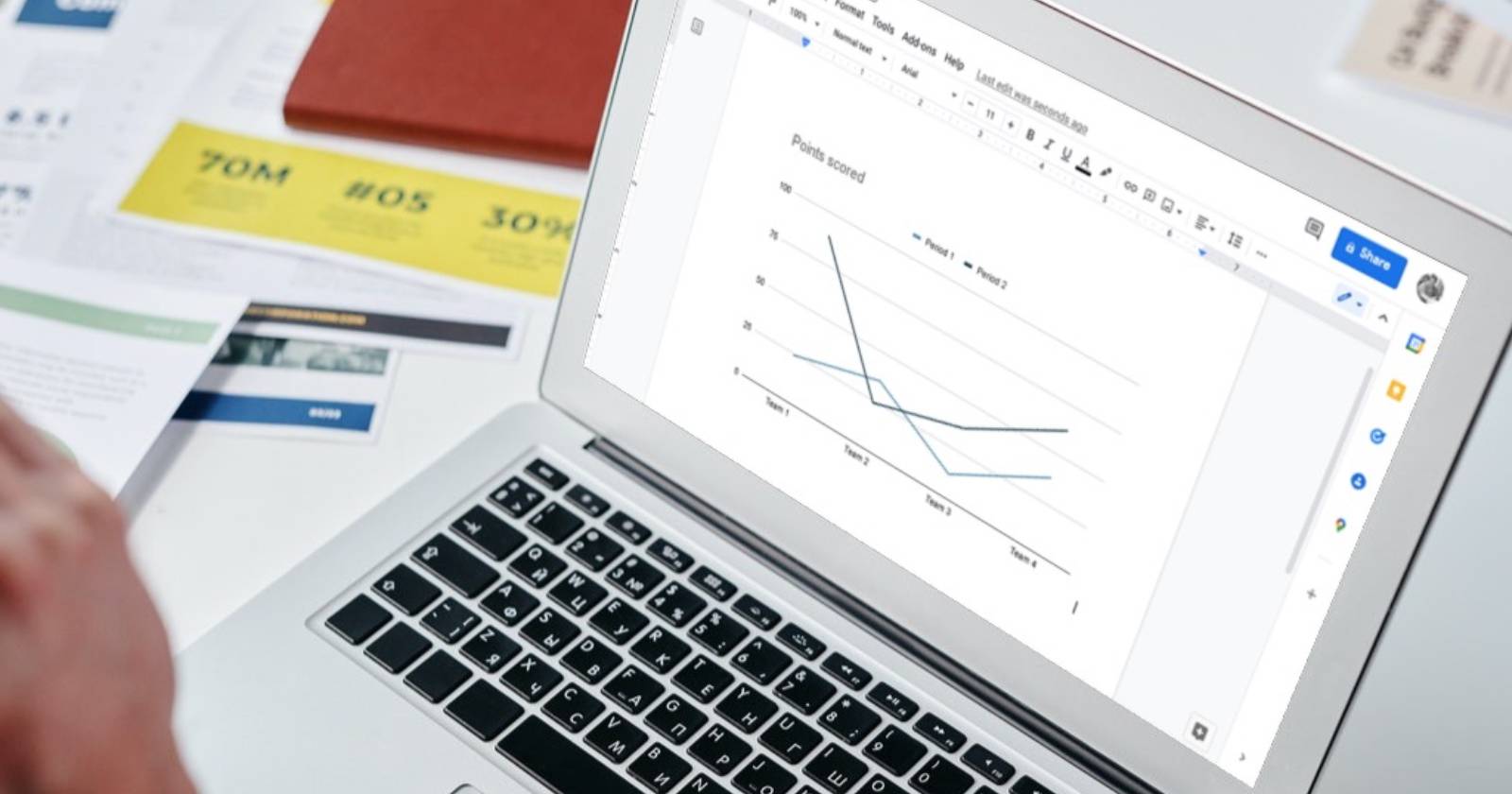

Для чего используются диаграммы в Google Docs
Диаграммы помогают быстро представить числовые данные в наглядном виде. Типичные сценарии:
- Сравнение нескольких наборов данных.
- Показ трендов — рост или падение во времени.
- Визуализация долей и процентов.
- Сжатая передача результатов опросов и метрик команды.
Важно: диаграмма работает там, где нужно объяснить цифры визуально — отчёт, презентация, рассылка или инфографика.
Какие типы диаграмм доступны
Google Docs предлагает базовые, но часто достаточные варианты:
- Столбчатая
- Вертикальные столбцы
- Линейная
- Круговая
Если вашей задаче нужен более сложный тип (гистограмма с накоплением, комбинированная диаграмма, тепловая карта), рассмотрите Google Таблицы или сторонние инструменты визуализации.
Совет: иногда таблица читается лучше. Чтобы вставить таблицу, выберите Вставка → Таблица.
Как быстро вставить диаграмму в Google Docs
Примечание: создание диаграмм в Google Docs доступно только в браузерной версии, не в мобильном приложении.
- Откройте документ Google Docs.
- В меню выберите Вставка → Диаграмма.
- Выберите тип диаграммы или нажмите Из Таблиц, чтобы импортировать диаграмму из Google Таблиц.
- Диаграмма появится в документе и займёт выбранное место.
Как редактировать данные диаграммы
В Google Docs нельзя напрямую менять числа внутри диаграммы — источник данных хранится в Google Таблицах.
- Нажмите на диаграмму в документе.
- Откройте меню в правом верхнем углу диаграммы — меню с тремя точками.
- Выберите Открыть источник.
- В Google Таблицах отредактируйте значения в ячейках так, как нужно.
- Вернитесь в Google Docs и нажмите Обновить рядом с меню диаграммы, чтобы применить изменения.
Дополнительно: чтобы изменить цвета, подписи или стиль диаграммы, в меню диаграммы выберите Параметры изображения или используйте настройки оформления в Google Таблицах.
Быстрые рекомендации по выбору типа диаграммы
- Сравнение нескольких элементов — используйте столбчатую или вертикальную диаграмму.
- Тренды во времени — линейная диаграмма.
- Доли внутри одного набора — круговая диаграмма.
- Много категорий и точек — рассмотрите таблицу или спарклайны.
Методология: 3 шага для понятной диаграммы
- Определите основную мысль — что должны увидеть читатели.
- Выберите минимально возможное число наборов данных и метрик.
- Настройте подписи и легенду так, чтобы диаграмма читалась без текста рядом.
Когда диаграмма не подойдёт
- Данные слишком разрозненные или текстовые — таблица или список неграфических выводов лучше.
- Нужно показать корреляцию между двумя непрерывными переменными — используйте диаграмму рассеяния в Google Таблицах.
- Большие массивы данных для аналитики — экспортируйте в BI-инструмент.
Быстрый чеклист по ролям
Для автора отчёта:
- Собрать чистые данные в Google Таблицах.
- Проверить заголовки столбцов и формат ячеек.
- Вставить диаграмму и проверить читабельность на мобильных и десктопе.
Для презентующего:
- Подготовить одну ключевую мысль по каждой диаграмме.
- Убедиться, что легенда и подписи крупные и понятные.
Для редактора/корректора:
- Проверить точность подписей и отсутствие орфографических ошибок в подписях.
- Убедиться, что цвета не вводят в заблуждение (например, совпадающие оттенки для разных категорий).
Playbook: от данных до обновляемой диаграммы
- Храните исходные данные в отдельной вкладке Google Таблиц, назовите вкладку «Источник диаграммы».
- Форматируйте числа: валюты, проценты, даты — чтобы они отображались корректно.
- Вставьте диаграмму в Google Docs через Вставка → Диаграмма → Из Таблиц.
- При изменении данных редактируйте вкладку «Источник диаграммы» и в документе нажимайте Обновить.
- Версионируйте документ при значительных изменениях, чтобы можно было откатиться.
Дерево решений по выбору диаграммы
flowchart TD
  A[Какая основная цель визуализации?] --> B{Показать тренд во времени?}
  B -- Да --> C[Линейная диаграмма]
  B -- Нет --> D{Сравнить категории?}
  D -- Да --> E[Столбчатая диаграмма]
  D -- Нет --> F{Показать доли одного набора?}
  F -- Да --> G[Круговая диаграмма]
  F -- Нет --> H[Рассмотрите таблицу или Google Таблицы для расширенной визуализации]
Глоссарий — 1 строка определения
- Диаграмма — визуальное представление числовых данных.
- Источник данных — таблица, содержащая значения, которые отображаются на диаграмме.
- Легенда — пояснения к цветам и сериям данных на диаграмме.
Полезные советы и частые ошибки
Important: Проверяйте, что шкалы совпадают при сравнении нескольких серий данных. Частая ошибка — наложение серий с разными порядками величин без второй оси.
Note: Цвета диаграммы можно изменить в Google Таблицах — изменения сохранятся при обновлении в Docs.
Короткая инструкция для локализации интерфейса
Если вы используете русский интерфейс Google, ищите пункты меню: Вставка, Диаграмма, Из Таблиц, Открыть источник, Обновить, Параметры изображения.
Итог
Диаграммы в Google Docs — это быстрый способ сделать данные наглядными без сложного софта. Используйте Google Таблицы как источник, соблюдайте простоту и проверяйте подписи. Для сложных визуализаций переносите данные в специализированные инструменты.
Краткие выводы:
- Вставить диаграмму просто: Вставка → Диаграмма.
- Редактирование данных — в Google Таблицах, затем Обновить в Docs.
- Выбирайте тип диаграммы по задаче и стремитесь к простоте.

Похожие материалы

Несколько аккаунтов Skype: Multi Skype Launcher

Журнал для работы: повысить продуктивность

Персональные звуки уведомлений на Android

Скачивание шоу Hulu для офлайн‑просмотра

Microsoft Start: персонализированная новостная лента
