
Как создать и настроить диаграмму в Excel

Диаграммы — мощный инструмент для визуализации данных. Если вы работаете в Microsoft Excel, у вас под рукой множество типов диаграмм: линейные, столбчатые, круговые, водопадные и другие. Эта статья проведёт вас через процесс создания диаграммы и её настраиваемых вариантов с практическими рекомендациями и шаблонами.
Начало: выбор данных и вставка диаграммы
Перед тем как вставлять диаграмму, подготовьте таблицу. Excel лучше визуализирует данные, если столбцы и строки имеют заголовки. Заголовки упрощают чтение и дают возможность Excel автоматически назначать метки на оси и легенду.
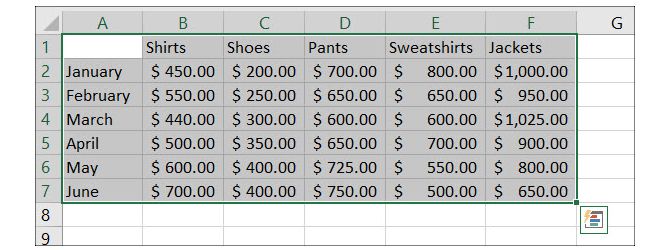
Короткая методика выбора данных:
- Выделите диапазон: кликните в первую ячейку, удерживайте мышь и протяните до последней ячейки, либо кликните первую ячейку, нажмите Shift и кликните последнюю.
- Убедитесь, что в первом ряду и первом столбце есть заголовки (они станут подписью осей и легендой).
- На вкладке Вставка (Insert) выберите тип диаграммы на ленте.
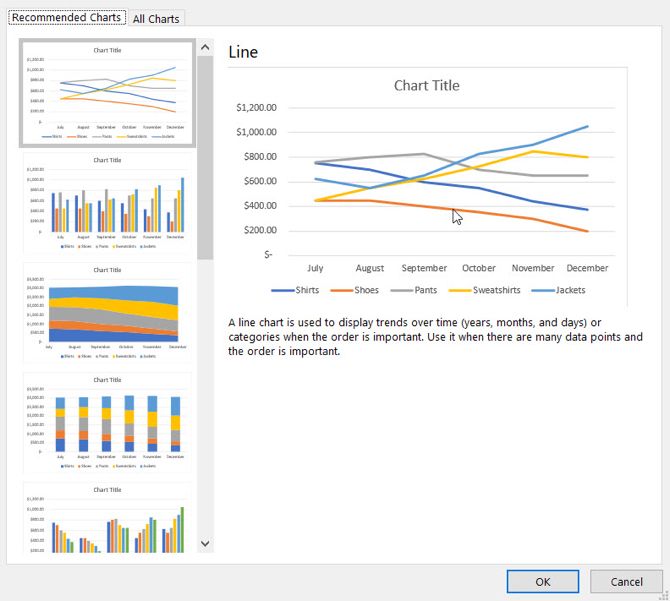
- Если сомневаетесь, используйте функцию Рекомендуемые диаграммы (Recommended Charts), чтобы увидеть варианты на основе ваших данных.
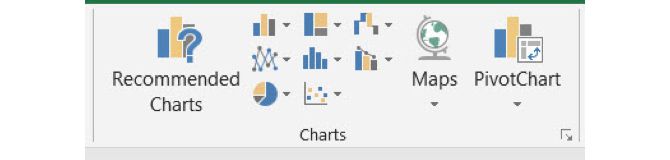
Совет: сначала выделите только релевантные диапазоны. Лишние пустые строки или объединённые ячейки могут исказить автоматический выбор категорий и серий.
Основные типы диаграмм и когда их использовать
Ниже — обзор часто используемых типов диаграмм и практические рекомендации, когда их применять.
Линейная диаграмма
Линейные диаграммы подходят для отображения трендов во времени или упорядоченных категорий. Хороши для серии значений, где важен порядок точек (например, месячные продажи, изменения температуры, динамика курса).
Порядок действий:
- Выделите диапазон данных (ряд с метками по оси X и серия числовых значений).
- Вставка → Вставить график «Линия или область».
- Выберите 2D/3D и вариант с маркерами, если нужно подчеркнуть отдельные точки.
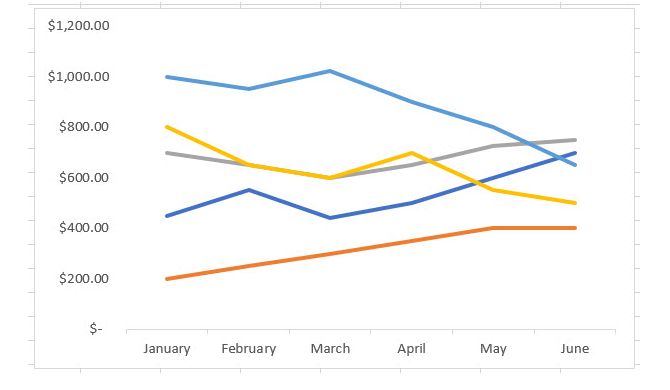
Когда не использовать: если значения представляют части целого (используйте круговую диаграмму) или если сравниваете несвязанные категории — лучше столбчатая.
Столбчатая и гистограмма (Bar/Column)
Столбчатые и гистограммы удобны для сравнения категорий между собой или для анализа частей целого по категориям. Они хорошо читаются, когда категории имеют имена (товары, регионы, каналы продаж).
Порядок действий:
- Выделите данные.
- Вставка → Вставить столбчатую или гистограмму.
- Выберите 2-D или 3-D, сгруппированный или стековый вид.
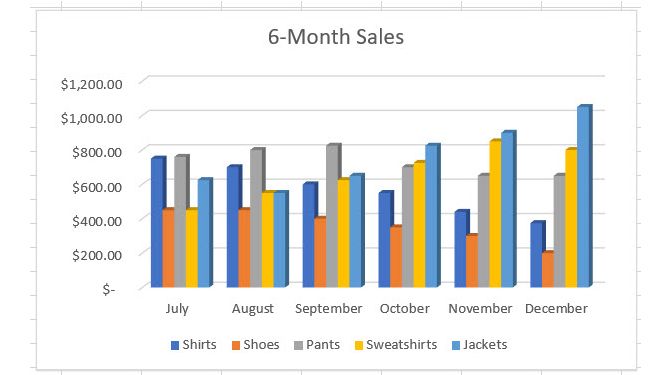
Подсказка: для сравнения частей по времени используйте сгруппированную столбчатую диаграмму; для кумулятивного вклада — стековую.
Круговая диаграмма (Pie/Doughnut)
Круговые диаграммы подходят для отображения частей одного целого. Используйте их, когда сумма частей составляет 100% и количество сегментов невелико (обычно не более 6–8 сегментов).
Порядок действий:
- Выделите только нужный ряд значений (и их метки).
- Вставка → Вставить круговую или кольцевую диаграмму.
- Выберите стиль.
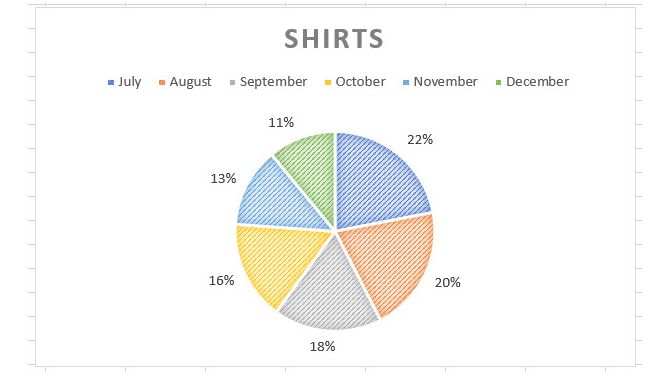
Важно: слишком много секторов делает круговую диаграмму нечитаемой. В таких случаях используйте столбчатую диаграмму или сгруппируйте мелкие категории в «Прочее».
Водопадная диаграмма (Waterfall)
Водопадные диаграммы полезны для визуализации шагов изменения величины: положительные и отрицательные вклады, итог. Чаще применяются для финансовых отчётов, анализа изменений запасов, доходов и расходов.
Порядок действий:
- Выделите данные с начальным значением, промежуточными шагами и конечным итогом.
- Вставка → Вставить диаграмму «Waterfall, Funnel, Stock…» и выберите Waterfall.
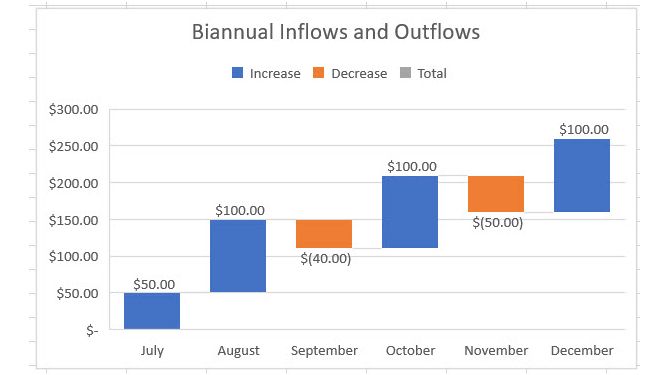
Совет: явно отмечайте начальные и итоговые значения как «Начальное/Итог», чтобы Excel корректно классифицировал столбцы.
Другие типы диаграмм
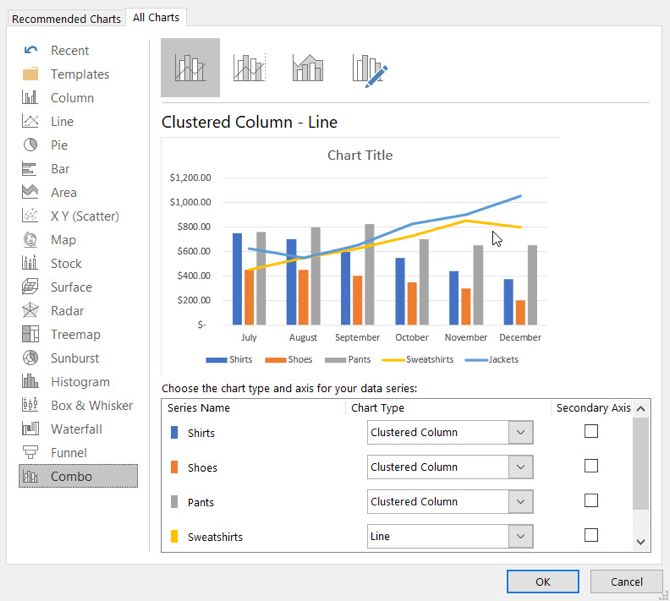
Excel содержит множество специализированных видов: точечные (Scatter), область (Area), поверхность (Surface), радиальная (Radar), сунбурст (Sunburst), воронка (Funnel) и др. Для каждой задачи есть оптимальный вариант — изучайте рекомендуемые диаграммы для вашего набора данных.
Пример набора данных и выбор диаграммы
Ниже приведён типичный пример таблицы продаж, на основе которой мы будем выбирать диаграмму.
| Месяц | Футболки | Брюки | Аксессуары |
|---|---|---|---|
| Январь | 120 | 80 | 40 |
| Февраль | 150 | 70 | 45 |
| Март | 130 | 90 | 50 |
| Апрель | 160 | 100 | 60 |
- Если вы хотите показать тренд каждого товара по месяцам — выберите линейную диаграмму.
- Если нужно сравнить суммарные продажи товаров — столбчатая диаграмма с суммами по категориям.
- Если нужно показать долю продаж каждого товара за квартал — круговая диаграмма (один квартал, суммы по категории).
Настройка диаграммы: элементы, стили и фильтры
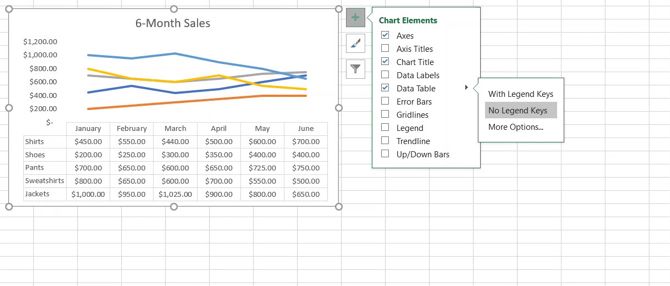
После вставки диаграммы появится маленькая панель в правом верхнем углу диаграммы с тремя основными кнопками: Элементы диаграммы, Готовые стили и Фильтры диаграммы. Это быстрый доступ к основным настройкам.
Элементы диаграммы
С помощью этой панели вы добавляете и настраиваете подписи, оси, сетку, легенду и таблицу данных. Для каждого типа диаграммы набор возможных элементов разный.
Пример: добавить заголовок, таблицу данных, легенду справа и уменьшить видимость крупных сеток.
- Нажмите кнопку Элементы диаграммы.
- Отметьте Заголовок диаграммы → выберите Над диаграммой и введите текст.
- Отметьте Таблица данных → выберите Без ключей легенды.
- Отметьте Сетка → выберите Основные вспомогательные горизонтальные и снимите остальные.
- Отметьте Легенда → выберите Справа.
Стили диаграммы
Стили и цветовые схемы помогают адаптировать диаграмму под фирменный стиль или сделать её более читабельной. Стиль влияет на тени, линии и форматирование, цветовая схема — на палитру серий.
- Нажмите кнопку Готовые стили.
- Во вкладке Style наведите курсор и выберите подходящий вид.
- Во вкладке Color выберите цветовую палитру. Для дополнительных тем используйте вкладку Разметка страницы → Темы.
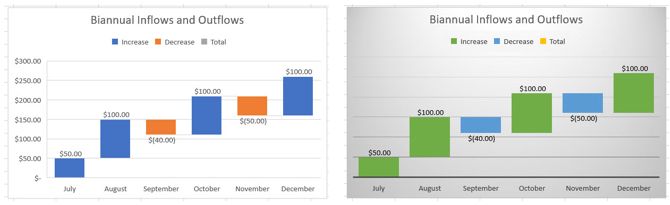
Совет: для отчётов с принтингом выбирайте контрастные и печатные палитры (например, монохром с оттенками), чтобы избежать потери информации при печати чёрно-белых копий.
Фильтры диаграммы
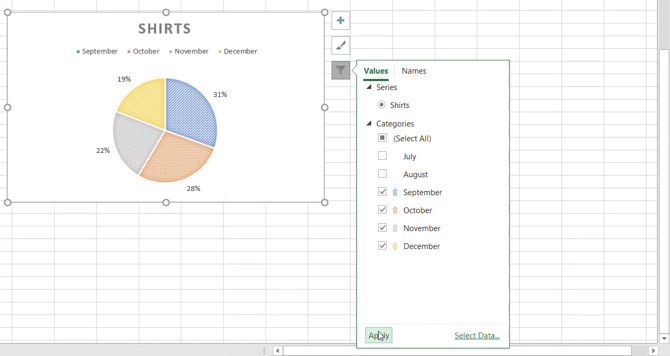
Фильтры позволяют быстро показывать или скрывать серии и категории прямо в диаграмме. Это удобно для презентаций, когда нужно фокусировать внимание на ограниченном наборе данных.
- Нажмите кнопку Фильтры диаграммы.
- На вкладке Values снимите галочки с тех значений, которые хотите скрыть.
- На вкладке Names можно скрыть серии или категории.
- Нажмите Применить (Apply).
Перемещение и изменение размера
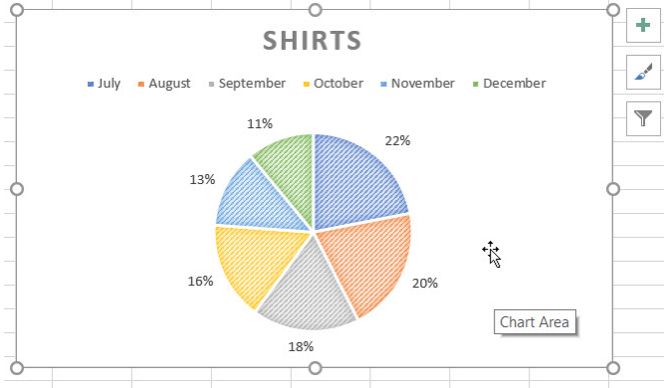
Чтобы переместить диаграмму, выберите её, дождитесь курсора со стрелками и перетащите в нужную ячейку. Для изменения размера — перетащите маркеры по краю диаграммы.
Проверка качества диаграммы: критерии приёмки
Прежде чем публиковать диаграмму, проверьте её по критериям приёмки:
- Читаемость: подписи осей и легенда понятны и не перекрывают график.
- Точность: значения соответствуют исходной таблице (проверка выборочных точек).
- Контекст: в заголовке указано, что показывается и за какой период.
- Скалирование: ось Y выбрана корректно — избегайте обрезанного начала (если это искажение не обосновано и не указано).
- Доступность: альтернативный текст и подписи присутствуют для людей с ограниченным зрением.
Критерии приёмки помогут стандартизировать внешний вид отчётов и уменьшить количество правок.
Руководство: пошаговый SOP для создания диаграммы
Минимальный рабочий процесс (SOP) для аналитика:
- Подготовьте таблицу: строки/столбцы и заголовки.
- Очистите данные: удалите пустые строки, приверьте типы данных.
- Выделите диапазон и вставьте диаграмму подходящего типа.
- Добавьте заголовок, подписи осей и легенду.
- Настройте стиль и цвета в соответствии с брендом или стандартом отчёта.
- Примените фильтры при необходимости и проверьте итоговые значения.
- Экспортируйте в PDF/PNG для распространения и сохраните файл Excel с версионированием.
Критерии выхода (Definition of Done): диаграмма проходит проверки приёмки, файл сохранён и доступен в репозитории отчётов.
Ролевые чеклисты
Аналитик:
- Источник данных проверен и документирован.
- Заголовки и метки корректно отражают смысл.
- Диаграмма подтверждена выборочной проверкой значений.
Менеджер:
- Диаграмма отвечает на ключевой вопрос отчёта.
- Выбран удобочитаемый стиль для презентации.
- Проверена совместимость с целевой платформой (печать/слайд).
Разработчик/BI-специалист:
- Формат экспорта соответствует требованиям автоматизации.
- Макросы/скрипты для генерации диаграмм документированы.
- Логика агрегации значений проверена и воспроизводима.
Эвристики и ментальные модели для выбора диаграммы
- Если нужно показать тренд — используйте линию.
- Если нужно сравнить величины между категориями — столбец/гистограмма.
- Если нужно показать долю внутри одного набора — круг/кольцо (не больше 6 сегментов).
- Для пошаговой декомпозиции и сумм — водопад.
- Если значения зависят от двух переменных — scatter (точечная диаграмма).
Эти простые правила помогут быстро принять решение, не углубляясь в детали оформления.
Дерево решений для выбора диаграммы
flowchart TD
  A{Что нужно показать?}
  A -->|Тренд во времени| B[Линейная]
  A -->|Сравнение категорий| C[Столбчатая/Гистограмма]
  A -->|Части от целого| D[Круговая/Кольцевая]
  A -->|Пошаговые изменения| E[Водопад]
  A -->|Зависимость двух переменных| F[Точечная]
  A -->|Иерархия/вложенные категории| G[Sunburst/Treemap]
(Если вы используете рендеринг Mermaid в вашей системе документации, это дерево поможет коллегам быстро ориентироваться.)
Типичные ошибки и как их избегать
- Неправильные метки осей — всегда проверяйте, что ось X и легенда соответствуют реальным значениям.
- Перегруженность стилями — излишняя тень, 3D или яркие градиенты отвлекают от данных.
- Неподходящий масштаб оси Y — искусственное сжатие/растяжение визуально искажает тренд.
- Слишком много серий на одном графике — выделяйте ключевые сериалы или разбивайте на несколько диаграмм.
Если диаграмма вызывает вопросы у аудитории, скорее всего она показывает данные не так ясно — сократите количество информации на одном визуале.
Тесты и критерии приёмки (Test cases / Acceptance criteria)
Примеры тестов для диаграммы:
- Сравнение контрольных точек: значение на диаграмме соответствует сумме в исходной таблице для выборочных координат.
- Проверка меток: все подписи осей и легенды соответствуют заголовкам столбцов.
- Визуальная читаемость: диаграмма читается при размере 1024×768 и при экспорте в PDF.
- Доступность: цветовая схема различима при проверке на слабый контраст (ручная проверка).
Критерии приёмки: диаграмма проходит все тесты выше и утверждена владельцем отчёта.
Шаблон контрольного листа (Checklist)
- Данные очищены и проверены на пропуски.
- Выбран тип диаграммы и подтверждён владельцем метрик.
- Подписаны оси и добавлен заголовок.
- Проверено соответствие чисел с исходной таблицей.
- Цвета адаптированы под бренд и проверены на контраст.
- Файл сохранён с версией и экспортирован в необходимый формат.
Экспорт, совместимость и миграция
- Для обмена итоговыми диаграммами используйте экспорт в PDF или PNG. PDF удобен для печати и встраивания в отчёты.
- Если диаграмма должна автоматически обновляться из внешних данных, сохраняйте файл в формате XLSX и документируйте источники.
- При переносе отчёта между версиями Excel (например, из Office 365 в локальную копию) учитывайте: некоторые новые типы диаграмм могут отсутствовать в старых версиях. В таких случаях заменяйте на ближайший поддерживаемый тип и проверяйте отображение.
Доступность и приватность данных
- При публикации диаграмм убедитесь, что вы не раскрываете персональные данные (PII). Агрегируйте данные, если это необходимо.
- Для людей с нарушениями восприятия цвета выбирайте палитры с хорошим контрастом и добавляйте подписи значений прямо на диаграмму.
Важно: всегда проверяйте соответствие внутренним политиками компании и требованиям регуляторов при работе с чувствительными данными.
Быстрые приёмы и советы (Cheat sheet)
- Дважды кликните по оси или серии, чтобы открыть панель «Формат объекта» и задать конкретные значения.
- Для изменения порядка серий в легенде: Формат → Выбрать данные → Изменить порядок рядов.
- Чтобы превратить таблицу в динамический источник, используйте таблицу Excel (Ctrl+T) — диаграмма будет автоматически расширяться при добавлении строк.
Когда диаграммы не помогают: альтернативные подходы
- Если аудитория не воспринимает визуализации — используйте сводные таблицы с условным форматированием.
- Для сложных многомерных наборов данных используйте BI-инструменты (Power BI, Tableau), которые поддерживают интерактивные фильтры и Drill-down.
- Если нужна высокая точность цифр — дополните диаграмму таблицей с ключевыми числами.
Краткое резюме
- Выберите правильный тип диаграммы в зависимости от вопроса, который вы хотите ответить. Следуйте критериям приёмки, используйте чеклисты и стандарты стиля.
- Настройте элементы диаграммы (заголовок, подписи, легенду), примените подходящую цветовую палитру и проверьте экспорт и доступность.
Важно: простота и точность визуализации важнее визуальных эффектов. Выбирайте форму, которая помогает аудитории понять данные быстрее.
Если вам нужен пример построения блок-схемы или потоковой диаграммы в Excel — у нас есть отдельная инструкция по созданию флоучартов в Excel.

Похожие материалы

Несколько аккаунтов Skype: Multi Skype Launcher

Журнал для работы: повысить продуктивность

Персональные звуки уведомлений на Android

Скачивание шоу Hulu для офлайн‑просмотра

Microsoft Start: персонализированная новостная лента
