
Создание шаблона календаря в Microsoft Excel
Всегда нужен календарь. В этой статье показано, как бесплатно создать собственный настраиваемый шаблон календаря в Microsoft Excel, который можно повторно использовать, печатать и автоматически обновлять.
Почему стоит сделать свой шаблон
- Контроль дизайна: вы сами решаете размеры ячеек, шрифты и какие поля оставить для заметок.
- Экономия времени: шаблон можно переиспользовать и адаптировать к любым месяцам за пару кликов.
- Гибкость: легко добавлять подсветку выходных и праздников, области для задач и заметок.
В этом руководстве мы пройдём три основные стадии: заголовок и оформление, построение полей дней и подготовка к печати. После базовой инструкции идут расширенные техники: автоматическое заполнение дат формулами, условное форматирование, печать и тесты.
Что нужно заранее
- Любая версия Excel (инструкция даёт шаги для классического интерфейса и указания для Excel 365 при использовании динамических массивов).
- Несколько минут для выравнивания столбцов и настройки печати.
Примечание: названия вкладок и команд в инструкции локализованы: «Главная», «Формат», «Разметка страницы» и т. п. Если ваша версия Excel использует английские метки, пользуйтесь их эквивалентами (Home, Format, Page Layout).
Шаг 1 — Заголовок и название месяца
Заголовок недели
- Оставьте одну пустую строку сверху для заголовка месяца.
- Во второй строке по горизонтали введите дни недели: Понедельник, Вторник, Среда и т. д. (можно воспользоваться автозаполнением Excel: введите «Понедельник», захватите маркер в правом нижнем углу и протяните вправо).
- Выделите текст, задайте шрифт ~12 pt и полужирный.
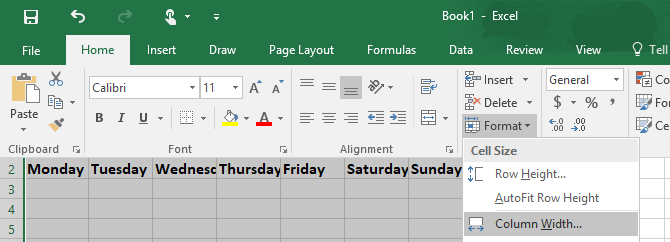
- Если названия выходят за границы столбца — выделите ячейки с названиями и в «Главная > Формат > Ширина столбца…» задайте ширину около 15–20.
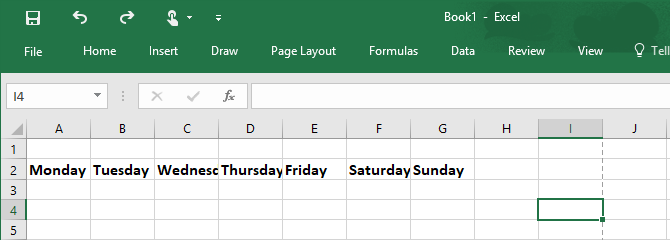
Совет: используйте одинаковую ширину для всех семи столбцов, чтобы сетка календаря выглядела ровно.
Название месяца (автоматическое)
- Выберите любую ячейку выше строки с днями недели и введите формулу
=TODAY()— это подставит текущую дату. - Отформатируйте ячейку: шрифт ~20–22 pt, полужирный.
- Затем откройте «Главная > Формат > Формат ячеек…» и выберите формат даты, который покажет только месяц и год (например, «Май 2026»).
- Чтобы заголовок занимал всю ширину календаря и был по центру, выделите все ячейки над заголовком (включая ту, где стоит дата) и нажмите «Объединить и поместить по центру».
Важно: формула =TODAY() обновляется автоматически при открытии файла; если хотите фиксировать дату, скопируйте значение и вставьте как «Значения».
Шаг 2 — Создание полей дней (макет сетки)
Поле одного дня
- Выделите 5–6 смежных ячеек по вертикали (это будет одна «клетка» дня) и нажмите «Объединить и поместить по центру» — получится большая ячейка, подходящая для заметок и номера дня.
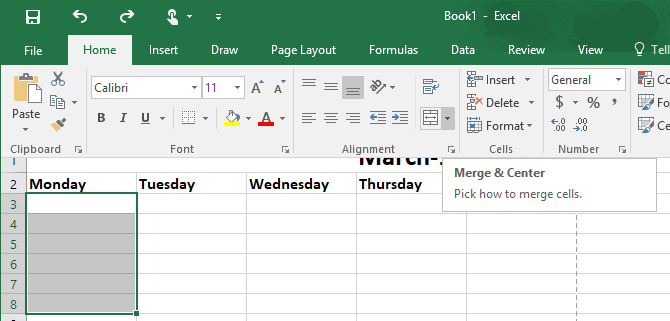
- Скопируйте эту большую ячейку и вставьте вправо, дублируя на семь столбцов (одна неделя).
- Сделайте 5–6 строк таких недель в зависимости от выбранного размера месяца (обычно 5 строк покрывают все месяцы).
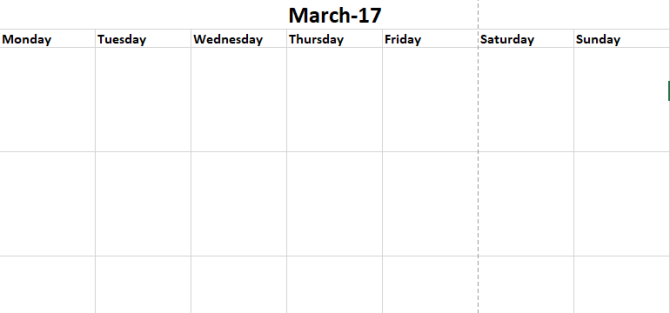
Нарисовать сетку
Выделите весь диапазон календаря, на вкладке «Главная» в разделе «Шрифт/Границы» выберите «Все границы», чтобы показать аккуратную сетку ячеек.
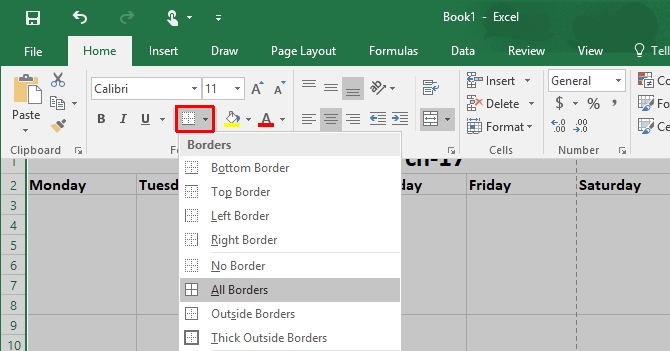
Теперь у вас есть чистая заготовка, в которую можно вписывать номера дней вручную или автоматически.
Автоматическое заполнение дат: простые и продвинутые варианты
Ниже — несколько способов заполнить сетку датами. Выберите тот, что подходит под вашу версию Excel и цели.
Вручную с автозаполнением
- Введите 1 и 2 в ячейки первой недели, выделите обе и потяните маркер — Excel продолжит серию.
Используя формулу +1
- Если 1-й день месяца попадает на понедельник, введите
1в первую клетку понедельника. - Для вторника введите
=A1+1, затем протяните формулу вправо и вниз по всей сетке.
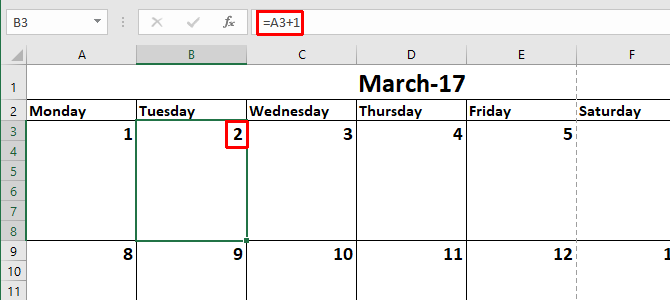
Это простая и надёжная схема, когда вы вручную ставите «1» в правильную стартовую ячейку.
Динамический календарь на формулах (Excel без динамических массивов)
Этот метод автоматически вычисляет даты, включая смещение по дню недели. Пошагово:
- В ячейке, где хранится «ссылка» на месяц (например, заголовок), пусть стоит дата первого дня месяца:
=DATE(YEAR(TODAY()),MONTH(TODAY()),1)— либо используйте свою ячейку с=TODAY()и преобразуйте. - Вычислите номер дня недели первого числа:
=WEEKDAY(ДатаПервого,2)— возвращает 1 для понедельника, 7 для воскресенья (в аргументе 2 неделя начинается с понедельника). - В верхнюю левую ячейку сетки (которая соответствует первому дню недели в календаре) вставьте формулу, вычитая смещение:
=ДатаПервого - (WEEKDAY(ДатаПервого,2)-1). - В соседних ячейках используйте
=ЯчейкаСлева+1или=ЯчейкаНад+7при необходимости.
Пример:
- Пусть B1 =
=DATE(YEAR(TODAY()),MONTH(TODAY()),1)— первый день текущего месяца. - Пусть C3 — верхняя левая ячейка календаря. В C3:
=B1 - (WEEKDAY(B1,2)-1). - В C3 вправо:
=C3+1, вниз:=C3+7.
Такая схема даёт полностью автоматическую сетку, где числа будут коректно сдвигаться в зависимости от дня недели, на который приходится 1-е число.
Динамический календарь с SEQUENCE (Excel 365)
Если у вас Excel 365 с поддержкой динамических массивов, можно упростить сильно. Пример, где календарь начинается с понедельника:
=LET(
  firstDay, DATE(YEAR(TODAY()), MONTH(TODAY()), 1),
  start, firstDay - WEEKDAY(firstDay, 2) + 1,
  SEQUENCE(6, 7, start, 1)
)
Результат — матрица 6×7 с последовательными датами, начинающаяся с ближайшего понедельника до 1-го числа. Отформатируйте числа как день месяца (d) или используйте TEXT() для вывода TEXT(ячейка,"d").
Важно: функция LET повышает читаемость формулы; если она недоступна, выражение можно вложить прямо в SEQUENCE.
Условное форматирование: выходные, сегодня и праздники
- Подчеркните выходные: создайте правило условного форматирования для диапазона календаря с формулой
=WEEKDAY(ячейка,2)>5и задайте заливку или цвет шрифта. - Выделите текущий день: правило
=INT(ячейка)=INT(TODAY())— цвет границы или фон. - Праздники: заведите список дат в отдельном листе (диапазон «Праздники»), затем используйте правило:
=COUNTIF(Праздники, ячейка)>0.
Совет: храните праздники и особые даты на отдельном листе и используйте именованный диапазон — так легче поддерживать и подключать правила.
Шаг 3 — Подготовка к печати
Перед печатью важно настроить «Параметры страницы», чтобы календарь поместился на одном листе.
- Перейдите на вкладку «Разметка страницы» и откройте «Параметры страницы» (клик по маленькой стрелке в углу секции).
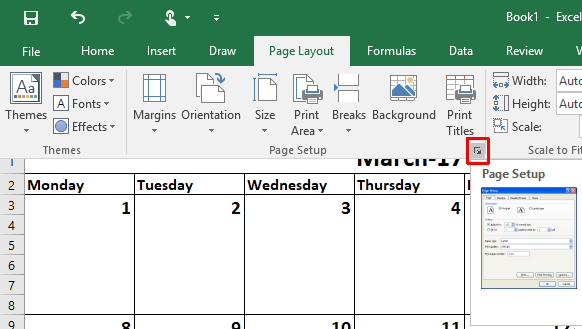
- В окне «Параметры страницы» выберите:
- Ориентация: Альбомная (Landscape).
- Масштаб/Подгонка: поместить на 1 страницу по ширине и 1 по высоте (Fit to: 1 page(s) wide by 1 tall).
- Центрировать на странице по горизонтали и/или по вертикали.
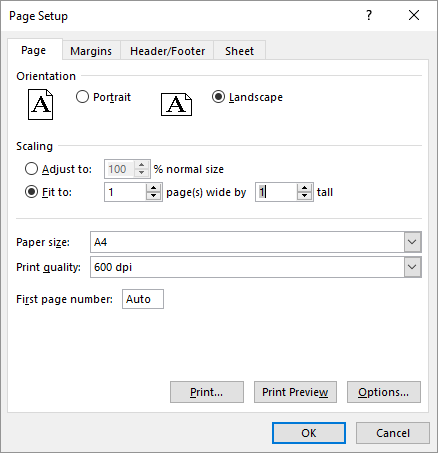
- Проверьте границы печати (Page Break Preview) и при необходимости измените ширину столбцов или поля.
- Если часть календаря всё ещё уходит на вторую страницу, уменьшите верхние/нижние поля или сократите высоту ячеек.
Совет: для домашней печати удобно экспортировать календарь в PDF через «Файл > Экспорт > Создать PDF/XPS», чтобы сохранить формат и шрифты.
Альтернативные подходы и готовые ресурсы
- Готовые шаблоны Microsoft Office: быстрее, если вам нужен стандартный дизайн.
- Сайты с бесплатными календарями: полезно, если требуется декоративный или тематический макет.
- Макросы/VBA: если вы хотите генерировать календарь одной кнопкой и сразу печатать — возможно применить VBA-скрипт (ниже — простая схема идеи, без кода).
Когда автоматизация НЕ подходит: если вам нужен декоративный печатный календарь с нетипичной компоновкой, проще использовать графические редакторы или готовые шаблоны.
Проверочный чеклист (перед печатью)
- Заголовок месяца отображается корректно и автоматом обновляется.
- Все дни месяца заняты корректными числами, первая дата стоит в правильной ячейке.
- Выходные и праздники подсвечиваются (если это нужно).
- Все границы видны и ячейки не обрезаются при печати.
- Установлена ориентация «Альбомная» и подгонка 1×1.
Роли:
- Дизайнер: проверяет визуальную читаемость (шрифты, цвета, поля).
- Администратор: проверяет печать и масштабирование на стандартных принтерах.
Критерии приёмки
Календарь считается готовым, если выполнены условия:
- После открытия файла заголовок месяца соответствует текущему месяцу.
- Расположение дат соответствует календарной сетке (первое число в нужной ячейке).
- Печать в предпросмотре помещает календарь на одну страницу.
- Условное форматирование корректно подсвечивает выходные и специальные даты.
Тестовые сценарии
- Откройте файл 1 января — проверьте, что сетка покрывает январь и числа корректны.
- Поменяйте системную дату на месяц с 31 днём — проверьте, нет ли сдвигов.
- Добавьте пару праздников в список — убедитесь, что они подсвечиваются.
- Экспорт в PDF — файл открывается и показывает одну страницу с календарём.
Полезные формулы и приёмы (шпаргалка)
- Текущая дата:
=TODAY() - Первый день месяца:
=DATE(YEAR(TODAY()), MONTH(TODAY()), 1) - Последний день месяца:
=EOMONTH(ДатаПервого, 0) - Номер дня недели (понедельник = 1):
=WEEKDAY(Дата, 2) - SEQUENCE (Excel 365):
=SEQUENCE(6,7,StartDate,1)
Примечание: в русифицированных версиях Excel названия функций могут отличаться (например, TODAY() — СЕГОДНЯ()).
Простая методика быстрого создания (Mini-methodology)
- Создать заголовок с
=TODAY()и отформатировать как месяц. - Построить 7 столбцов × 5–6 строк «клеток» дня; применить границы.
- Заполнить даты вручную или формулами в зависимости от потребностей.
- Настроить условное форматирование для ключевых дат.
- Подготовить печать: альбомная ориентация и подгонка 1×1.
Решающее дерево: выбрать способ заполнения дат
flowchart TD
  A[Нужна автоматизация дат?] -->|Нет| B[Заполнить вручную или автозаполнение]
  A -->|Да| C[Excel 365 с SEQUENCE?]
  C -->|Да| D[Использовать SEQUENCE + LET]
  C -->|Нет| E[Использовать формулы DATE + WEEKDAY]
  D --> F[Форматировать как день]
  E --> F
  B --> F
  F --> G[Проверить печать]
Советы по дизайну и удобству
- Оставьте одну колонку/строку для заметок или задач на каждый день.
- Используйте полужирный только для заголовков и номеров дней — так календарь будет легче читать.
- Для печати на стену увеличьте высоту ячеек и используйте крупный шрифт для номера дня (~14–16 pt).
Совместимость и примечания локали
- Формулы и имена функций зависят от языковой версии Excel. В англоязычной версии используются
=TODAY(),EOMONTH,WEEKDAY; в русской — их аналоги именованные по-русски. Если обнаружите проблему с функциями, проверьте локализованные имена или используйте английские версии в англоязычном Excel. - Макросы (VBA) работают в настольной версии Excel, но не в Excel Online.
Короткое объявление (100–200 слов)
Создайте свой многоразовый шаблон календаря в Microsoft Excel: простой макет, автоматическое название месяца и варианты автозаполнения дат. В статье пошагово показано, как оформить заголовок, собрать сетку дней, добавить условное форматирование для выходных и праздников, а также правильно настроить параметры печати, чтобы календарь помещался на одной странице. Для продвинутых пользователей приведены формулы с SEQUENCE, WEEKDAY и EOMONTH, чеклист перед печатью и тестовые сценарии. Подходит для персонального и офисного использования. Быстро, гибко и без дополнительных программ.
Итог и рекомендации
- Базовый шаблон создаётся за 10–20 минут и служит месяцами.
- Для максимальной автоматизации используйте формулы или SEQUENCE (Excel 365).
- Перед массовой печатью всегда проверяйте предпросмотр и подгонку страницы.
Если у вас есть свои приёмы или готовые макеты — поделитесь в комментариях: какие формулы и форматирования вы используете, чтобы календарь был ещё удобнее?

Похожие материалы

Несколько аккаунтов Skype: Multi Skype Launcher

Журнал для работы: повысить продуктивность

Персональные звуки уведомлений на Android

Скачивание шоу Hulu для офлайн‑просмотра

Microsoft Start: персонализированная новостная лента
