
Как создать пузырьковую диаграмму в Excel
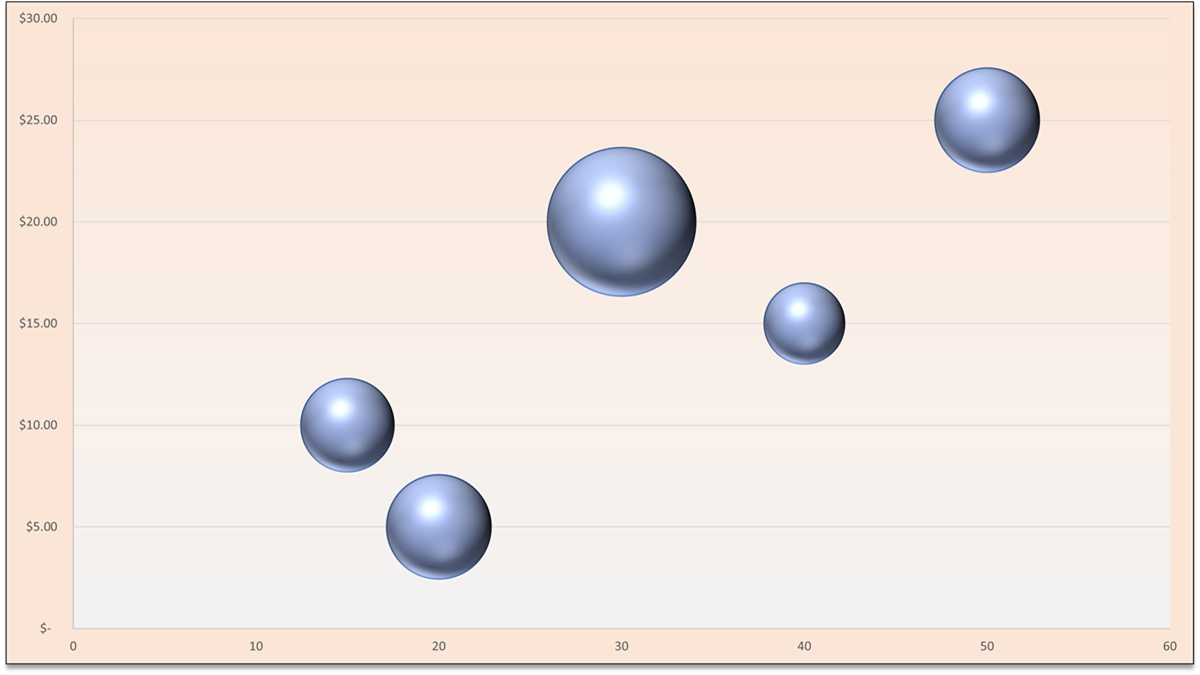
Коротко о пузырьковой диаграмме
Пузырьковая диаграмма — это разновидность диаграммы рассеяния, где каждой точке добавлено третье измерение в виде площади или диаметра пузыря. Обычно используют для финансовых, маркетинговых и операционных данных, когда нужно одновременно видеть координаты и относительный размер показателя.
Определение: пузырьковая диаграмма — точечный график с третьим параметром, который задаёт размер маркера.
Важно: размеры пузырей зависят от значений z; убедитесь, что диапазон z не слишком большой, иначе визуализация будет нечитаемой.
Подготовка данных для пузырьковой диаграммы
Перед построением проверьте структуру данных. Excel не будет «угадывать» столбцы — он использует именно те ячейки, которые вы выделите.
Основные правила:
- Диаграмма использует числовые значения, а не категорию по оси X.
- Требуется три числовых столбца или строки: X, Y, Z. Z определяет размер пузыря.
- Расположите X в первом столбце (или строке), Y — во втором, Z — в третьем.
- Минимум — четыре строки или столбца данных для адекватной визуализации.
- Не включайте заголовки строк или столбцов в сам выбор данных; выделяйте только значения.
Пример: X в столбце A (количество), Y в столбце B (стоимость), Z в столбце C (объём продаж).
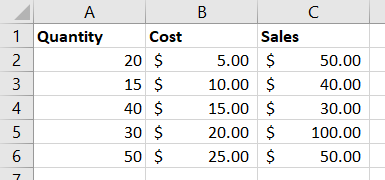
Совет: нормализуйте значения Z (масштабируйте) если диапазон Z слишком велик. Простая нормализация: привести все Z к процентам от максимального значения.
Как вставить пузырьковую диаграмму
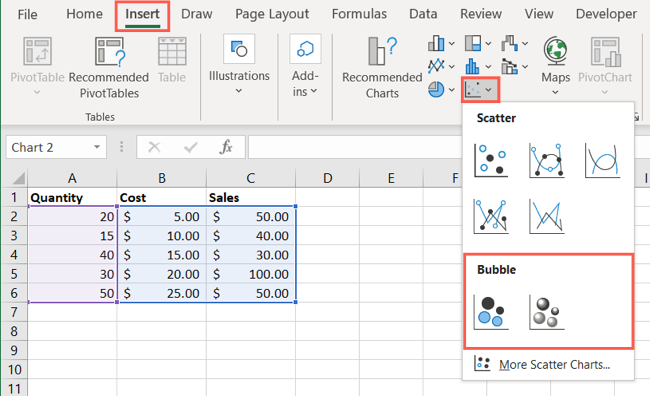
- Выделите диапазон данных (только значения X, Y, Z).
- Откройте вкладку «Вставка» на ленте.
- Нажмите на кнопку «Вставить диаграмму рассеяния или с пузырями» и выберите стиль пузырьковой диаграммы внизу списка.
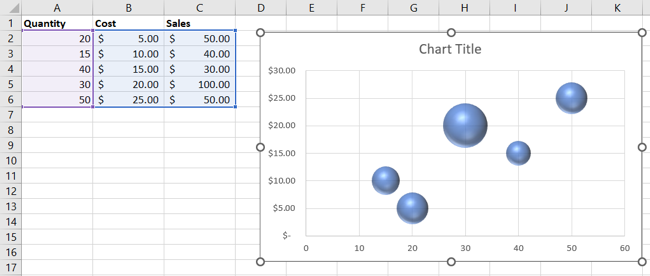
После вставки диаграмма появится на листе. По горизонтальной оси — X, по вертикали — Y, а Z управляет размером пузырей.
Вы можете переместить диаграмму, изменить размер холста или сразу перейти к настройкам.
Настройка внешнего вида диаграммы
Выберите диаграмму и используйте один или несколько способов настройки:
Вкладка Конструктор диаграмм
На вкладке «Конструктор диаграмм» поменяйте макет, выберите стиль, переключите строки и столбцы или добавьте элемент диаграммы (заголовок, легенду, подписи).
Вкладка Формат
На вкладке «Формат» настройте заливку, контур, эффекты, WordArt и альтернативный текст.
Панель Формат области диаграммы
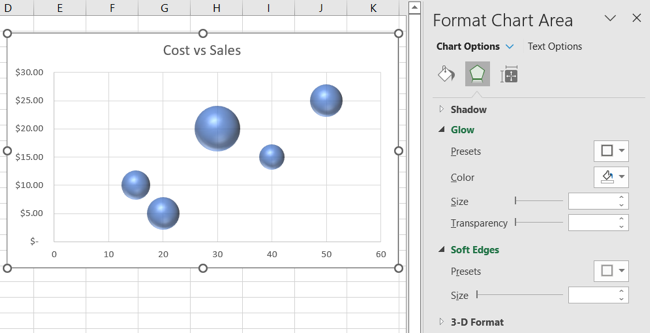
Щёлкните правой кнопкой по диаграмме и выберите «Формат области диаграммы». В панели можно задать заливку, границы, тень, свечение и размеры.
Кнопки форматирования в Windows
В Excel для Windows при выборе диаграммы справа появляются три контекстные кнопки:
- Элементы диаграммы: добавление/удаление заголовков осей, полос ошибок, подписей данных, сетки, легенды и трендлайнов.
- Стили диаграммы: быстрый выбор стиля и цветовой схемы.
- Фильтры диаграммы: фильтрация отображаемых точек по имени или значению.
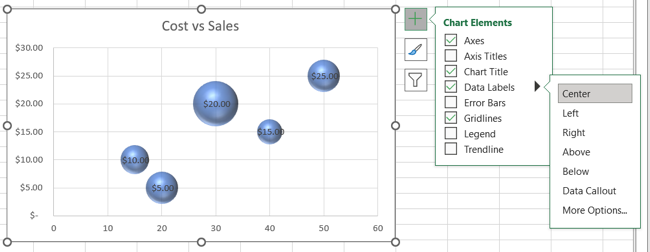
Совет: используйте подписи данных (data labels) для выделения ключевых пузырей. Если подписей много — сделайте их по условию (только для верхних 5 значений Z).
Как изменить данные диаграммы
Если вы редактируете или удаляете существующие ячейки, диаграмма обновится автоматически. При добавлении строк или столбцов надо скорректировать диапазон данных.
Варианты обновления диапазона:
- Выделите диаграмму и перетащите маркеры границы выделенного диапазона на листе, чтобы включить новые ячейки.
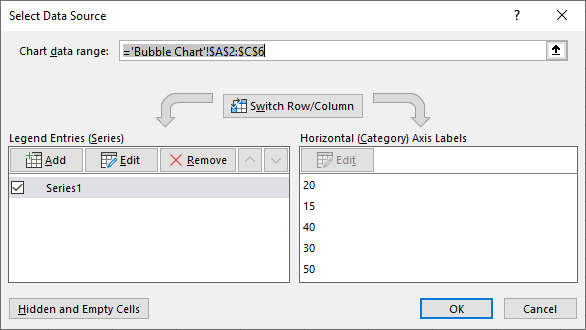
- Щёлкните правой кнопкой по диаграмме и выберите «Выбрать данные», затем отредактируйте диапазон Chart Data Range.
- На вкладке «Конструктор диаграмм» нажмите «Выбрать данные» и поменяйте диапазон вручную.
Важно: если добавляете динамические ряды регулярно, рассмотрите использование таблицы Excel (Insert → Table). Диапазон таблицы автоматически расширяется, и диаграмма, ссылающаяся на таблицу, будет обновляться сама.
Пошаговая инструкция (SOP) для аналитика
- Подготовьте чистую таблицу: столбцы A, B, C — X, Y, Z; без строк заголовков внутри диапазона.
- Проверьте типы данных — все числовые. Исправьте текстовые «числа» через VALUE или замену.
- Оцените диапазон Z и при необходимости нормализуйте (Z_norm = Z / MAX(Z)).
- Выделите диапазон и вставьте пузырьковую диаграмму (Вставка → Диаграммы → Рассеяние/Пузырьки).
- Добавьте подписи данных для важных точек и легенду.
- Настройте масштаб осей: вручную задайте минимальные и максимальные значения для лучшей читаемости.
- Сохраните шаблон диаграммы (Файл → Сохранить как шаблон) если будете повторять визуализацию.
Критерии приёмки
- Диаграмма показывает правильные координаты X и Y для всех точек.
- Размеры пузырей пропорциональны значениям Z после вашей нормализации.
- Ключевые точки подписаны и читаемы при масштабировании.
- Диаграмма работает при изменении/добавлении данных (динамический диапазон или таблица).
Чеклист по ролям
Для аналитика:
- Проверить корректность типов данных.
- Нормализовать Z при необходимости.
- Добавить подписи и легенду.
Для продакт-менеджера:
- Убедиться, что диаграмма отвечает на вопрос бизнеса (что сравниваем и зачем).
- Утвердить метрики, отображаемые в X, Y и Z.
Для дизайнера/презентера:
- Выбрать читаемую цветовую палитру и контрасты.
- Проверить видимость на проекторах и в печати.
Когда пузырьковая диаграмма не сработает
- Если требуется показать временную последовательность — лучше использовать линейную диаграмму.
- Если Z не числовое или имеет много нулей/отрицательных значений — пузырьки будут некорректны.
- При большом количестве точек (сотни) диаграмма станет перегруженной; рассмотрите агрегацию или тепловую карту.
Примеры провалов: неправильно масштабированные Z приводят к пузырям одного размера; смешение категорий в оси X делает интерпретацию неверной.
Альтернативные диаграммы
- Диаграмма рассеяния (Scatter) — когда нужно только X и Y.
- Гистограмма или столбчатая диаграмма — когда важны абсолютные значения по категориям.
- Тепловая карта — для плотности точек в сетке.
- Пузырьковая диаграмма с подписью и фильтром — уменьшает перегрузку.
Модель мышления при выборе визуализации
- Какой основной вопрос вы хотите ответить? (тренд, корреляция, относительный вес)
- Какие три метрики соответствуют X, Y, Z? Если третьей метрики нет — не используйте пузырьки.
- Есть ли слишком много точек? Если да — агрегируйте.
- Нужны ли подписи для всех пузырей или только для ключевых?
Эта простая последовательность помогает избежать типичных ошибок при проектировании графиков.
Краткий глоссарий
- X — первая числовая ось (горизонтальная). 1 строка.
- Y — вторая числовая ось (вертикальная). 1 строка.
- Z — размер пузыря, отражает третий показатель. 1 строка.
- Нормализация — приведение значений к общему масштабу для удобства сравнения.
Примеры тест-кейсов и критерии приёмки
Тест 1: Добавление строки с новыми X,Y,Z
- Шаги: добавить строку → обновить диапазон → проверить появление пузыря.
- Ожидание: новый пузырь отобразился в правильном месте с корректным размером.
Тест 2: Нормализация больших значений Z
- Шаги: применить формулу нормализации → проверить визуальную читаемость.
- Ожидание: размеры пузырей различимы и не переполняют диаграмму.
Риски и способы смягчения
- Риск: визуальное искажение из-за нерепрезентативного масштаба Z. Смягчение: нормализация, логарифмическая шкала размера.
- Риск: перегруженность точками. Смягчение: фильтрация, агрегация, интерактивные дашборды.
Итог
Пузырьковая диаграмма — мощный инструмент для одновременного отображения трёх чисел. Она отлично подходит для сравнения величин и выявления корреляций, но требует аккуратной подготовки данных и продуманной настройки размеров пузырей. Если данных много или Z трудно интерпретировать, рассмотрите альтернативы.
Ключевые шаги: подготовить данные, вставить диаграмму, нормализовать Z при необходимости, настроить подписи и фильтры.
Для быстрых повторных отчётов сохраните диаграмму как шаблон и используйте таблицы Excel для автоматического расширения диапазона данных.

Похожие материалы

Несколько аккаунтов Skype: Multi Skype Launcher

Журнал для работы: повысить продуктивность

Персональные звуки уведомлений на Android

Скачивание шоу Hulu для офлайн‑просмотра

Microsoft Start: персонализированная новостная лента
