
Как создать диаграмму «ящик с усами» в Microsoft Excel
Что такое диаграмма «ящик с усами»
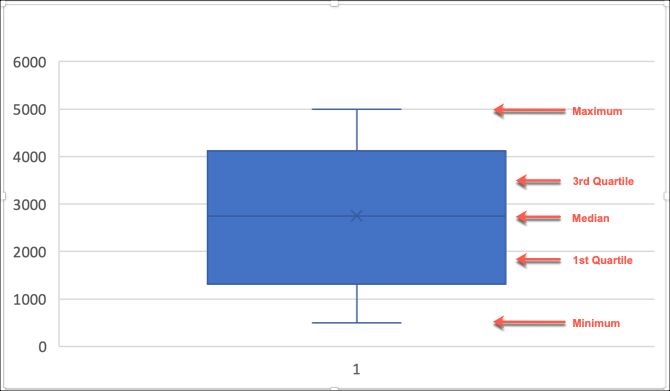
Диаграмма «ящик с усами» — график, который показывает распределение числовых данных с помощью пяти ключевых показателей: минимум, первый квартиль (Q1), медиана, третий квартиль (Q3) и максимум. Она особенно полезна для сравнения распределений между группами и выявления размаха и выбросов.
Кратко о терминах:
- Минимум — наименьшее значение в наборе.
- Q1 (первый квартиль) — значение на 25-м процентиле.
- Медиана — центральное значение (50-й процентиль).
- Q3 (третий квартиль) — значение на 75-м процентиле.
- Максимум — наибольшее значение в наборе.
Когда использовать диаграмму «ящик с усами»
Используйте диаграмму «ящик с усами», когда нужно:
- сравнить распределения числовых показателей между группами;
- показать медиану и разброс данных (интерквартильный размах);
- быстро выявить асимметрию и потенциальные выбросы.
Когда она не подходит:
- для отображения точной временной динамики (используйте линейный график);
- если требуется показать доли частей (используйте круговые/столбчатые диаграммы);
- при очень небольших наборах данных (n < 5) визуализация может вводить в заблуждение.
Подготовка данных
Перед построением проверьте данные:
- столбцы содержат только числовые значения;
- отсутствуют пустые строки в середине диапазона (или замените их на NA/удалите);
- группы разделены в соседних столбцах или присутствует столбец «Группа» для сводных сравнений.
Важно: для корректного расчёта квартилей учитывайте метод, который использует Excel (QUARTILE.EXC или QUARTILE.INC). Разные методы дают немного разные значения при небольших наборах.
Как создать диаграмму «ящик с усами» в Microsoft Excel — пошагово
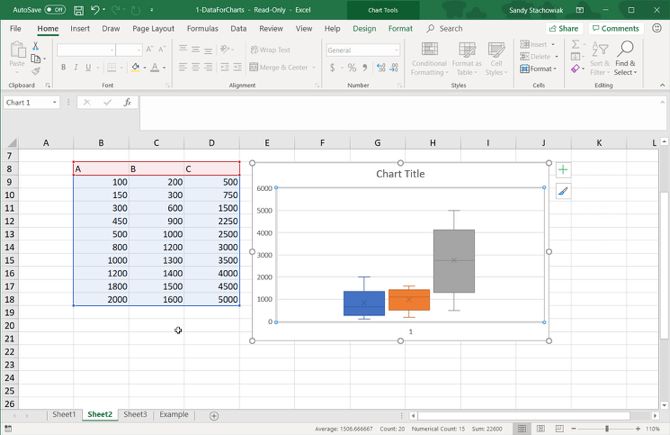
- Выделите диапазон с данными: либо перетяните мышью, либо щёлкните верхнюю левую ячейку, удерживая Shift, и щёлкните правую нижнюю. Для нескольких групп — выделите все соответствующие столбцы.
- Откройте вкладку Вставка на ленте.
- В группе Диаграммы выберите меню Вставить статистическую диаграмму и кликните Ящик с усами.
- Диаграмма появится на листе. Перетащите её и измените размер, если нужно.
Советы при выделении данных:
- Для сравнения нескольких категорий помещайте каждую категорию в отдельный столбец;
- Если у вас одна колонка значений и колонка с метками группы, используйте сводную таблицу или Power Query для предварительной трансформации данных.
Как проверить значения диаграммы вручную в Excel
Excel автоматически вычисляет квартильные значения и строит диаграмму, но полезно перепроверить числа, особенно если вы будете показывать их в отчёте.
Вычисление минимума, медианы и максимума
- Выберите ячейку для результата (например, рядом с исходными данными).
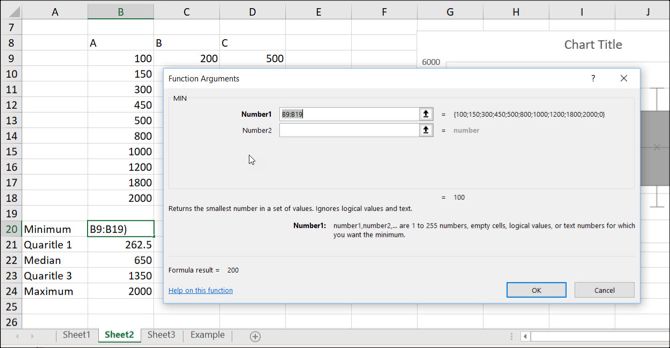
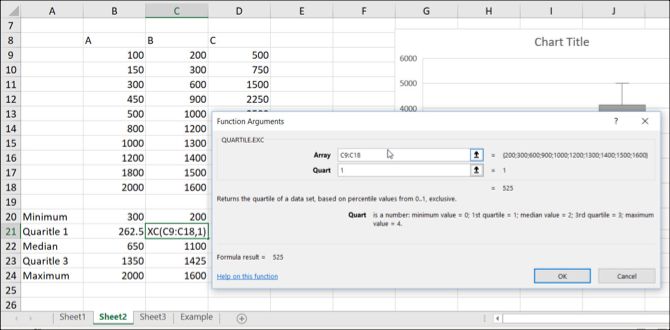
- На вкладке Формулы откройте Другие функции → Статистические и выберите MIN. В аргументе укажите диапазон данных и нажмите OK.
- Аналогично выполните для MEDIAN и MAX.
Прямые формулы в строке формул:
- =MIN(A2:A101)
- =MEDIAN(A2:A101)
- =MAX(A2:A101)
Вычисление квартилей
Excel предлагает два основных подхода к квартилям:
- QUARTILE.EXC — исключающий метод (интерполяция без включения 0 и 1);
- QUARTILE.INC — включающий метод (включает крайние процентили).
Шаги:
- Выберите ячейку для Q1.
- В Формулы → Другие функции → Статистические выберите QUARTILE.EXC или QUARTILE.INC (в зависимости от желаемого метода).
- В аргументах укажите диапазон и номер квартиля (1 для Q1, 3 для Q3).
- Нажмите OK.
Примеры формул:
- =QUARTILE.EXC(A2:A101,1)
- =QUARTILE.EXC(A2:A101,3)
Важно: стандартный встроенный график Excel использует определённую методику для отображения «усов» (whiskers). Если вам критично соответствие академическому определению (например, whiskers до 1.5 × IQR), вычислите границы вручную и при необходимости постройте кастомную диаграмму с помощью сочетания столбчатых диаграмм и полос ошибок.
Настройка диаграммы: оформление и элементы
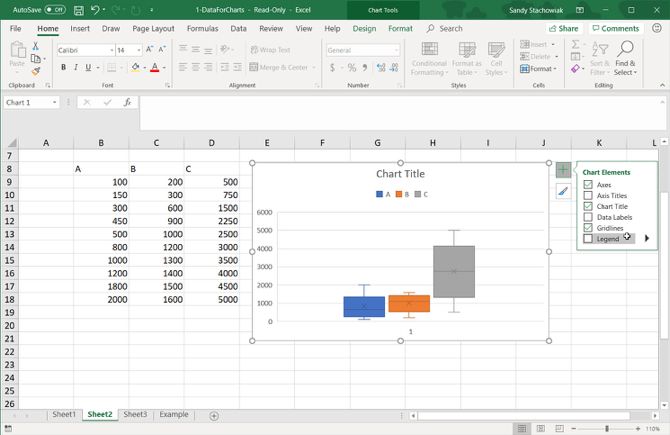
Выделите диаграмму — справа появится меню с быстрыми кнопками: элементы диаграммы (оси, подписи, легенда) и стили.
Элементы диаграммы
- Заголовок диаграммы: редактируйте текст напрямую на графике.
- Оси: задайте подписи и формат чисел (например, 0.0, проценты, денежные единицы).
- Метки данных: отобразите медиану или конкретные статистики рядом с ящиком.
- Легенда: переместите легенду в удобное место или отключите её, если не нужна.
Стили и цвета
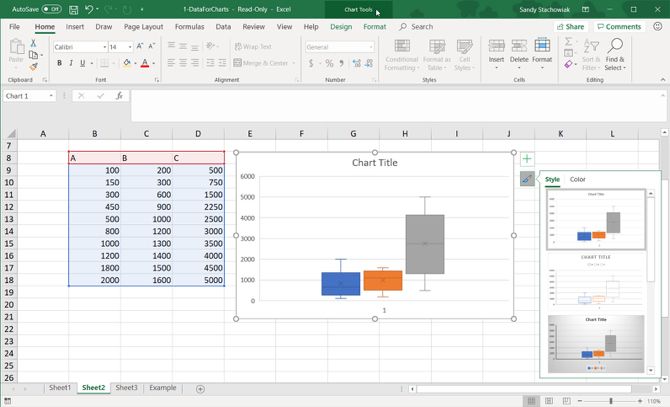
- Выберите готовую тему стилей, чтобы быстро настроить палитру и эффект. Наведение показывает предварительный просмотр.
- Чтобы выделить важную группу, используйте насыщенный цвет для одного ящика и приглушённые оттенки для остальных.
Перемещение и изменение размера
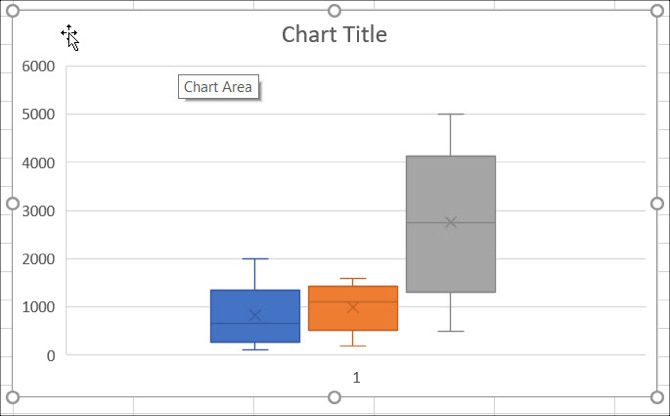
- Для перемещения: наведите курсор, пока не появится четырёхстрелочная ручка, затем перетащите диаграмму.
- Для изменения размера: перетяните круги по краю рамки диаграммы.
Ограничения, ошибки и «когда это не работает»
- Небольшие выборки: при n < 5 квартильная визуализация теряет смысл и может показывать некорректные интерпретации.
- Разные методы расчёта квартилей: QUARTILE.EXC vs QUARTILE.INC дают отличия; укажите в отчёте использованный метод.
- Выбросы: Excel может отображать точки-выбросы по-разному; если вам нужна строгая обработка выбросов, фильтруйте их заранее.
- Грубое смешение типов: если в столбце есть текст или пустые строки, функции вернут ошибки или некорректные результаты.
Примеры ошибок и как их избегать:
- Ошибка: «#VALUE!» при вызове функции — проверьте диапазон и содержимое ячеек.
- Проблема: видимые «усы» доходят до крайних значений, а вы ожидали 1.5×IQR — вычислите вручную границы и отобразите на графике дополнительно.
Альтернативные подходы
- Power Query: удобно для подготовки и агрегации данных по группам перед построением графиков.
- Сводная таблица + визуализация: используйте, если требуется динамическое сравнение групп.
- R / Python (matplotlib, seaborn): для точного соответствия научным определениям и гибкой настройки отображения выбросов.
- Ручная сборка диаграммы: если нужна нетипичная визуализация (напр., whiskers по 1.5×IQR), соберите «ящик» из столбчатых диаграмм и примените верхние/нижние полосы ошибок.
Как интерпретировать диаграмму — практические эвристики
- Широкий ящик означает большой интерквартильный размах (IQR) — высокая изменчивость в середине распределения.
- Смещение медианы ближе к Q1 или Q3 указывает на асимметрию в сторону большего числа маленьких или больших значений.
- Длинные усы и отдельные точки-выбросы указывают на наличие экстремов и необходимость проверки данных.
Ментальная модель: представьте ящик как «среднюю половину» набора, усы — как крайние наблюдения, а точки вне усов — потенциальные аномалии.
Ролевые чеклисты перед публикацией отчёта
Для аналитика:
- Проверить, что набор данных очищен и числовые значения корректны.
- Указать метод расчёта квартилей (EXC/INC).
- Добавить подписи осей и единицы измерения.
Для преподавателя/лектора:
- Убедиться, что выборка достаточна для визуализации.
- Подготовить поясняющий слайд о том, как читать ящик и усы.
Для менеджера/заказчика:
- Выделить ключевую группу цветом.
- Добавить краткий вывод под диаграммой (что важно для решения).
Мини‑методика: от данных до слайда (быстро)
- Очистить и проверить данные (удалить NaN, конвертировать в числа).
- Вычислить MIN, Q1, MEDIAN, Q3, MAX и при необходимости IQR.
- Построить диаграмму в Excel и настроить стили.
- Добавить подписи и краткий вывод (1–2 предложения).
- Сделать контрольную проверку формул и сравнить значения с отображаемыми на диаграмме.
Критерии приёмки
- Диаграмма строится без ошибок и корректно отображает диапазон выбранных данных.
- Подписи осей и заголовок ясны и содержат единицы измерения.
- Метод расчёта квартилей задокументирован.
- При необходимости — отмечены и прокомментированы выбросы.
Короткий глоссарий
- IQR — интерквартильный размах (Q3 − Q1).
- Whiskers — «усы» диаграммы, линии от ящика до минимума и максимума или до вычисленных границ.
- Выброс (outlier) — значение заметно отличающееся от остальных наблюдений.
Заключение
Диаграмма «ящик с усами» — удобный инструмент для визуального сравнения распределений и обнаружения выбросов. В Microsoft Excel её легко создать и настроить, но важно понимать, какие методы расчёта квартилей используются и какие ограничения есть у встроенного построителя. Перед публикацией проверяйте вычисления функциями MIN/MEDIAN/MAX/QUARTILE и убедитесь, что оформление диаграммы понятно аудитории.
Важно: если вам нужна строгая статистическая интерпретация (например, правила для выбросов на основе 1.5×IQR), рекомендуется рассчитать границы вручную и добавить их на диаграмму или использовать статистические языки (R/Python) для верификации.
Короткая подсказка: если часто строите подобные диаграммы — сохраните шаблон диаграммы с вашими цветовыми схемами и шрифтами, чтобы поддерживать консистентность отчётов.
Дополнительно: если вы хотите также научиться строить круговые диаграммы в Excel, посмотрите специализированный учебник по круговым диаграммам.

Похожие материалы

Несколько аккаунтов Skype: Multi Skype Launcher

Журнал для работы: повысить продуктивность

Персональные звуки уведомлений на Android

Скачивание шоу Hulu для офлайн‑просмотра

Microsoft Start: персонализированная новостная лента
