
Как загрузиться с внешнего диска через Disk Utility
Что делает этот метод и когда он полезен
Этот способ использует встроенную функцию Восстановление (Restore) в Disk Utility, чтобы скопировать содержимое основного системного тома на внешний диск. Это удобно, если вы хотите:
- иметь загрузочный резервный клон системы;
- перенести среду разработки или настройки между компьютерами;
- временно работать с macOS с другого диска (например, при тестировании обновлений).
Важно: загрузка с внешнего диска обычно медленнее, чем с внутреннего SSD. Это пригодно для резервного использования или редкой работы, но не рекомендуется как основное решение для постоянной работы.
Подготовка перед началом
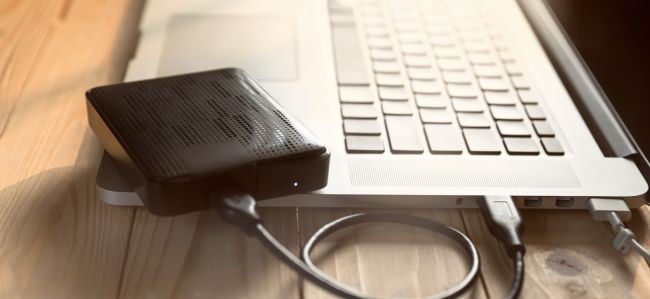
- Подключите внешний диск напрямую к Mac (Thunderbolt, USB-C или USB 3.0 предпочтительнее).
- Убедитесь, что на внешнем диске достаточно свободного места для копирования всего системного тома.
- Сделайте отдельную резервную копию важных данных (Time Machine или другой бэкап) на случай ошибки.
- Отключите FileVault или убедитесь, что вы можете разблокировать том — шифрование усложняет автоматическое копирование.
Пошаговая инструкция
- Откройте Disk Utility через Spotlight (Command+Space) или Папку Программы → Утилиты.
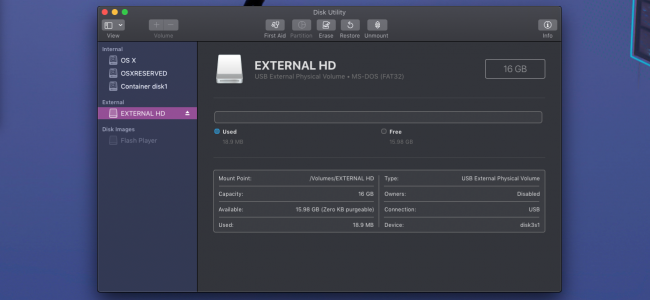
- В боковой панели выберите внешний диск (целевой том, куда будете копировать).
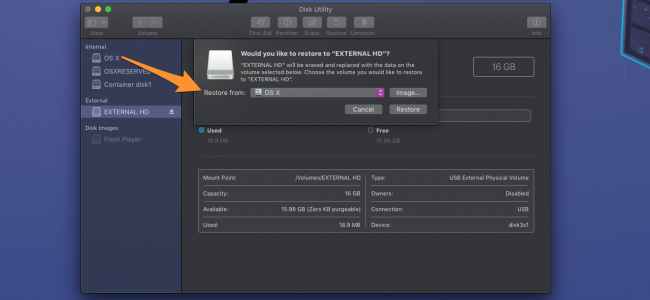
- Нажмите кнопку «Восстановить» (Restore) в интерфейсе Disk Utility.
- В поле «Восстановить из» (Restore From) укажите ваш основной системный том (обычно Macintosh HD или имя, которое вы используете).
- Подтвердите действие и дождитесь завершения процесса копирования. Время зависит от размера данных и скорости интерфейса.
- Когда операция завершится, выключите Mac. При включении удерживайте клавишу Option (⌥) — появится меню выбора загрузочного тома. Выберите ваш внешний диск.
Что ожидать после загрузки
- Система на внешнем диске работает отдельно от внутренней: изменения в настройках и файлах не синхронизируются автоматически.
- Некоторые настройки безопасности или лицензии приложений могут потребовать повторной авторизации.
Критерии приёмки
- Mac успешно загружается с внешнего диска через меню загрузки.
- Основные приложения запускаются и видят ожидаемые данные.
- Все критичные для работы файлы доступны и корректны.
Когда этот метод может не подойти
- Если внешний диск значительно медленнее (старые USB 2.0), работа будет неудобной.
- На Mac с Apple Silicon (M1/M2 и выше) могут быть дополнительные требования к форматированию и безопасности. Перед применением проверьте документацию Apple для вашей модели.
- Если том зашифрован и вы не можете его разблокировать, автоматическое восстановление не пройдёт.
Альтернативные подходы
- Использовать сторонние клонинг-утилиты (Carbon Copy Cloner, SuperDuper!). Они дают больше контроля над копированием, включая инкрементальные клонирования.
- Создать полноценный инсталляционный образ macOS и установить систему на внешний диск.
- Time Machine позволяет восстановить систему на внешний диск, но это другой рабочий поток.
Быстрый чек-лист перед началом
- Внутренний диск исправен и монтируется
- Достаточно места на внешнем диске
- Диск отформатирован в совместимую файловую систему (APFS или HFS+ в зависимости от macOS)
- Заряд батареи/питание присутствует (особенно для ноутбуков)
- Сделана резервная копия критичных данных
Устранение неполадок
- Внешний диск не виден в Disk Utility: попробуйте другой кабель/порт, проверьте питание диска, откройте View → Show All Devices.
- После восстановления внешний диск не появляется в меню загрузки: перезагрузите и снова удерживайте Option (⌥); проверьте формат диска и таблицу разделов.
- Ошибки при копировании: проверьте целостность исходного тома, выполните First Aid в Disk Utility на обоих томах.
Риски и смягчения
- Потеря данных при ошибочной операции восстановления — всегда делайте бэкап.
- Конфликты версий ПО — держите лицензионные ключи и аккаунты под рукой.
- Шифрование и безопасность — при необходимости временно отключайте FileVault или разблокируйте томы перед операцией.
Быстрые рекомендации по производительности
- Используйте интерфейс Thunderbolt или USB-C для максимальной скорости.
- Для длительной работы на внешнем диске лучше применять быстрый NVMe в корпусе с интерфейсом Thunderbolt.
Как вернуть изменения или скопировать обратно
Если вы хотите вернуть систему на внутренний диск или обновить внутренний диск копией с внешнего:
- Запустите Disk Utility и выберите внутренний диск как цель восстановления.
- Нажмите «Восстановить» и укажите внешний диск как источник.
- Подтвердите операцию и дождитесь завершения.
Роль-based чек-лист
- Для домашнего пользователя: проверьте наличие бесплатной резервной копии, убедитесь, что внешний диск подключается и видим.
- Для администратора: документируйте версии ПО, проверьте требования безопасности (Secure Boot, политики шифрования).
Когда стоит выбрать сторонние инструменты
Сторонние клонирующие утилиты дают гибкость (инкрементальные бэкапы, проверку целостности, планирование) и могут быть лучшим вариантом для регулярных резервных копий.
Короткое резюме
Метод восстановления через Disk Utility — быстрый способ сделать загрузочный внешний диск без установки дополнительных приложений. Он прост и подходит для одноразовых или редких задач: клон системы, перенос среды, аварийный доступ. Однако учитывайте ограничения по скорости, шифрованию и особенностям новых моделей Mac.
Изображения: Shutterstock
Краткие советы и ссылки для дальнейшего чтения: проверьте официальную документацию Apple по загрузке внешних носителей и особенностям вашей модели Mac перед выполнением операции.

Похожие материалы

Несколько аккаунтов Skype: Multi Skype Launcher

Журнал для работы: повысить продуктивность

Персональные звуки уведомлений на Android

Скачивание шоу Hulu для офлайн‑просмотра

Microsoft Start: персонализированная новостная лента
