
Как создать блочную цитату в Google Документах

Быстрые ссылки
- Блочные цитаты по стилям оформления
- Вариант 1: Отступ через меню
- Вариант 2: Отступ с помощью линейки
- Вариант 3: Отступ клавишей Tab
Когда вы готовите эссе, исследовательскую работу или статью с длинной цитатой, важно оформить её правильно. Ниже — три рабочих способа сделать блочную цитату в Google Документах и рекомендации по форматированию под популярные академические стили.
Краткое определение: блочная цитата — это цитата, оформленная отдельным абзацем с отступом от левого поля; она начинается с новой строки и визуально отделена от основного текста.
Блочные цитаты по стилям оформления
Общие требования для блочных цитат в популярных стилях:
- MLA: более четырёх строк прозы или более трёх строк стихотворного текста; отступ 0.5 дюйма (≈1,27 см) от левого поля; без кавычек; двойной интервал.
- APA: 40 слов или больше; отступ 0.5 дюйма (≈1,27 см) от левого поля; без кавычек; двойной интервал; не добавлять пустую строку до/после цитаты.
- Chicago: пять или более строк или 100 и более слов; отступ от левого поля; без кавычек; одинарный интервал.
Важно: проверьте дополнительные требования вашего преподавателя или издательства. Если требуется строгое соответствие, используйте указания университета или ресурс Purdue OWL.
Важно: прежде чем применять любой из нижеописанных способов, выделите весь текст цитаты. Цитата должна начинаться с новой строки, а последующий текст — тоже с новой строки.
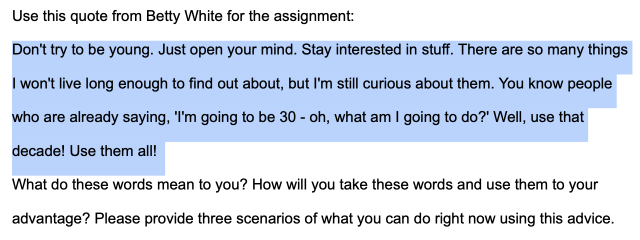
Вариант 1: Отступ через меню
Google Документы имеют встроенную команду для увеличения отступа абзаца — её удобно использовать для блочной цитаты.
Шаги:
- Выделите весь текст цитаты.
- На панели инструментов нажмите кнопку «Увеличить отступ» или выберите меню Формат > Выравнивание и отступ > Увеличить отступ.
- Проверьте визуальный отступ: он должен составлять примерно 0.5 дюйма (≈1,27 см) слева.
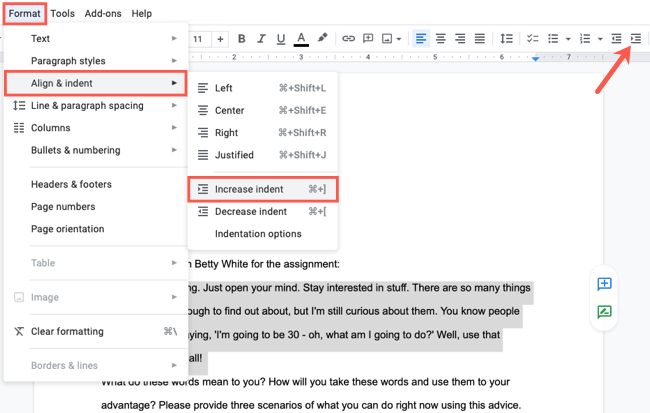
Совет: если отступ получился слишком большой или маленький, отмените действие (Ctrl+Z / Cmd+Z) и повторите с другими вариантами.
Вариант 2: Отступ с помощью линейки
Если вы привыкли работать с линейкой для настройки полей и табуляции, используйте её для точного отступа цитаты.
Шаги:
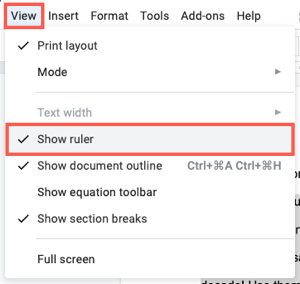
- Включите линейку через Вид > Показать линейку.
- На левой стороне линейки выберите индикатор левого отступа — это треугольник под прямоугольником.
- Перетащите индикатор вправо до отметки 0.5 дюйма (≈1,27 см). Отпустите.
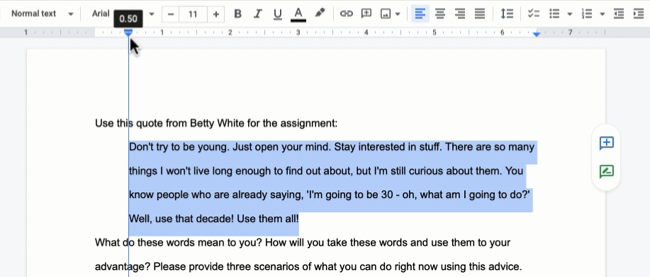
Преимущество линейки — точная визуальная настройка: вы увидите пиктограмму позиции и сможете настроить отступ до миллиметра.
Вариант 3: Отступ клавишей Tab
Если в документе установлены стандартные табуляторы (обычно каждые 0.5 дюйма), можно использовать клавишу Tab для быстрого отступа.
Шаги:
- Выделите весь абзац или цитату.
- Нажмите Tab. Повторите при необходимости, чтобы достичь нужного отступа.
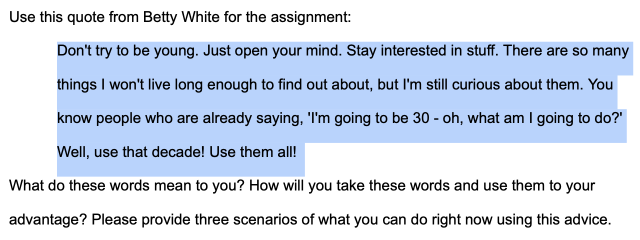
Ограничение: Tab ставит табулятор в начале строки и не всегда удобно для нескольких абзацев; в этом случае лучше использовать линейку или меню отступов.
Краткая методология оформления цитаты (мини-шаблон)
- Выделите весь фрагмент цитаты и перенесите его на новую строку.
- Примените отступ 0.5 дюйма (≈1,27 см) любым из трёх способов.
- Установите требуемый интервал (двойной для MLA/APA, одинарный для Chicago если нужно).
- Удалите начальные и конечные кавычки, если этого требуют правила стиля.
- Добавьте ссылку/сноску по требованиям стиля оформления.
Когда эти методы не работают
- Если документ использует кастомные табуляторы или нестандартные шаблоны, Tab может сработать неправильно.
- При совместном редактировании другой пользователь может изменить форматирование; зафиксируйте стиль абзацев в шаблоне.
- При конвертации из других форматов (например, из Word или PDF) форматирование может измениться — проверьте отступы заново.
Шпаргалка: чеклист по ролям
Для студентов:
- Убедитесь, что цитата начинается с новой строки.
- Проверьте требуемый стиль (MLA/APA/Chicago).
- Примените отступ и интервал.
- Добавьте источник.
Для редакторов/авторов статей:
- Сравните с корпоративным гайдом по стилю.
- Проверьте переносы и выравнивание.
- Убедитесь в отсутствии лишних пустых строк.
Для преподавателей/рецензентов:
- Проверяйте точность цитирования и ориентацию отступов.
- Указывайте на несоответствия межстрочного интервала.
Быстрый чек: критерии приёмки
- Цитата имеет отступ ~0.5 дюйма (≈1,27 см) слева.
- Цитата начинается и заканчивается новой строкой.
- Интервал соответствует требованиям стиля (двойной или одинарный).
- Источник указан в нужном формате.
Альтернативные подходы
- Используйте пользовательский стиль абзаца в Google Документах: задайте отступ и сохраните стиль, чтобы применять к другим цитатам.
- Создайте отдельный текстовый блок в таблице без границ и примените отступ внутри ячейки — иногда удобно для печатной верстки.
- В экспортируемых в PDF документах настраивайте стиль в редакторе верстки, если нужен точный контроль над смещениями.
Мера влияния и усилий
- Быстрое решение (Tab/Увеличить отступ): низкий уровень усилий, немедленный эффект.
- Точный контроль (линейка/стиль абзаца): средний уровень усилий, стабильный результат при многократном использовании.
Диаграмма выбора метода
flowchart TD
  A[Нужно быстро] -->|Да| B[Использовать Tab]
  A -->|Нет| C[Нужно точное оформление]
  C --> D[Показать линейку]
  C --> E[Использовать меню Формат]
  D --> F[Настроить до 0.5 дюйма]
  E --> F
  B --> G[Проверьте интервал]
  F --> G
  G --> H[Добавьте ссылку и проверьте стиль]
Факты в лицах
- Рекомендуемый отступ: 0.5 дюйма (≈1,27 см).
- MLA: отступ ≥0.5 дюйма; APA: 40+ слов; Chicago: 5+ строк.
Словарь в одну строку
- Блочная цитата: длинная цитата, оформленная отдельным абзацем с отступом от левого поля.
Подведение итогов
Блочные цитаты в Google Документах можно оформить тремя простыми способами: через меню отступа, с помощью линейки или клавишей Tab. Выбирайте метод в зависимости от точности и удобства работы и не забывайте про требования MLA, APA или Chicago. Всегда проверяйте отступ и интервал перед финальной сдачей или публикацией.
Главное: выделите текст, примените отступ ~0.5 дюйма (≈1,27 см) и добавьте корректную ссылку на источник.
Короткое объявление: если вы готовите документ для учебы или публикации, используйте этот чеклист и сохраняйте стиль абзаца как шаблон — это сэкономит время и гарантирует единообразие оформления.

Похожие материалы

Несколько аккаунтов Skype: Multi Skype Launcher

Журнал для работы: повысить продуктивность

Персональные звуки уведомлений на Android

Скачивание шоу Hulu для офлайн‑просмотра

Microsoft Start: персонализированная новостная лента
