
Столбчатая диаграмма в Excel: типы и инструкция

Столбчатая диаграмма — это визуализация, где каждое значение представлено горизонтальной полосой. Она показывает сравнение величин между категориями: длина полосы пропорциональна значению. Краткое определение: столбчатая диаграмма — удобный инструмент для сравнения нескольких категорий по одному или нескольким показателям.
Когда стоит использовать столбчатую диаграмму
- Для сравнения величин между категориями (например, продажи по регионам).
- Когда категории легко читаются по вертикальному списку, а подписи длинные (горизонтальные полосы экономят место).
- Для отображения нескольких серий данных рядом или в составе одной полосы.
Важно: если нужно показать тренд во времени, чаще лучше использовать линейную диаграмму.
Типы столбчатых диаграмм в Excel
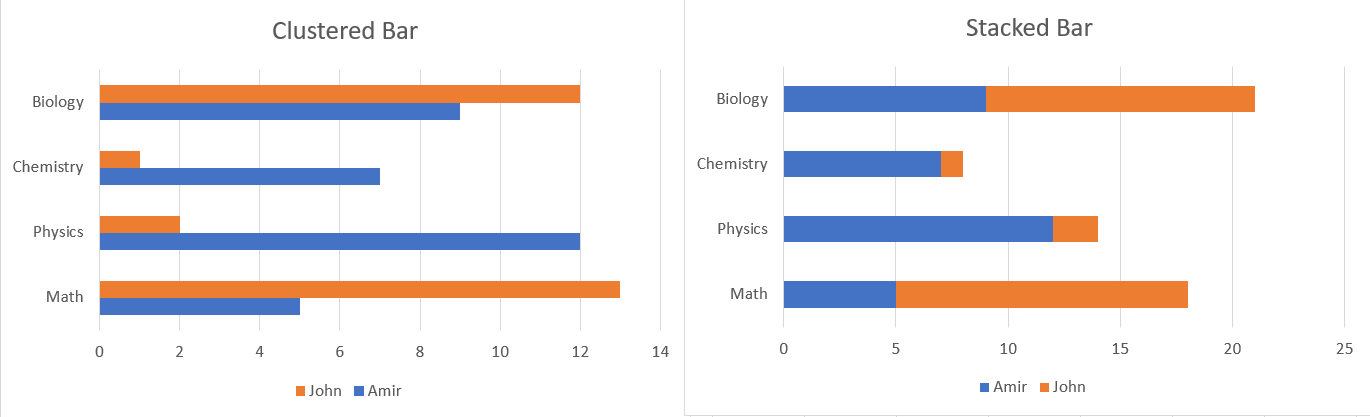
В Excel обычно используют три варианта столбчатых диаграмм:
- Кластерная столбчатая диаграмма: каждая категория содержит отдельные полосы для каждой серии данных. Удобна, когда нужно сравнить значения между сериями внутри категории.
- Составная (Stacked) столбчатая диаграмма: серии накладываются друг на друга в пределах одной полосы, показывая суммарное значение и вклад каждой серии.
- 100% составная столбчатая диаграмма: похожа на составную, но высоты (длины) полос нормируются до 100%, отображается процентный вклад каждой серии.
Краткая подсказка: используйте кластерную диаграмму для сравнения абсолютных величин между сериями; составную — чтобы показать состав суммарного значения; 100% составную — чтобы сравнить доли.
Пример данных
| Тема | Amir | John |
|---|---|---|
| Math | 14 | 18 |
| Physics | 19 | 16 |
| Chemistry | 17 | 17 |
| Biology | 15 | 14 |
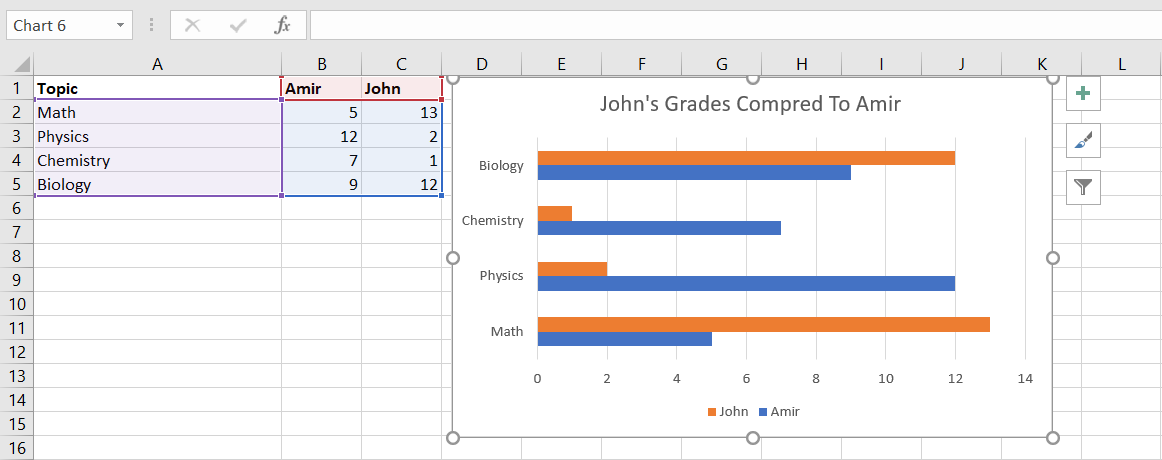
Эта таблица подходит для кластерной диаграммы: пары полос рядом показывают оценки двух студентов по каждой теме.
Пошаговое создание столбчатой диаграммы в Excel
- Выделите ячейки с данными (в примере A1:C5).
- На ленте выберите вкладку Вставка.
- В группе Диаграммы нажмите Вставить столбчатую или гистограмму.
- Выберите нужный тип столбчатой диаграммы (Кластерная, Составная или 100% Составная).
- Excel автоматически создаст диаграмму. Нажмите на Заголовок диаграммы и введите понятный заголовок, например «Оценки студентов по предметам».
- Отредактируйте оси, легенду и подписи: щёлкните правой кнопкой по элементу и выберите Формат оси или Формат подписи данных.
- Для изменения размеров перетащите маркеры изменения размера диаграммы.
Совет: если подписи категорий длинные, поверните текст заголовков оси или используйте перенос строк, чтобы избежать наслоения.
Оформление и улучшение читаемости
- Подписи данных: включите подписи данных для точной передачи значений.
- Цвета: используйте контрастные, но не кричащие цвета. Один оттенок для связанных серий, разные — для независимых.
- Легенда: располагайте легенду там, где она не закрывает данные (обычно справа или внизу).
- Сортировка: сортируйте категории по убыванию/возрастанию, если нужно подчеркнуть ранжирование.
- Формат чисел: задайте формат оси (целые, с точностью до знака и т.д.).
Важно: избегайте 3D-стилей, если важна точность восприятия — объёмные эффекты искажают длину полос.
Контрольный чеклист перед публикацией диаграммы
- Заголовок понятен и краток.
- Оси подписаны и форматированы.
- Легенда не закрывает данные.
- Цвета читаемы при печати/на экране монохром.
- Подписи данных включены при необходимости.
- Диаграмма соответствует выбранной аудиторией цели (обзор/детальный анализ).
Когда столбчатая диаграмма не подходит — альтернативы
- Линейная диаграмма — для трендов во времени.
- Круговая диаграмма — для одного ряда данных с ограниченным числом категорий (не более 6).
- Точечная диаграмма — для взаимосвязей между числовыми переменными.
- Тепловая карта — для матриц большого размера, где важна интенсивность, а не конкретные значения.
Контрпример: Если у вас множество категорий (>20), рассмотрите упрощение данных или использование сводных таблиц и фильтров — много полос снизит читаемость.
Как выбрать тип диаграммы — простое правило
- Сравнение нескольких серий по категориям: кластерная.
- Показать состав суммарного значения: составная.
- Показать относительные доли: 100% составная.
flowchart TD
  A[Есть несколько серий?] -->|Да| B{Нужно показать суммарное значение?}
  A -->|Нет| C[Используйте кластерную для одного ряда]
  B -->|Да| D{Показать абсолютные величины или доли?}
  B -->|Нет| C
  D -->|Абсолютные| E[Составная]
  D -->|Доли| F[100% составная]
Мини-методология: от данных к диаграмме за 5 шагов
- Очистите данные: проверьте пустые ячейки и типы данных.
- Группируйте категории: объедините мелкие категории, если их много.
- Выберите тип диаграммы по цели анализа.
- Настройте отображение (цвета, подписи, формат осей).
- Проверка читабельности: печать, просмотр на мобильном, проверка для дальтоников (контраст).
Ролевые рекомендации
- Аналитик: показывайте точные подписи данных и показатели агрегирования (суммы/средние).
- Менеджер продукта: фокус на трендах и сравнении ключевых метрик; используйте сортировку.
- Презентатор: упрощайте — меньше серий, крупные подписи, поясняющий заголовок.
Критерии приёмки
- Диаграмма читабельна при 100% масштабе и при печати на A4.
- Значения совпадают с исходной таблицей при случайной выборке 3 пунктов.
- Легенда и оси объясняют единицы измерения (если применимо).
Короткий словарь терминов
- Столбчатая диаграмма: график с горизонтальными полосами, сравнивающий величины.
- Кластерная: соседние полосы для разных серий в одной категории.
- Составная: серии складываются друг над другом, показывая суммарное значение.
Заметки: визуализация делает данные доступнее — но всегда проверяйте, не искажает ли график суть. При подготовке отчётов комбинируйте диаграммы с краткими подписями и выводами.
Резюме
Столбчатая диаграмма — универсальный инструмент для сравнения категорий в Excel. Выберите тип диаграммы исходя из цели (сравнение, состав, доли), примените простые правила оформления и пройдите чеклист перед публикацией. Для больших наборов данных рассмотрите альтернативы и упрощение категорий.
Important: перед распространением убедитесь, что цвета диаграммы различимы при печати и для дальтоников.

Похожие материалы

Несколько аккаунтов Skype: Multi Skype Launcher

Журнал для работы: повысить продуктивность

Персональные звуки уведомлений на Android

Скачивание шоу Hulu для офлайн‑просмотра

Microsoft Start: персонализированная новостная лента
