
Как создать баннер канала YouTube в Canva

Вы решили завести канал на YouTube — отличный шаг. Качественный контент и привлекательные превью важны, но первое впечатление часто формирует ваш баннер. Он помогает удержать посетителя и передать суть канала.
Canva — простой и бесплатный инструмент для создания графики. Даже без опыта дизайна вы сможете сделать стильный баннер. Ниже — подробная инструкция: от выбора холста до загрузки готового изображения на YouTube, а также практические советы, шаблоны и контрольные списки.
Коротко о формате и безопасной зоне
- Рекомендуемый размер баннера YouTube: 2560 × 1440 пикселей. Безопасная зона для текста и логотипа: центр 1546 × 423 пикселей. Это означает, что ключевая информация должна находиться внутри этой области — её увидят и на смартфонах, и на десктопах.
- Максимальный размер файла для загрузки на YouTube: 6 МБ.
- Формат: PNG или JPEG (PNG предпочтительнее для логотипов и текстов).
Важно: на разных устройствах видна разная часть баннера — мобильные экраны показывают только центр. Планируйте композицию соответственно.
1. Начало работы с баннером канала в Canva
Вы можете создать баннер с нуля или выбрать готовый шаблон. Оба подхода работают — выбор зависит от ваших навыков и времени.
Как выбрать пустой холст для баннера YouTube
Если хотите начать с чистого листа, выполните следующие действия в учетной записи Canva:
- Нажмите Создать дизайн в правом верхнем углу.

- В строке поиска введите “YouTube” и выберите YouTube Banner (или «Баннер YouTube»), чтобы получить холст с правильными пропорциями.
Совет: если вы не видите нужного шаблона, попробуйте искать по языку или региону в настройках Canva.
Как использовать шаблон баннера в Canva
Если вы предпочитаете шаблон — это ускорит работу:
- Перейдите на вкладку Дизайн.
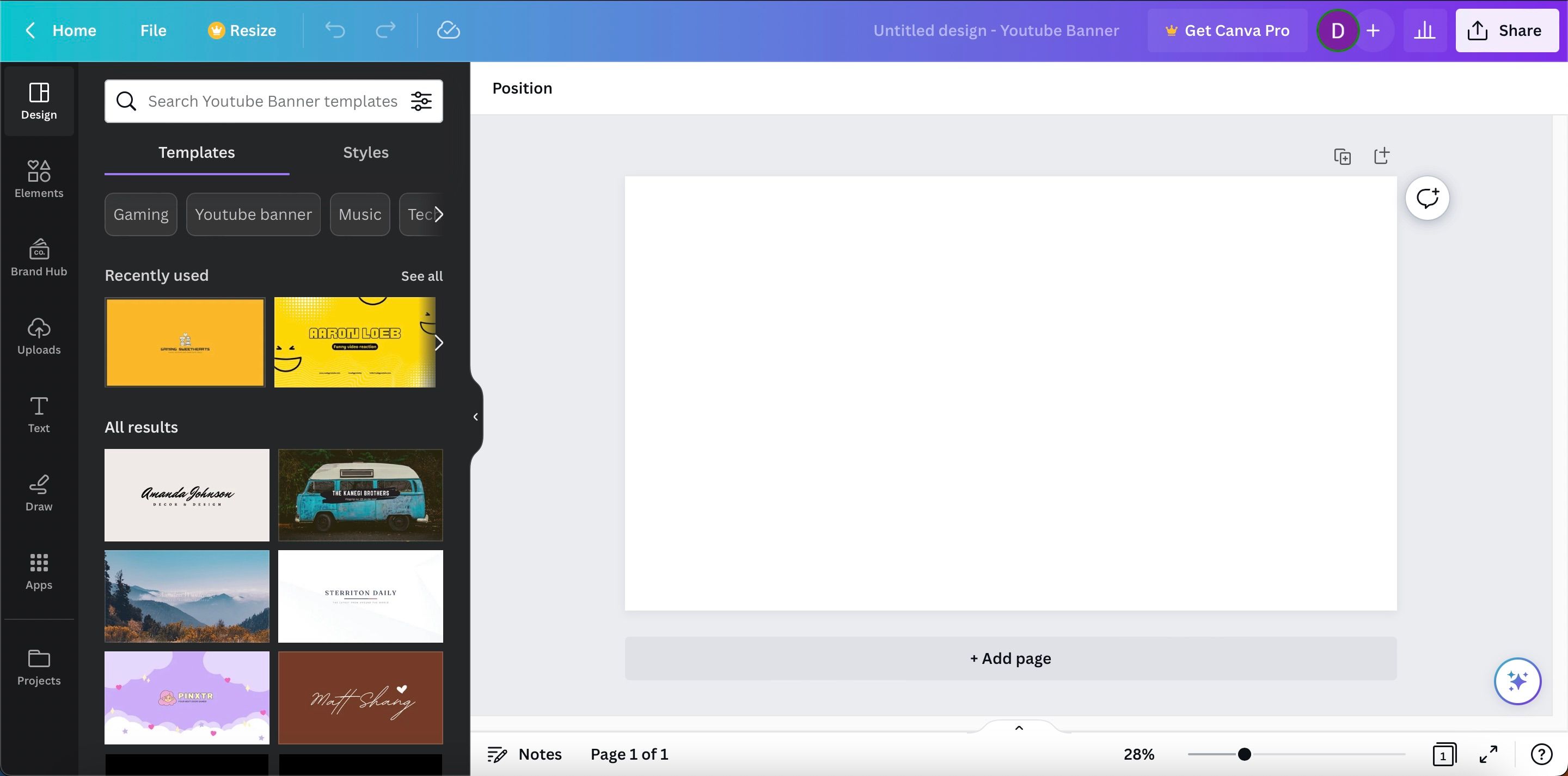
- Откройте раздел Шаблоны и просмотрите предложенные варианты.
- Для точного подбора используйте поле поиска «Поиск шаблонов баннера YouTube».
- Нажмите на понравившийся шаблон — он автоматически загрузится на холст.
Примечание: на мобильных устройствах виден только центр баннера. Размещайте логотип и название канала в центре.
2. Загрузка изображений в Canva
Даже если вы не показываете лицо в видео, фотография автора на баннере придаёт каналу узнаваемость.
Чтобы загрузить свои файлы:
- Откройте Загрузки → Загрузить файлы.
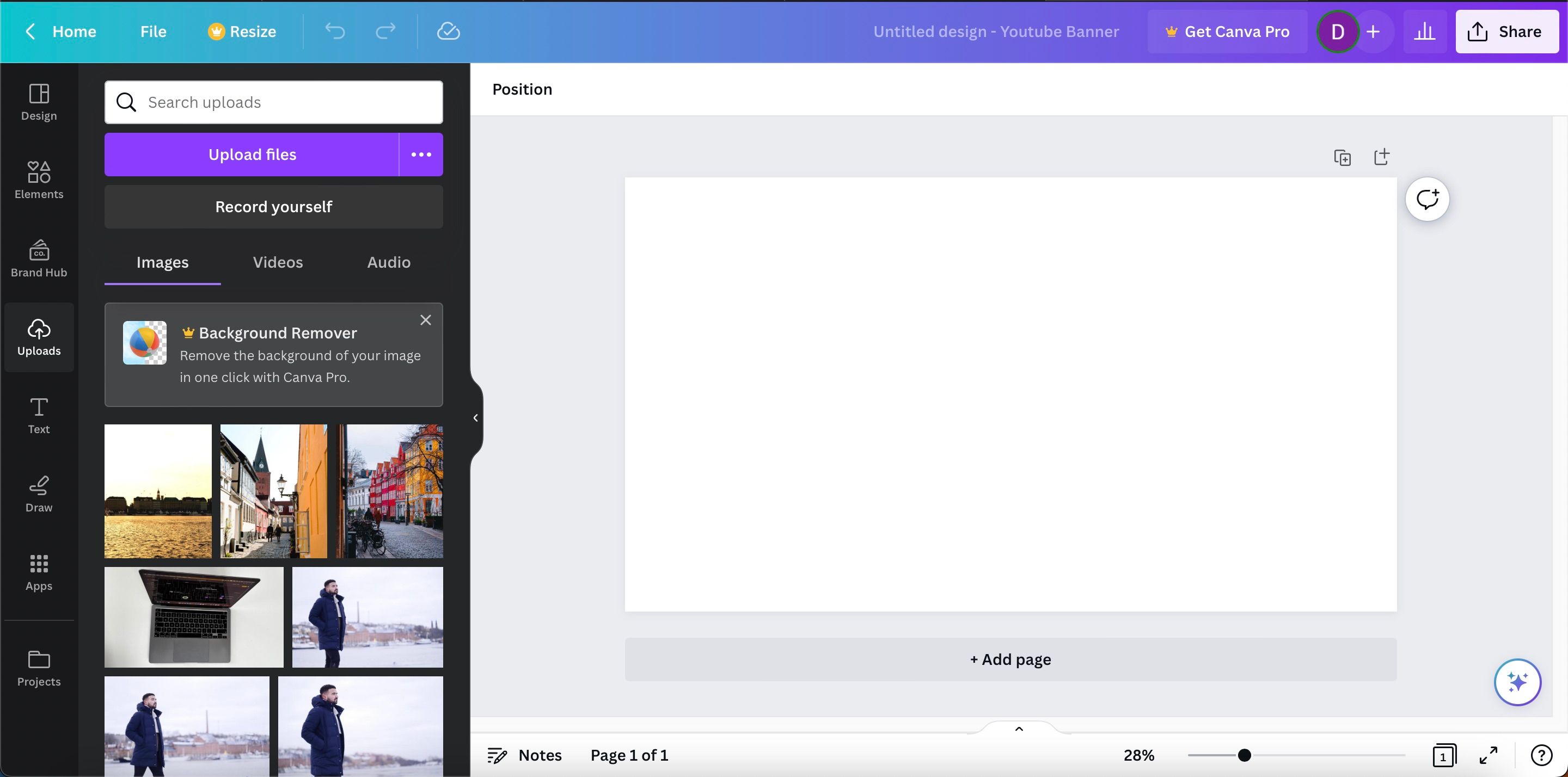
- Выберите нужные изображения на компьютере и нажмите Загрузить.
Добавленные фото появятся в панели изображений. Перетащите их на холст либо в рамки.
3. Используйте рамки для аккуратной обрезки
Рамки помогают быстро привести фото к нужной форме и выглядят профессиональнее, чем простое кадрирование.
- Перейдите в Элементы → Рамки.
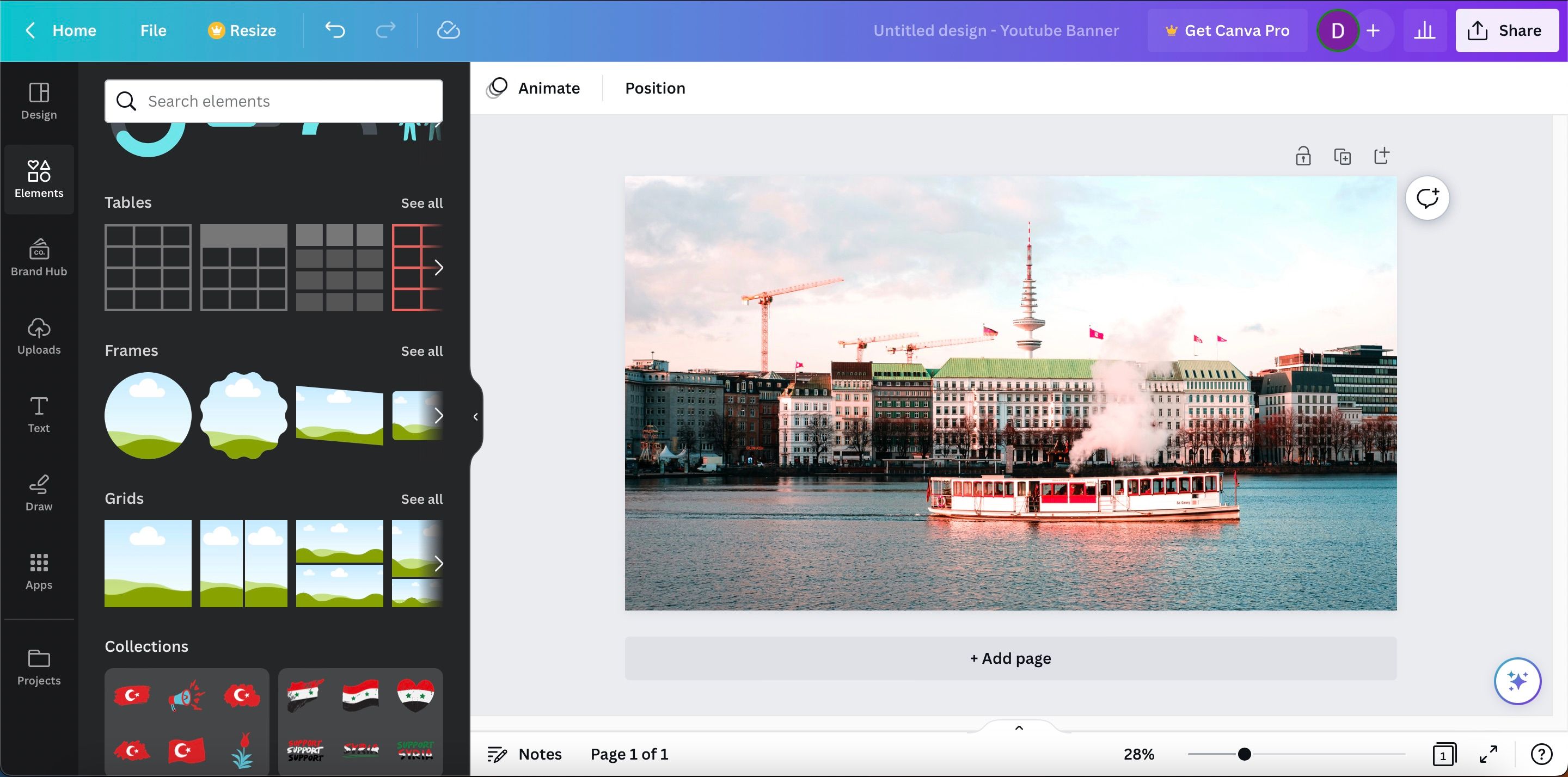
- Выберите форму (круг, квадрат, многоугольник и т. д.).
- Измените размер рамки, перетягивая углы, и расположите её на баннере.
- Перетащите изображение внутрь рамки — оно автоматически подгонится.
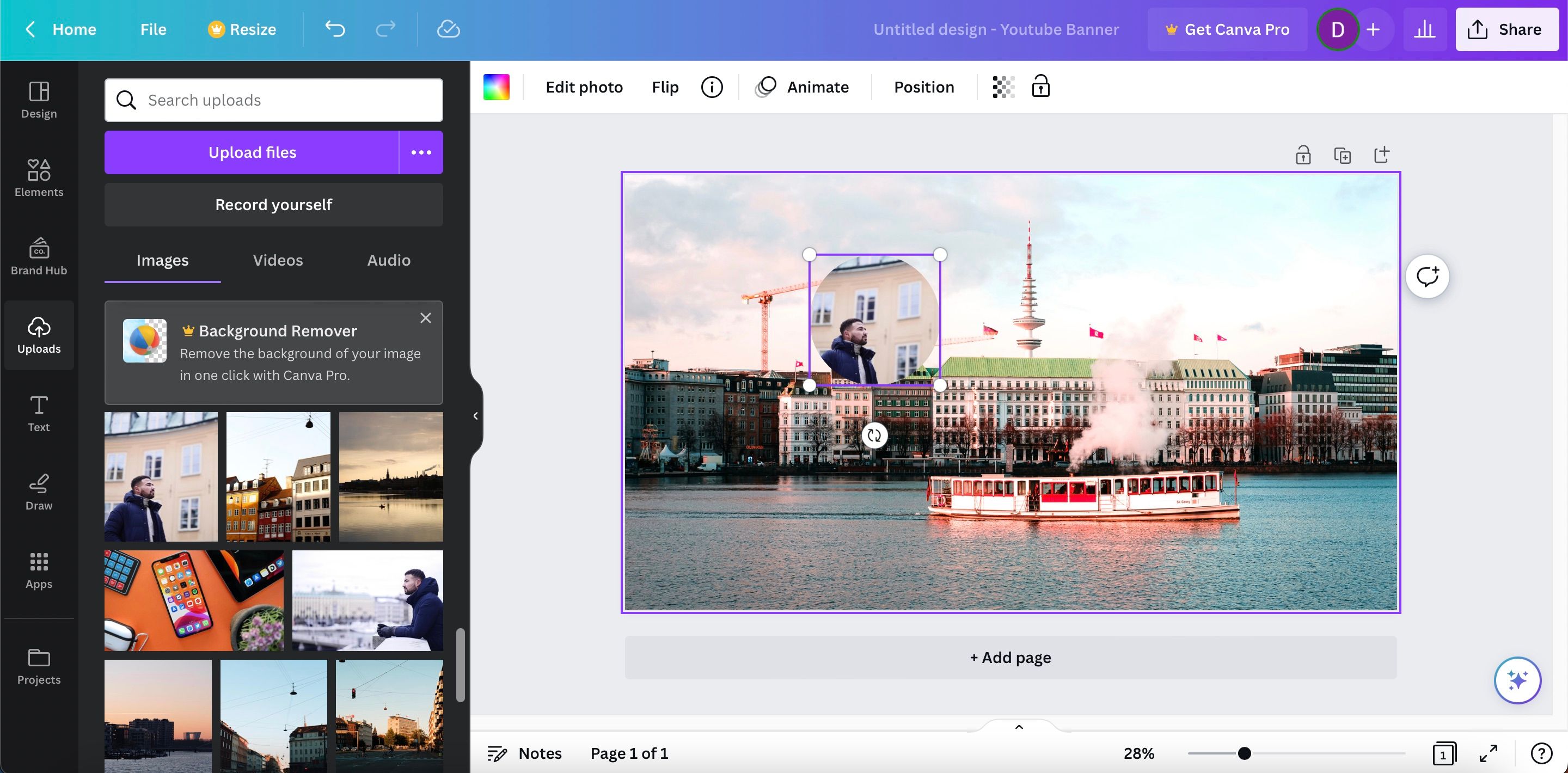
Совет: используйте одинаковые формы рамок для серии баннеров, чтобы сохранить визуальную консистентность.
4. Добавление дополнительных элементов и иконок
На баннер можно поместить иконки социальных сетей, логотипы подкастов или значок плейлиста. Это помогает показать, где ещё вас можно найти.
- В разделе Элементы выполните поиск по ключевым словам, например «Instagram логотип», «Spotify» и т. д.
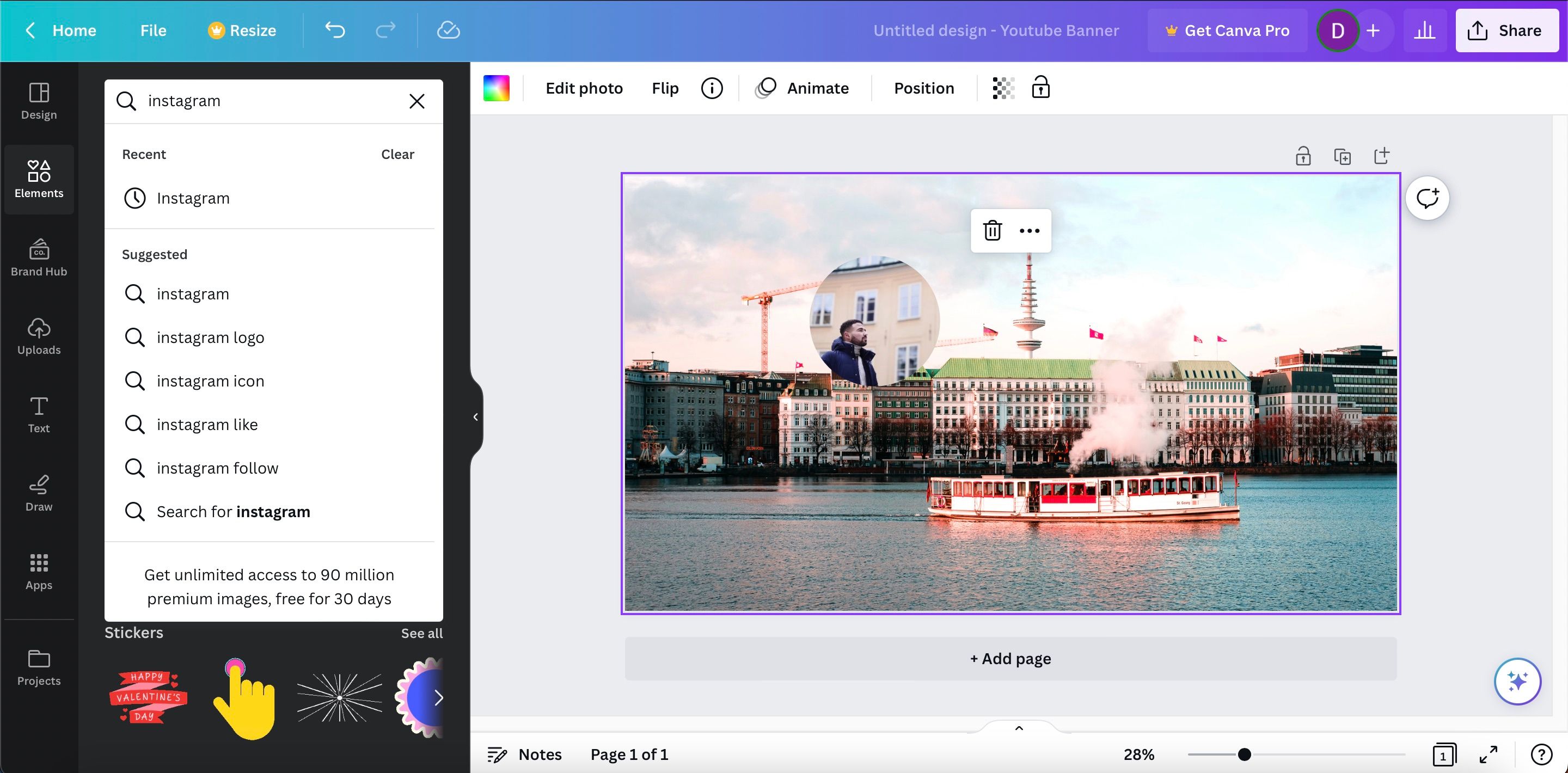
- Выберите подходящую иконку и поместите её на холст.
- Подберите размер и отступы, чтобы элементы не мешали основному тексту.
Юридический нюанс: используйте официальные логотипы из библиотек бренда (brand kit) или получайте разрешение — не используйте защищённые авторским правом изображения без лицензии.
5. Добавление и оформление текста
Текст на баннере — название канала, слоган, расписание выпуска видеороликов. Он должен быть коротким и читабельным.
- Нажмите Текст, затем выберите стиль или Добавить текстовое поле.
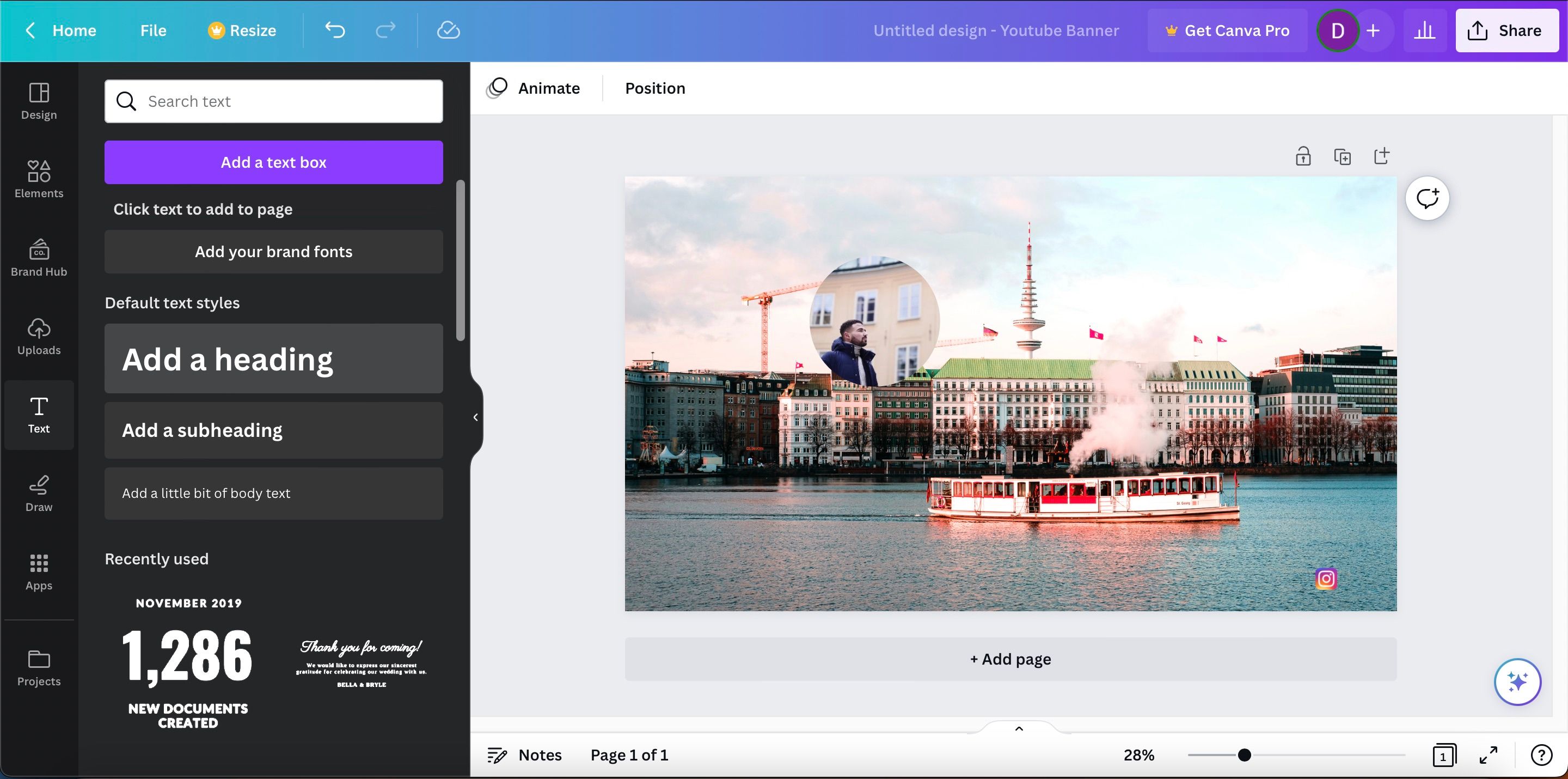
- Напишите название канала и краткий слоган.
- Отрегулируйте шрифт, размер, межстрочный интервал и цвет. Для эффектов используйте вкладку Эффекты.
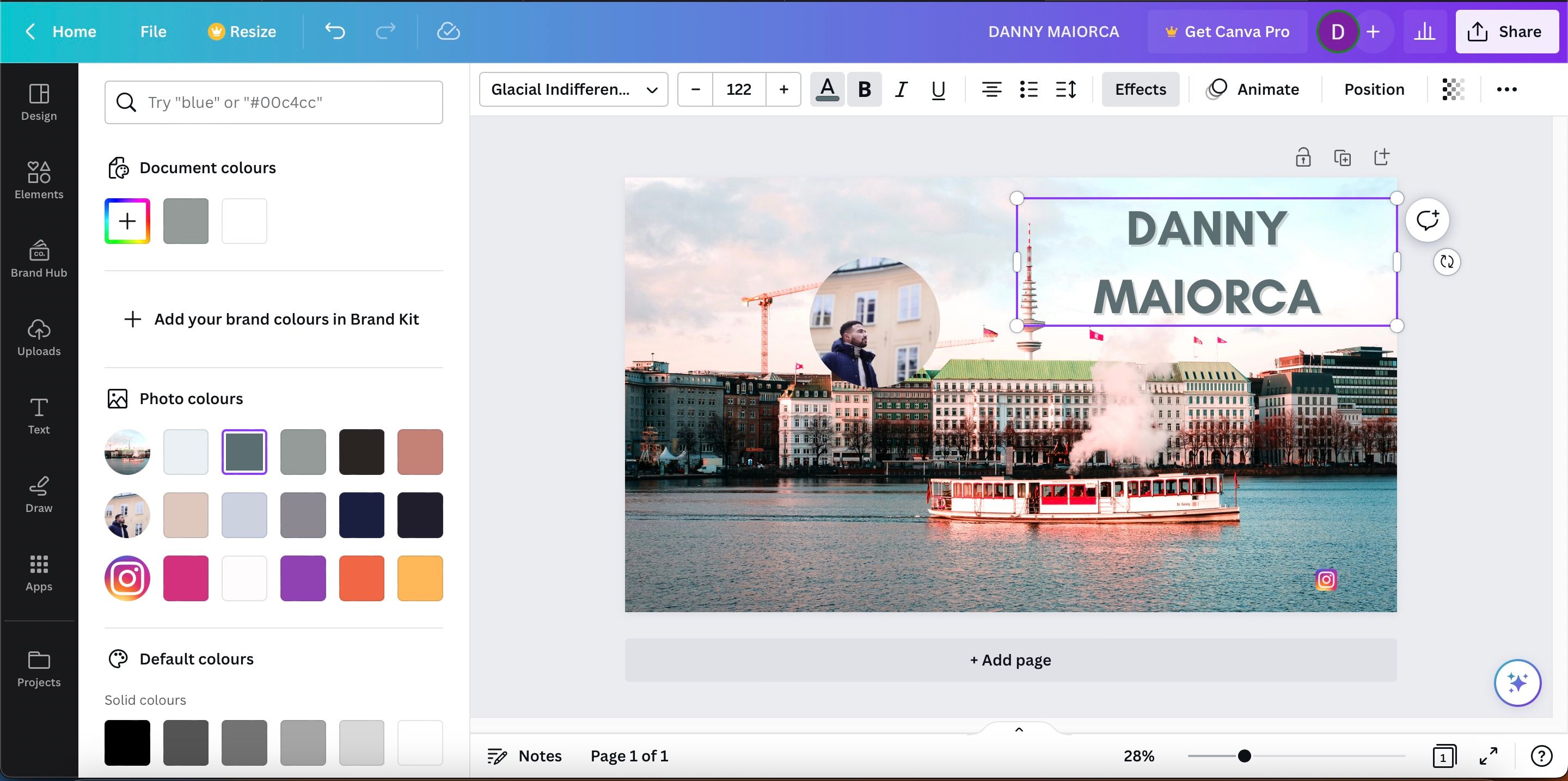
Если текст трудно читается, добавьте подложку: Элементы → Линии и формы — создайте прямоугольник и поместите текст поверх. Это повышает контраст и улучшает читаемость.
Совет по типографике: используйте не более 2–3 шрифтов в одном баннере. Для заголовка — более плотный шрифт, для слогана — более тонкий.
6. Экспорт дизайна
Когда баннер готов:
- Нажмите кнопку Скачать в правом верхнем углу.
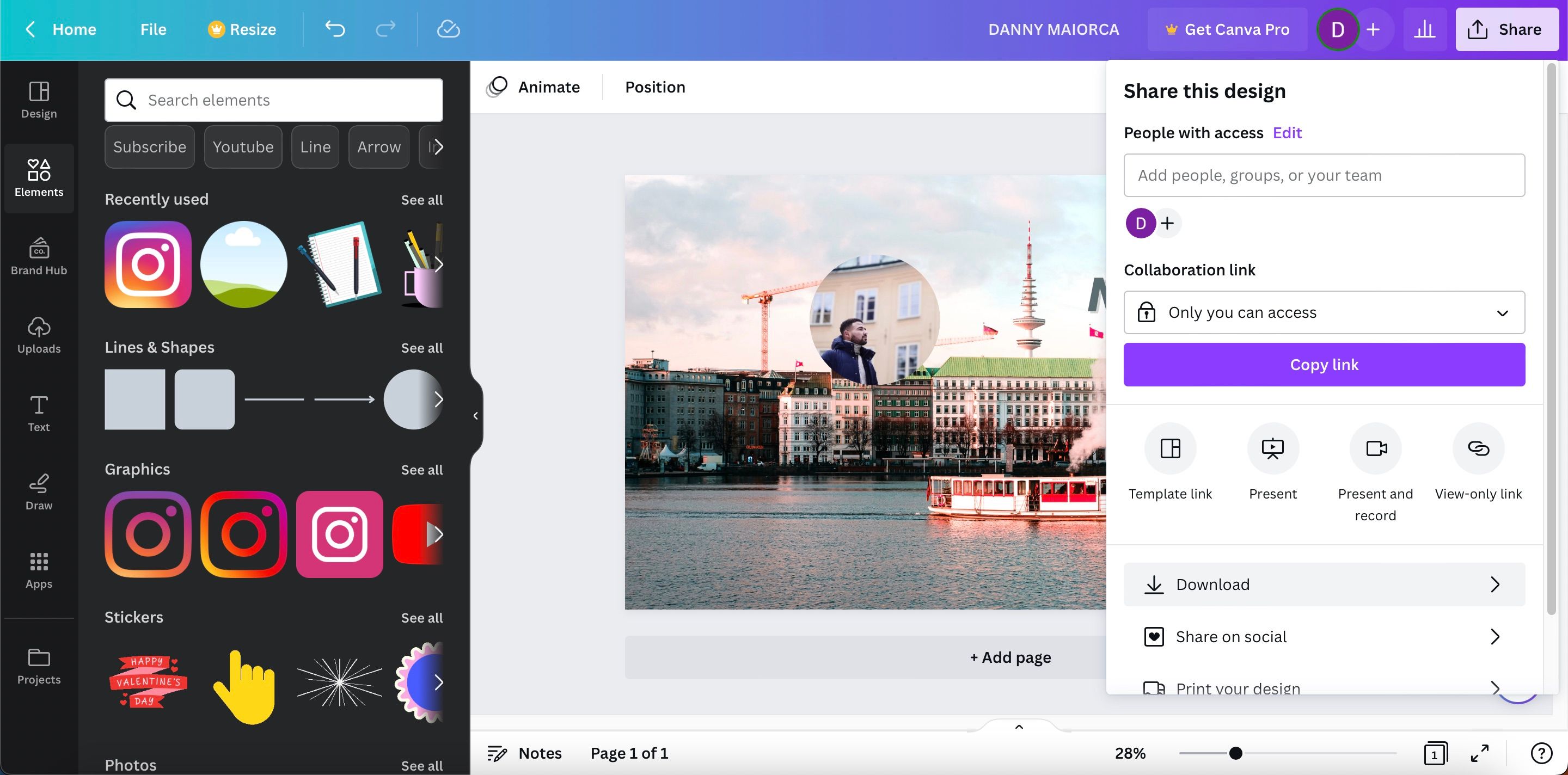
- Выберите формат: PNG (рекомендуется), JPEG (меньше по весу) или WebP (если доступен).
- Убедитесь, что размер файла не превышает 6 МБ. Если превышает, снизьте разрешение, сожмите изображение или сохраните в JPEG с более высокой степенью сжатия.
Советы по оптимизации файла:
- Выбирайте PNG для графики с текстом и прозрачными элементами.
- Для фотографий используйте JPEG с качеством 80–90%.
- При необходимости используйте внешние компрессоры (например, TinyPNG) — но проверяйте итоговый размер.
Как загрузить баннер на YouTube
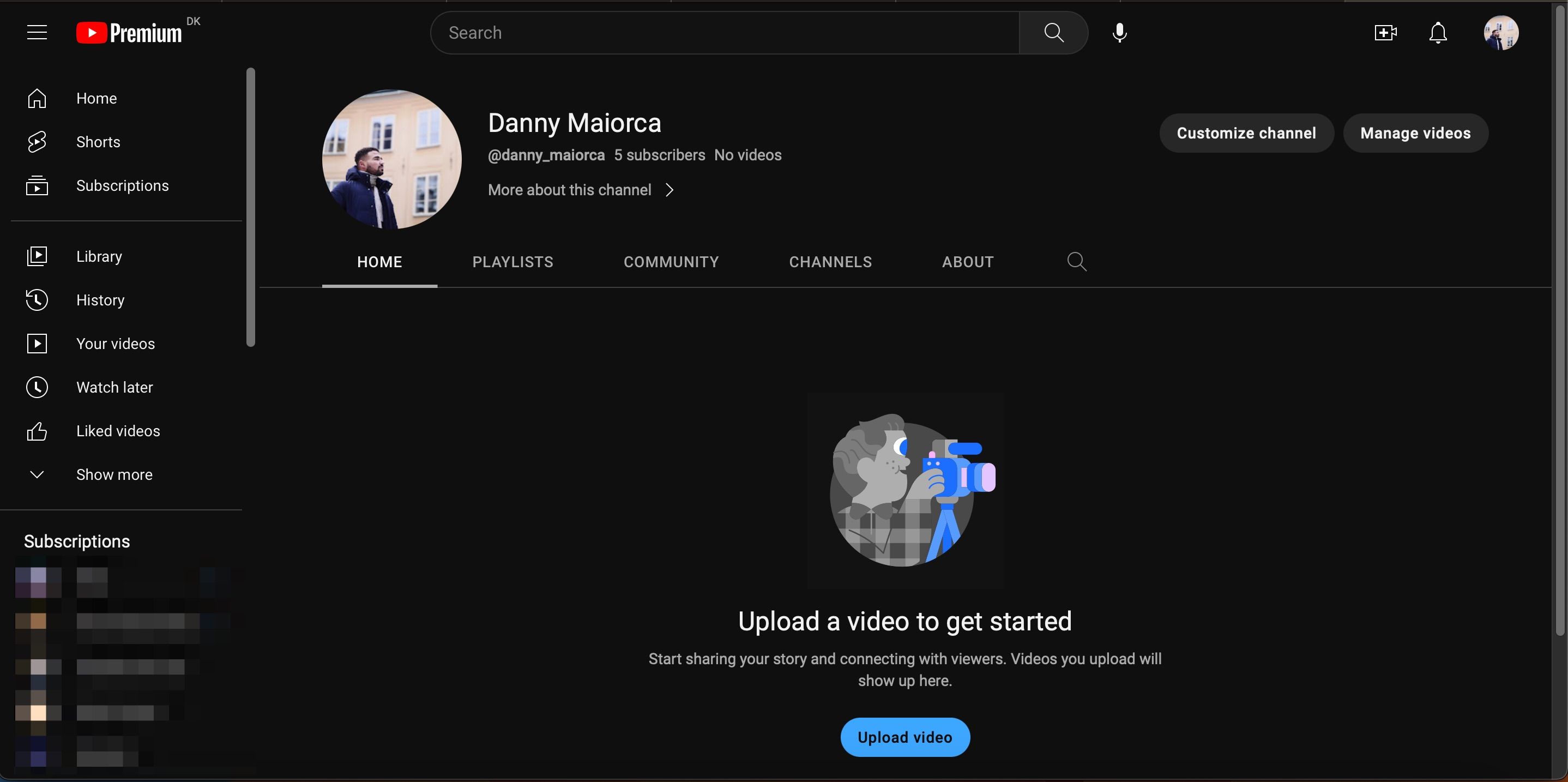
- Войдите в ваш канал YouTube и нажмите Настроить канал.
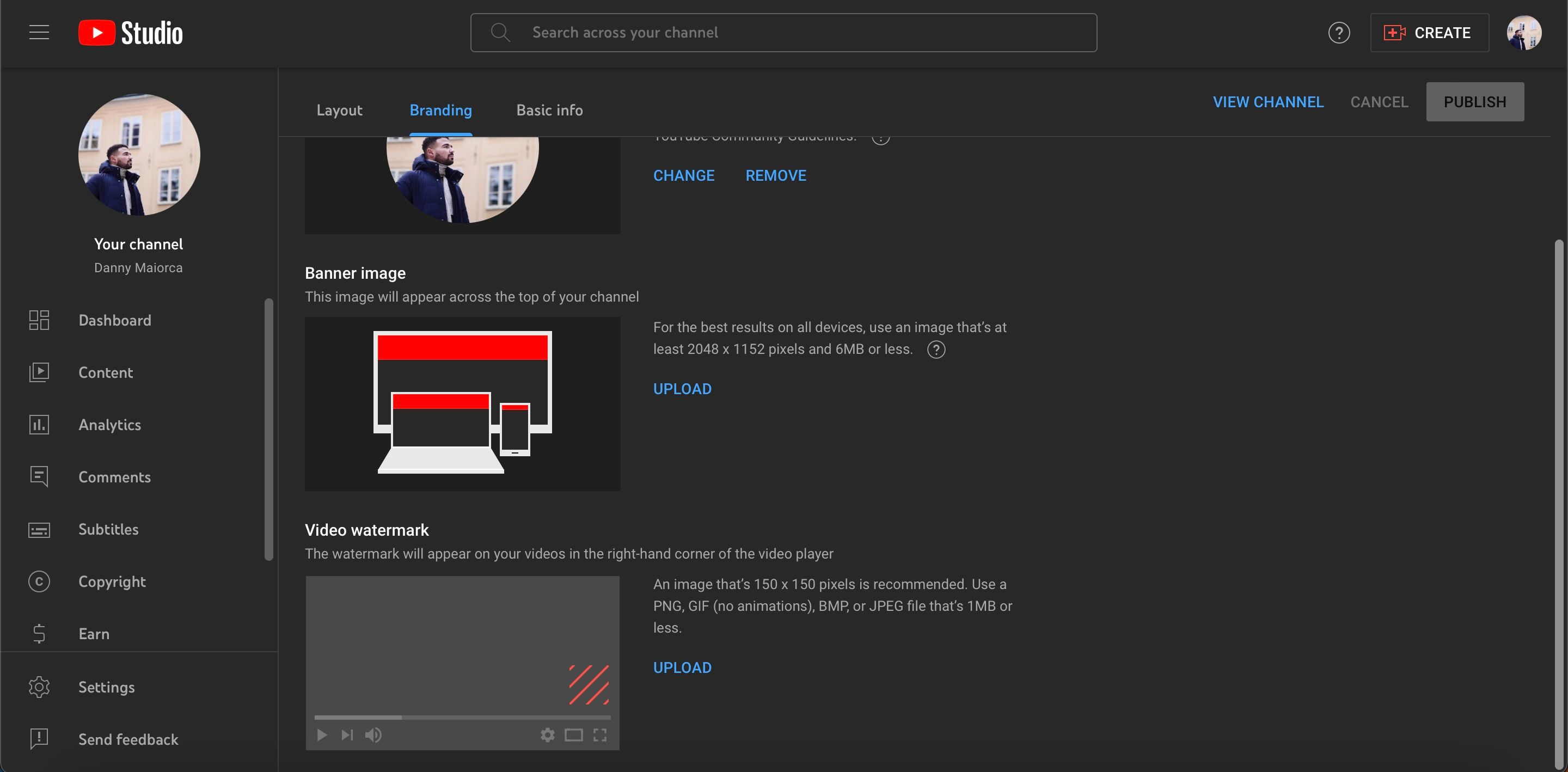
- Перейдите на вкладку Брендинг.
- В разделе Изображение баннера нажмите Загрузить.
- Выберите файл и загрузите баннер.
- Проверьте расположение и нажмите Готово.
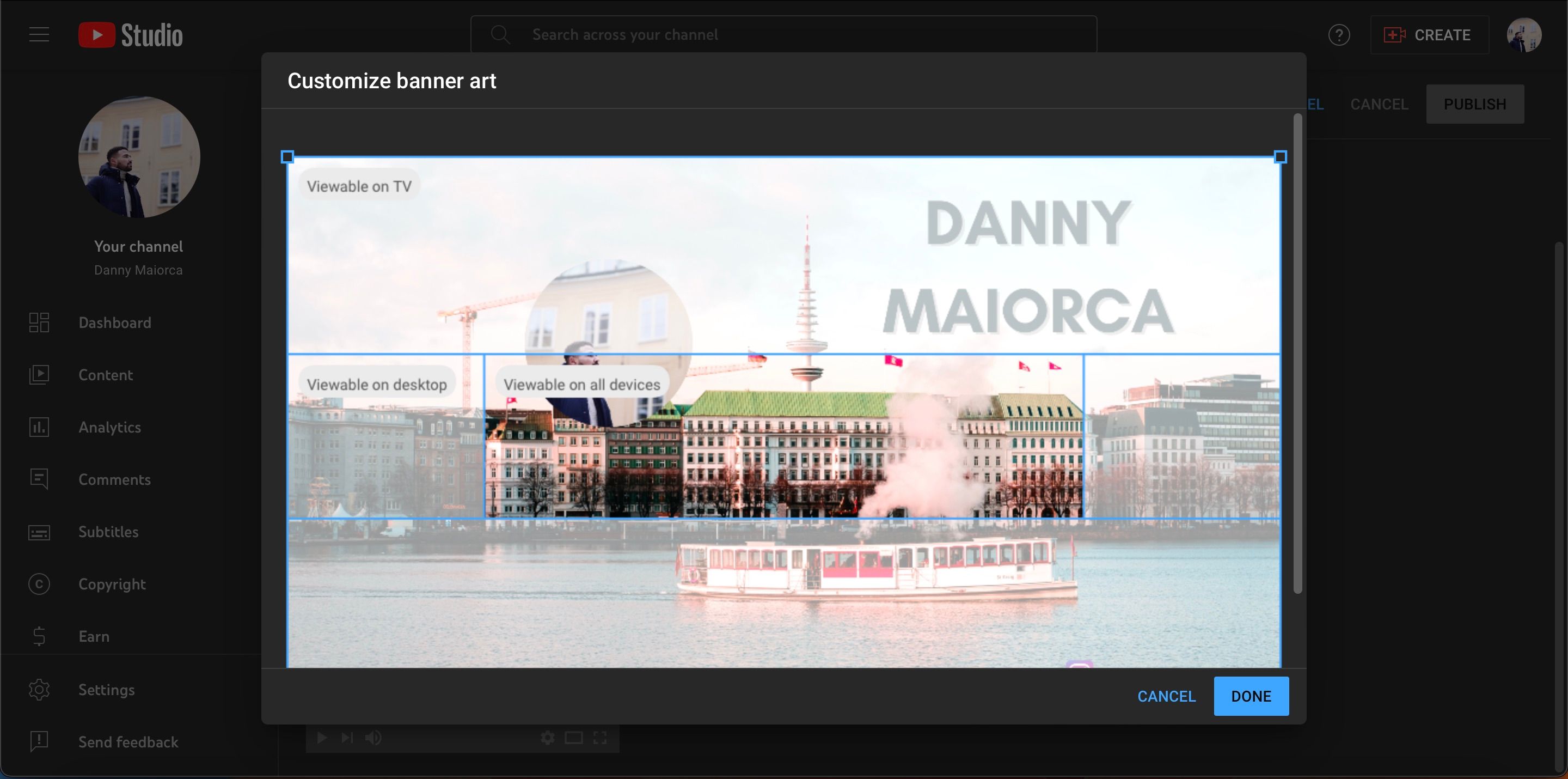
Проверьте отображение баннера на компьютере, планшете и телефоне — особенно центральную область.
Проверка и доступность
- Контраст: текст должен проходить тест на контрастность (доступность WCAG). Высокий контраст повышает читаемость для людей с нарушениями зрения.
- Размер шрифта: для названия используйте не менее 24–30 px при итоговом отображении (проверяйте визуально).
- Альт-текст: YouTube автоматически не импортирует alt-текст баннера, но указывайте описание канала, где можно повторить ключевую информацию.
Техники и приёмы дизайна, которые работают постоянно
- Минимализм: меньше элементов — больше фокуса.
- Единая цветовая палитра: используйте 2–3 цвета бренда.
- Визуальная иерархия: название канала — самый крупный элемент, затем слоган, затем дополнительная информация.
- Последовательность: применяйте одинаковые элементы и шрифты на превью, заставках и обложках плейлистов.
Альтернативные инструменты и подходы
Если Canva не подходит, можно использовать:
- Figma — для гибкого векторного дизайна и командной работы.
- Photopea — бесплатный онлайн-редактор, совместимый с PSD.
- Adobe Photoshop / Illustrator — для продвинутых пользователей.
- Мобильные приложения: Over, PicsArt — быстрое редактирование на телефоне.
Каждый инструмент имеет свои преимущества: Canva — простота и шаблоны; Figma — контроль сеток и командная работа; Photoshop — точная цветокоррекция и слои.
Когда баннер не сработает: частые ошибки
- Ключевой текст вынесен за пределы безопасной зоны — на мобильных устройствах он обрежется.
- Слишком много текста и мелких элементов — баннер выглядит загромождённым.
- Низкий контраст текста и фона — ухудшает читаемость.
- Неподходящий формат/слишком большой файл — загрузка отклоняется.
Если вы видите много отказов при просмотре канала, пересмотрите безопасную зону и упростите композицию.
Мини-методология: быстрый чек-лист перед публикацией
- Проверьте безопасную зону (1546 × 423 px).
- Убедитесь, что логотип/название находятся в центре.
- Контраст текста соответствует доступности.
- Файл в формате PNG/JPEG, размер < 6 МБ.
- Протестируйте на трёх устройствах: телефон, планшет, десктоп.
- Сохраните исходный файл в Canva для будущих правок.
Контрольные списки по ролям
Для блогера-влогера:
- Фото автора в рамке, название канала, регулярность выпуска (напр., «Новые видео еженедельно»).
- Акцент на личности и эмоциях.
Для образовательного канала:
- Чёткое название темы, структура (серии/курсы), иконки для плейлистов.
- Простая типографика и спокойные цвета.
Для бренда и малого бизнеса:
- Логотип, фирменный слоган, контактная информация (иконки соцсетей).
- Корпоративные цвета, визуальная согласованность с сайтом.
Для подкаста:
- Логотип подкаста, платформа (Spotify/Apple Podcasts), время выхода.
- Используйте крупные шрифты и графические маркеры.
Шаблоны и примеры текста для баннера
Примеры коротких слоганов, которые помещаются в безопасной зоне:
- “Еженедельные обзоры гаджетов”
- “Короткие уроки по графике — каждый вторник”
- “Подкаст о технологиях и стартапах”
Рекомендации по именованию файлов: channelname-banner-YYYYMMDD.png — удобно для версионности.
Ошибки при экспорте и их решения
- Файл > 6 МБ: уменьшите разрешение или сохраните в JPEG с качеством 80%.
- Размытие текста: экспортируйте в PNG и убедитесь, что масштаб 100%.
- Неправильный цвет: убедитесь, что ваше рабочее пространство — sRGB.
Безопасность и авторские права
- Используйте лицензионные изображения: бесплатные библиотеки Canva или собственные фотографии.
- Не размещайте чужие логотипы без разрешения.
- Храните исходники и лицензии в доступной папке.
Социальный превью для анонса баннера
OG title: Новый баннер канала — обновлённый образ вашего контента OG description: Обновите баннер канала в Canva за 10–20 минут: шаблоны, безопасная зона и экспортные настройки.
Краткий анонс (100–200 слов):
Новый баннер канала YouTube — это простая и эффективная перемена. В Canva вы можете выбрать шаблон или создать дизайн с нуля, загрузить свои фото и логотип, добавить текст и эффекты, а затем экспортировать изображение в нужном формате. Проверьте безопасную зону, оптимизируйте размер файла и загрузите баннер через «Настроить канал» → «Брендинг». Обновлённый баннер повысит узнаваемость и сделает ваш канал более профессиональным. Попробуйте несколько вариантов и тестируйте отображение на разных устройствах перед окончательной публикацией.
Критерии приёмки
- Название канала и логотип находятся внутри безопасной зоны 1546 × 423 px.
- Текст читается на мобильных устройствах.
- Файл загружается на YouTube и весит меньше 6 МБ.
- Дизайн стилистически соответствует бренду.
Часто задаваемые вопросы
Какова рекомендуемая разрешающая способность баннера YouTube?
Рекомендуется 2560 × 1440 пикселей, при этом важная информация должна быть в центре 1546 × 423 px.
Какой максимальный размер файла для баннера?
Максимум 6 МБ. При необходимости сожмите изображение.
Что делать, если текст обрезается на телефоне?
Переместите текст в центр безопасной зоны и уменьшите количество дополнительных элементов.
Краткое резюме
- Создавайте баннеры в Canva, следуя безопасной зоне и проверяя контраст.
- Экспортируйте в PNG/JPEG, размер < 6 МБ.
- Тестируйте на нескольких устройствах и сохраняйте исходники для правок.
В следующих шагах: протестируйте 2–3 варианта баннера и соберите обратную связь от аудитории. Маленькое улучшение в дизайне часто даёт заметный прирост в удержании новых посетителей.

Похожие материалы

Несколько аккаунтов Skype: Multi Skype Launcher

Журнал для работы: повысить продуктивность

Персональные звуки уведомлений на Android

Скачивание шоу Hulu для офлайн‑просмотра

Microsoft Start: персонализированная новостная лента
