
Как сделать фон прозрачным в Photoshop
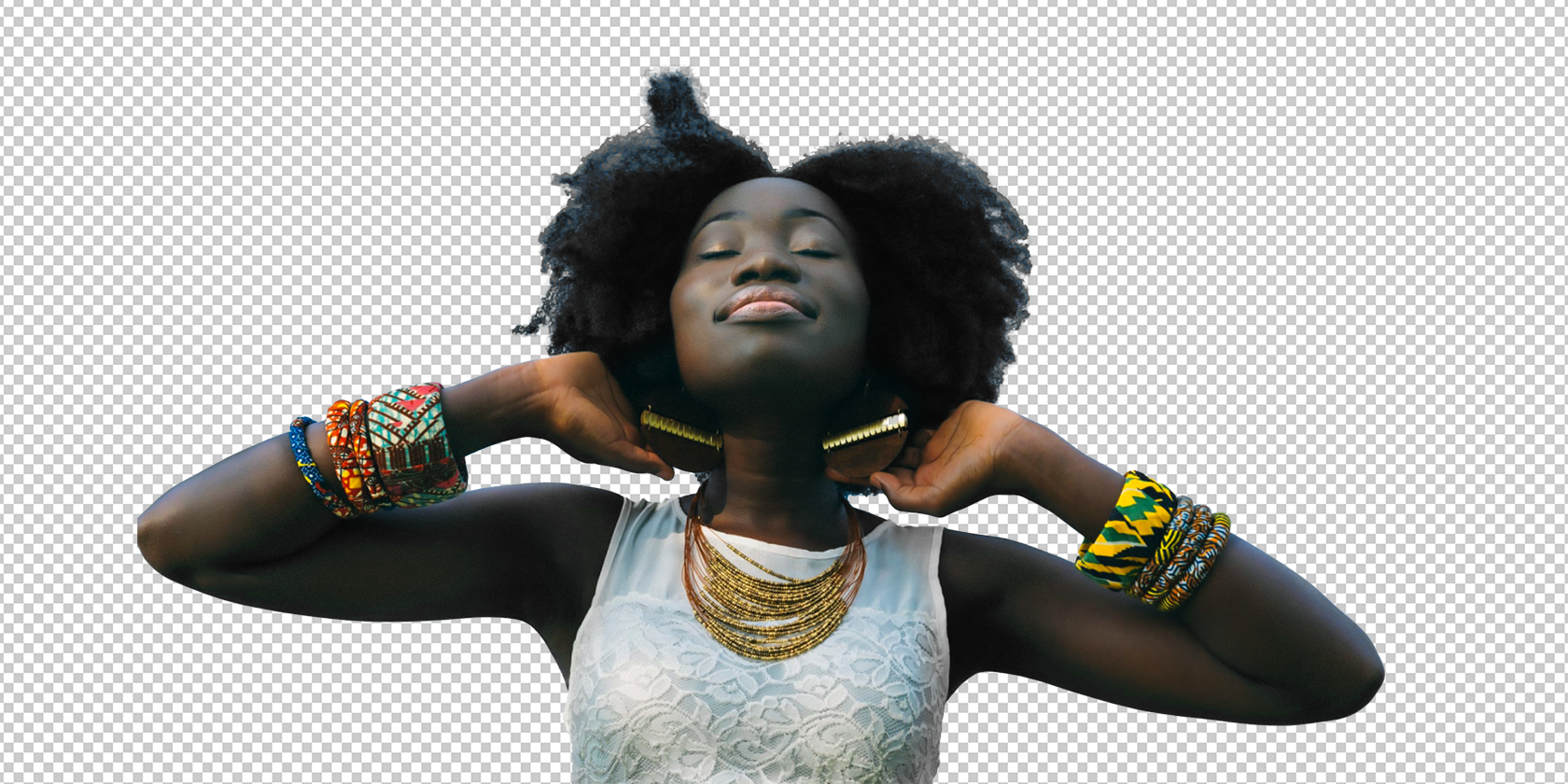
К чему нужен прозрачный фон
Прозрачный фон — это изображение, у которого фон удалён, а область вокруг объекта содержит альфа-канал (прозрачность). Такую картинку удобно вставлять в другие композиции, использовать в вебе и на товарах. Кратко — вы «изолируете» главный объект от фона.
Типичные причины сделать фон прозрачным:
- Убрать отвлекающие элементы (людей, объекты) вокруг объекта.
- Создать художественный или рекламный портрет без фоновой информации.
- Быстро поместить объект на другой фон или белый/цветной бэкграунд для каталога.
Важно: цель обычно не «удалить фон ради удаления», а получить чистое выделение объекта, которое можно использовать дальше.
Что нужно знать в одном предложении
Альфа-канал сохраняет прозрачность; для экспорта используйте PNG или PSD, чтобы сохранить прозрачный слой.
Краткий обзор методов
Среди современных рабочих подходов к созданию прозрачного фона в Photoshop выделяются два основных пути:
- Быстрое удаление через панель «Свойства» → Remove Background (подходит для простых сцен).
- Точное выделение через «Выделить объект» и доработка маски (подходит для сложных фонов и волос).
Есть и дополнительные инструменты: Color Range, Focus Area, Sky Replace и классические инструменты (Lasso, Pen, Magic Wand) — они остаются нужны для тонкой работы.
Метод 1: Удаление фона через панель Свойства
Когда использовать: простые или контрастные фоны, одиночный объект, быстрый результат.
Краткая схема: продублировать слой → Свойства → Remove Background → при необходимости доработать маску.
Шаги:
- Откройте изображение в Photoshop.
- Продублируйте слой: нажмите Ctrl + J (Cmd + J на Mac). Это защитит исходник и даст доступ к опциям выделения.
- Перейдите в меню Окно → Свойства, чтобы открыть панель «Свойства».
- В панели выберите Remove Background. Photoshop применит автоматическое выделение и создаст маску на копии слоя.
- Чтобы увидеть прозрачность, выключите видимость фонового слоя, кликнув по иконке глаза слева от слоя Background.
Совет: если результат содержит артефакты, редактируйте маску слоя кистью (чёрный — скрыть, белый — показать).
Поместить под объект слой со сплошным цветом
Чтобы быстро оценить прозрачность или подготовить карточку товара, можно подставить сплошной цвет:
- Убедитесь, что активен инструмент цвета переднего плана. Нажмите X, пока передний цвет не станет чёрным (или любым другим нужным цветом).
- Нажмите на иконку «Создать новый заливочный или корректирующий слой» внизу панели слоёв и выберите Solid Color. Нажмите OK в диалоге выбора цвета.
- Перетащите слой заливки под слой с маской, чтобы видеть объект на выбранном фоне.
Использование: проверка краёв, подготовка превью товаров, демонстрация прозрачности клиенту.
Метод 2: Инструмент Выделить объект и работа с Select and Mask
Когда использовать: сложные фоны, несколько объектов, тонкие детали (волосы, прозрачные элементы).
Краткая схема: Select → скорректировать выделение лассo/Alt → Select Inverse → Select and Mask → Output To: New Layer with Layer Mask.
Шаги:
- Откройте изображение и при необходимости продублируйте слой (Ctrl + J).
- В меню выберите Выделение → Subject (или нажмите Select > Subject). Photoshop попытается выделить главный объект(ы).
- Если выделены лишние объекты (например, два человека), выберите инструмент Lasso и удерживая Alt, обведите область, которую нужно убрать из выделения (чтобы вычесть).
- Кликните внутри желаемого объекта и выберите Выделение → Инверсия выделения, если нужно привыкнуть к логике «инвертировать», чтобы затем работать с нужной частью.
- Перейдите в Выделение → Select and Mask. Используйте обзор в режиме прозрачности, чтобы увидеть, какие области будут удалены.
- В окне Select and Mask выберите Brush, затем включите операцию «Добавить» (+) и затем прокрасьте области, которые нужно включить в маску (например, части стула или края волос).
- В разделе Output To выберите New Layer with Layer Mask и нажмите OK. Photoshop создаст новый слой с маской.
Результат: частично прозрачный фон с маской, которую можно доработать вручную кистью.
Подсказка: если после автоматической обработки остались мелкие фрагменты, переключитесь на слой маски и аккуратно дорисуйте чёрной/белой кистью. Для волос используйте Refine Edge Brush в окне Select and Mask.
Другие инструменты выбора и когда их применять
Помимо Subject есть:
- Color Range — полезен, когда фон однотонный или имеет характерный цвет.
- Focus Area — помогает выделять объекты по степени резкости (полезно при размытом фоне).
- Sky Replace — автоматическая замена неба, но её выделение можно повторно использовать для создания прозрачной области.
Эти инструменты дают более тонкие результаты для специальных задач, например, при замене неба или выделении сложных полутонов.
Доработка маски: практические приёмы
- Ручная кисть: активируйте маску и рисуйте мягкой кистью (Flow 10–30%) для постепенной корректировки краёв.
- Feather и Smooth: слегка размягчите край маски для естественного перехода (обычно 0.5–3 px для крупных изображений).
- Decontaminate Colors в Select and Mask: удаляет цветные ореолы вокруг волос.
- Используйте смарт-обработку: применяйте Levels/Curves к слою с маской через корректирующий слой, чтобы усилить контраст маски.
- Для тонких волос применяйте рефайн-кисть и работайте в 100% масштабе.
Важно: правки маски должны оставаться неразрушающими — избегайте растушевки пикселей исходного слоя, работайте с маской.
Частые ошибки и способы их устранения
- Ошибка: жёсткий край маски. Решение: добавьте feather 0.5–2 px и мягко обработайте кистью.
- Ошибка: видны цветные ореолы от фона. Решение: включите Decontaminate Colors или вручную закрасьте ореол чёрной кистью на маске; можно также продублировать слой, применить Blend If.
- Ошибка: потеря деталей волос. Решение: используйте Select and Mask с Refine Edge Brush и уменьшите радиус, работая на увеличении.
- Ошибка: «лишние» области внутри объекта. Решение: инвертируйте маску и вычистите чёрной кистью или используйте Color Range для удаления точечных пятен.
Альтернативные подходы и плагины
- Плагины и внешние сервисы: Portrait Pro, Luminar AI и облачные сервисы предлагают автоматическое удаление фона и ретушь; удобно, когда нужно быстро обработать много изображений.
- Онлайн-решения: сайты по удалению фона (background removal) подходят для быстрых задач, но они могут не сохранить глубину и качество для высокоточного ретуширования.
- Ручной путь с пером (Pen tool): самый точный метод для векторного извлечения объектов, особенно для продуктов и логотипов.
Выбор зависит от требований к точности, объёма изображений и доступного времени.
Мини‑методология: от исходника до финального файла (короткая чек‑листа)
- Создать рабочую копию слоя (Ctrl + J).
- Применить быстрый метод (Properties → Remove Background) для оценки.
- Если нужно уточнить, перейти в Select → Subject → Select and Mask.
- Доработать маску кистью и Refine Edge.
- Протестировать на сплошном фоне или слое заливки.
- Экспорт: сохранить как PNG (для веб) или PSD (для дальнейшей работы).
Критерии приёмки
- Края объекта не содержат заметных артефактов при 100% масштабировании.
- Отсутствуют цветные ореолы от фонового цвета вокруг волос и краёв.
- Объект полностью отделён от фона: нет «пробелов» или оставшихся фрагментов фона.
- Файл экспортирован в нужном формате (PNG для прозрачности, PSD для многослойного архива).
Ролевые чек‑листы
Для балансировки ожиданий, вот краткие руководства по ролям:
Дизайнер
- Убедиться, что край маски соответствует визуальному стилю проекта.
- Проверить на разных фонах (тёмный, светлый, градиент).
Фотограф
- Сохранить исходный файл (RAW/PSD).
- Подготовить несколько версий: с мягким краем для портрета и с жёстким для каталога.
Менеджер интернет-магазина
- Проверить соответствие требованиям платформы (размеры, прозрачность, формат PNG).
- Проверить вид на карточке товара в мобильной и десктопной вёрстке.
Когда автоматические методы не работают
Случаи, когда Remove Background или Subject дают плохой результат:
- Сильно пересвеченные участки или выходы за границы экспозиции.
- Объекты со сложной прозрачностью (стекло) или очень тонкие полупрозрачные детали.
- Фон и объект имеют очень похожие цвета и текстуры.
В таких случаях рекомендуют комбинировать ручное выделение пером и коррекцию маски вручную.
Форматы и экспорт
- PNG: сохраняет прозрачность, идеально для веб и презентаций.
- PSD: сохраняет слои и маски, нужен для дальнейшей правки.
- TIFF: подходит для печатных задач с сохранением прозрачности, но не все печатные системы поддерживают альфа-канал.
Экспорт: Файл → Экспортировать → Сохранить для Web (Legacy) или Экспортировать как → PNG.
Быстрая шпаргалка по сочетаниям клавиш
- Продублировать слой: Ctrl + J (Cmd + J)
- Инвертировать выделение: Shift + Ctrl + I (Shift + Cmd + I)
- Переключение переднего/фонового цвета: X
- Открыть Select and Mask: Select → Select and Mask
Ментальные модели и эвристики
- Контрастная граница = быстрый успех. Чем сильнее контраст между объектом и фоном, тем выше шанс, что автомат будет точен.
- Разделяй и властвуй: сначала удаляйте фон крупными мазками, затем переходите к деталям.
- Всегда работайте неразрушающе: используйте слои и маски.
Шаблон процедуры для партии изображений
- Импорт всех изображений в Photoshop или Lightroom.
- Быстрый проход: Remove Background на каждой копии слоя. Отфильтровать изображения, где требуются ручные доработки.
- Перейти в Select and Mask для сложных кадров.
- Экспортировать финальные PNG в целевой размер и назвать в соответствии со стандартом: product-id_color.png.
Совместимость, GDPR и приватность
Если изображения содержат персональные данные (лица), убедитесь, что у вас есть права на обработку и публикацию. При работе с облачными сервисами удаления фона проверьте политику хранения и удаления данных.
Короткое резюме
Прозрачный фон в Photoshop получают быстро с помощью панели «Свойства» и Remove Background, но для сложных сцен лучше использовать инструмент «Выделить объект» и Select and Mask с дальнейшей ручной доработкой. Всегда сохраняйте исходную копию, используйте маски и проверяйте результат на разных фонах перед экспортом.
Важное: автоматизация экономит время, но качество конечной маски зависит от сцены — работайте гибко и комбинируйте методы.
Изображение: Nappy / Pexels

Похожие материалы

Несколько аккаунтов Skype: Multi Skype Launcher

Журнал для работы: повысить продуктивность

Персональные звуки уведомлений на Android

Скачивание шоу Hulu для офлайн‑просмотра

Microsoft Start: персонализированная новостная лента
