
Что делать при высокой температуре CPU в Windows 10
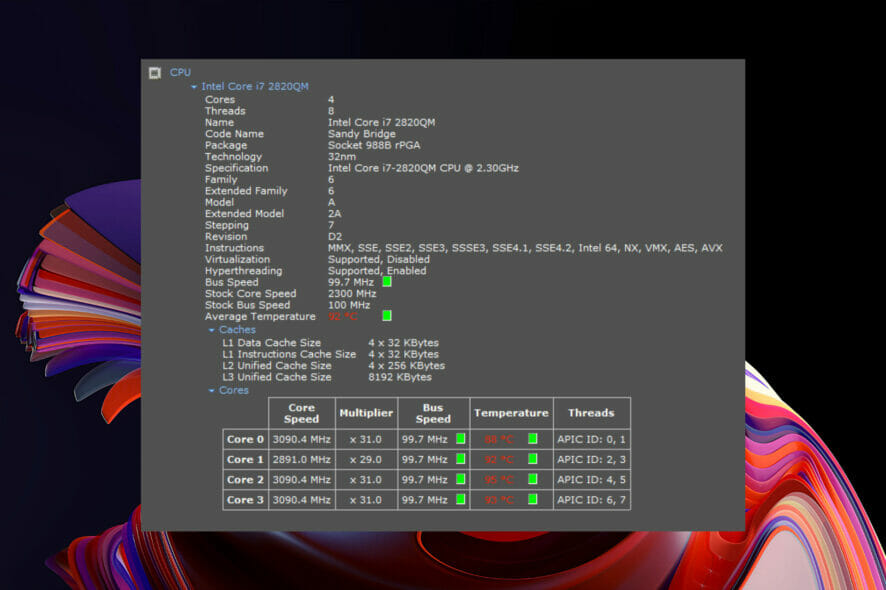
Важное: внезапные выключения или постоянный троттлинг — повод действовать сразу. Высокая температура может привести к снижению производительности и к повреждению компонентов.
Что такое «высокая температура» и почему это опасно
Коротко: процессоры выделяют тепло при работе. Система охлаждения должна отводить это тепло. Если тепло не отводится — частота снижается (троттлинг), возможны зависания и автоматические выключения для защиты железа.
Типичные ориентиры (универсальные рекомендации, не технические спецификации конкретной модели):
- В простое (idle) для настольного ПК — обычно 30–45 °C. Для ноутбуков значения могут быть выше на 5–10 °C из‑за компактности корпуса.
- Под нагрузкой (игры, стресс-тесты) — чаще 60–85 °C. Критично — приближение к 90–100 °C, когда возможен троттлинг или аварийное выключение.
- Порог защиты (TjMax) зависит от архитектуры CPU и у разных моделей разный; при достижении этого порога система начнёт снижать частоты или аварийно выключится.
Почему это важно:
- Производительность падает из‑за троттлинга.
- Длительная работа при высоких температурах ускоряет деградацию компонентов (термопаста, микросхемы).
- Возможны внезапные выключения и потеря данных.
Важно: конкретные безопасные значения смотрите в документации вашего процессора и материнской платы.
Как проверить температуру процессора
Способы проверки:
- BIOS/UEFI: многие платы показывают текущую температуру в разделе «Hardware Monitor»/«PC Health». Подходит для быстрой проверки до загрузки ОС.
- Специализированные утилиты в Windows: HWiNFO, Speccy, HWMonitor, Core Temp, SpeedFan. Они показывают температуру ядер, пакетную температуру и историю.
- Диспетчер задач и сторонние панели: не дают точных значений температуры, но помогают отследить нагрузку.
Рекомендации по использованию утилит:
- Скачивайте с официальных сайтов разработчика.
- Запускайте с правами администратора, чтобы утилита имела доступ к датчикам.
- Для длительного мониторинга включайте запись логов, чтобы увидеть пиковые значения.
Если вы не знаете, как войти в BIOS: обычно это клавиши Del, F2, F10 или Esc при старте. Конкретная клавиша указана на экране при включении или в документации платы.
План действий — от простого к сложному
Ниже — подробный, пошаговый план. Выполняйте шаги последовательно, проверяя температуру после каждого пункта.
1. Используйте средство устранения неполадок питания
Windows имеет встроенный средство устранения неполадок для схемы питания. Оно может автоматически скорректировать параметры, которые приводят к повышенному энергопотреблению.
Как запустить:
- Откройте «Параметры» → «Обновление и безопасность» → «Устранение неполадок».
- Выберите «Электропитание» и нажмите «Запустить средство устранения неполадок».
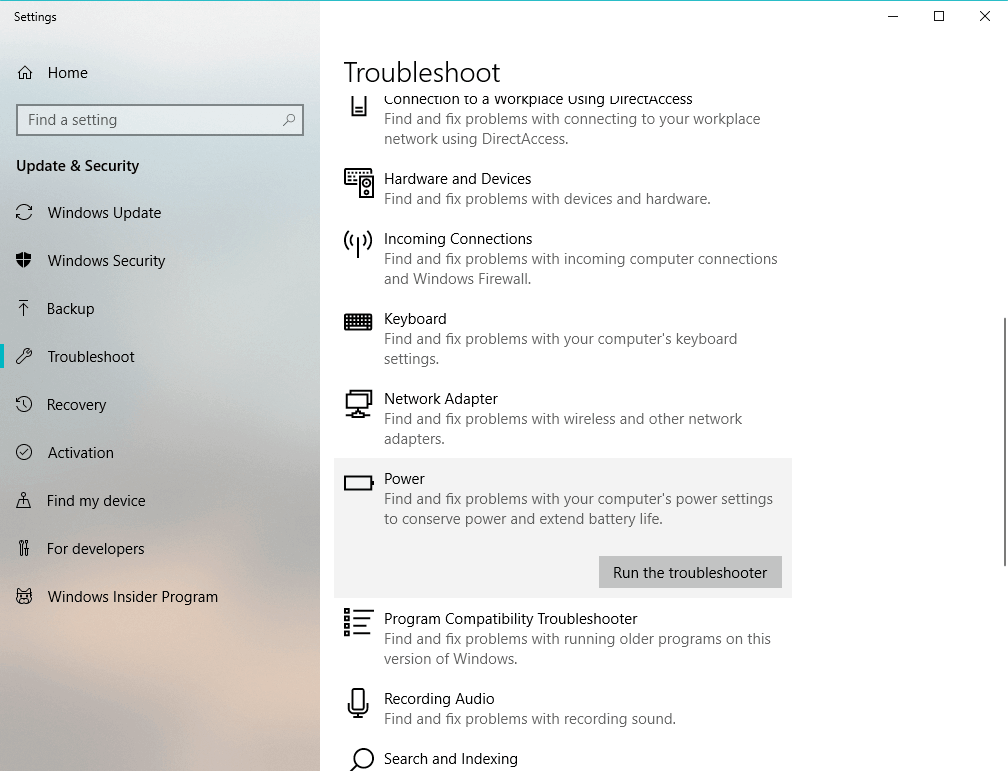
- Следуйте подсказкам мастера.
- Перезагрузите компьютер и проверьте температуру.
Примечание: средство может вернуть энергосберегающие параметры к рекомендуемым значениям и отключить «агрессивные» профили, которые нагружают CPU.
2. Выполните чистую загрузку
Чистая загрузка помогает исключить влияние сторонних приложений и сервисов, которые стартуют вместе с Windows.
Шаги:
- Нажмите Windows + R → введите msconfig → ОК.
- В окне «Конфигурация системы» перейдите на вкладку «Службы».
- Отметьте «Скрыть все службы Microsoft», затем нажмите «Отключить все».
- Перейдите на вкладку «Автозагрузка» и нажмите «Открыть диспетчер задач».
- В диспетчере на вкладке «Автозагрузка» отключите все элементы (кнопка «Отключить» для каждого).
- Закройте диспетчер задач, нажмите ОК и перезагрузите компьютер.
После перезагрузки запустите утилиту для мониторинга и проверьте температуру при простое и под нагрузкой. Если проблема исчезла — включайте службы и автозагрузку по одной, чтобы найти виновника.
3. Проверьте и почистите вентиляторы и радиаторы
Нередко причиной перегрева становится скопившаяся пыль и нарушенная циркуляция воздуха.
Что сделать:
- Выключите и отключите устройство от питания. Для ноутбуков — извлеките аккумулятор, если это возможно.
- Откройте корпус или сервисную крышку ноутбука по инструкции производителя.
- Проведите визуальный осмотр: плохо прилегающая радиаторная пластина, пыль в вентиляторах и на ребрах радиатора.
- Используйте воздух в баллончике (сжатый воздух) короткими толчками, чтобы продуть радиатор и вентиляторы. Держите вентилятор, чтобы он не раскручивался на полной скорости во время продува.
- При сильном загрязнении вентилятор можно аккуратно снять и протереть мягкой щеткой.
Предупреждение: при разборке ноутбука соблюдайте антивандальные инструкции и не повредите шлейфы. Если вы не уверены — обратитесь в сервис.
4. Замените или обновите термопасту
Термопаста теряет эффективность со временем. Для настольных ПК и некоторых ноутбуков замена может заметно снизить температуру.
Минимальная методика замены термопасты:
- Снимите кулер/крышку процессора согласно документации.
- Аккуратно очистите старую термопасту с крышки процессора и поверхности радиатора с помощью изопропилового спирта (>90%) и безворсовой салфетки.
- Нанесите новую тонкую каплю термопасты в центр крышки (размер горошины) или распределите в соответствии с рекомендациями производителя пасты.
- Установите радиатор на место, равномерно фиксируя крепления.
- Соберите устройство и протестируйте температуру.
Советы:
- Используйте термопасту от проверенных производителей; избегайте полировочных смесей с неизвестным составом.
- Не наносите слишком много пасты — это может ухудшить теплопередачу.
- Для сложных систем с жидкостным охлаждением лучше обратиться в сервис.
5. Проверьте аппаратную совместимость и драйверы
Иногда устаревшие или некорректные драйверы и микрокоды (microcode) процессора приводят к повышенному потреблению и нагреву.
Порядок действий:
- Установите последние версии драйверов чипсета и графики с официальных сайтов производителя материнской платы и GPU.
- Проверьте обновления Windows и обновления BIOS/UEFI (см. следующий раздел).
- Если после обновления проблема началась — возможна несовместимость; попробуйте откатить драйверы или BIOS.
6. Запустите проверку целостности системных файлов (SFC)
Повреждённые системные файлы могут приводить к неправильной работе служб и повышенной нагрузке на CPU.
Инструкция:
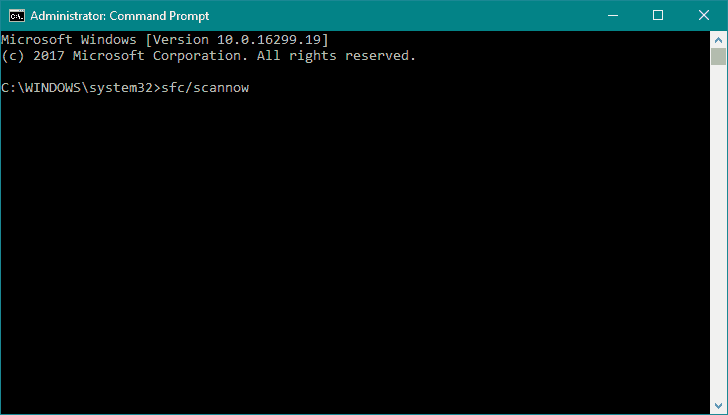
- Откройте «Поиск» → введите cmd → клик правой кнопкой по «Командная строка» → «Запуск от имени администратора».
- Введите команду и нажмите Enter:
sfc /scannow- Дождитесь завершения проверки и следуйте подсказкам. Перезагрузите систему.
7. Выполните восстановление образа через DISM
Если SFC не исправил все ошибки, используйте DISM для восстановления системного образа.
Команды:
DISM.exe /Online /Cleanup-image /RestorehealthЕсли DISM не может загрузить файлы из сети, используйте установочный носитель Windows и замените путь:
DISM.exe /Online /Cleanup-Image /RestoreHealth /Source:C:\RepairSource\Windows /LimitAccessЗамените путь C:\RepairSource\Windows на путь к вашей установочной флешке или DVD.
8. Обновите BIOS/UEFI
Обновление BIOS может решать проблемы совместимости и управления энергопотреблением. Но это рискованная операция.
Рекомендации:
- Прочитайте инструкцию производителя материнской платы.
- Скачайте прошивку только с официального сайта.
- Сделайте резервную копию важных данных.
- Проводите обновление при стабильном питании (UPS для настольного ПК).
Если вы не уверены — поручите обновление сервису.
9. Отключите встроенную графику (если используете дискретную GPU)
Если у вас дискретная видеокарта и встроенная графика процессора активна по умолчанию, это может создавать лишнюю нагрузку. Отключение встроенной GPU чаще выполняется в BIOS/UEFI или в диспетчере устройств.
Примечание: конкретные шаги зависят от материнской платы и модели ноутбука. Поиск инструкции по модели материнской платы или ноутбука даст точные шаги.
10. Проверьте на утечки памяти и фоновую нагрузку
Утечки памяти приводят к повышенной рабочей нагрузке и могут косвенно повышать температуру процессора.
Как искать:
- Откройте «Диспетчер задач» → вкладка «Производительность» и «Память». Отслеживайте текущую загрузку памяти.
- На вкладке «Подробности» сортируйте по использованию памяти и CPU, чтобы найти подозрительные процессы.
- Для продвинутого анализа используйте Resource Monitor или Process Explorer.
Если обнаружен процесс с растущим потреблением памяти — завершите его и проверьте обновления для этой программы или переустановите её.
11. Понизьте напряжение (undervolting) и настройте профиль питания
Для опытных пользователей: undervolting снижает напряжение на ядрах CPU и может заметно снизить температуру без потери производительности. Это нужно делать осторожно.
Общие правила:
- Изучите совместимые утилиты для вашей платформы и следуйте руководствам.
- Делайте небольшие шаги и тестируйте стабильность после каждого изменения.
- Не превышайте рекомендуемые пределы.
Предупреждение: андервольтинг может приводить к нестабильной работе при неправильной настройке.
12. Переустановите Windows как крайняя мера
Если после всех аппаратных и программных проверок проблема остаётся — чистая установка Windows может устранить скрытые программные проблемы.
Варианты:
- «Сбросить настройки этого ПК» с сохранением или удалением файлов.
- Чистая установка с установочного носителя (Media Creation Tool от Microsoft).
Обязательно сделайте резервную копию важных данных.
Специальные советы для ноутбуков и для ASUS
Ноутбуки имеют ограниченные возможности охлаждения. У ASUS и других игровых ноутбуков пиковые температуры часто выше из‑за компактности и высокой плотности TDP CPU.
Рекомендации для ноутбуков:
- Проверьте вентиляционные отверстия и не ставьте ноутбук на мягкие поверхности (подушки, покрывала).
- Используйте охлаждающую подставку с активным вентилятором.
- Проверьте работу тепловых трубок и радиатора в сервисе.
- Рассмотрите возможность замены термопрокладок (если есть) и термопасты.
ASUS-специфично:
- Проверьте корпуса вентиляции и решётки — в игровых моделях они чаще забиваются.
- Подумайте об умеренном снижении графических настроек в играх (качество текстур, разрешение, ограничение FPS), чтобы снизить тепловыделение.
- Если установлен жидкостный кулер в настольной сборке и вы видите ошибку «CPU over temperature error liquid cooling», проверьте работу помпы и герметичность системы — возможен отказ насоса или засорение.
Экстренный план — что делать немедленно при сильном нагреве
- Сохраните документы и закройте программы.
- Переключите компьютер в спящий режим или завершите работу корректно.
- Если система не реагирует и появляются запахи гари — отключите питание и отсоедините кабель.
- Не пытайтесь запускать компьютер до осмотра охлаждения специалистом.
Критерии приёмки
- CPU в простое устойчиво ниже 50 °C (настольный ПК). Ноутбук — ниже 60 °C.
- Под умеренной нагрузкой (игра или бенчмарк) температура не превышает 85 °C и без троттлинга.
- Нет внезапных отключений, и система стабильна в тестах на 30–60 минут.
Мини‑плейбук для техподдержки (SOP)
Цель: быстро идентифицировать и устранить причину перегрева.
- Спросить клиента о симптомах: внезапные выключения, падение FPS, шум вентиляторов.
- Попросить измерить температуру одной из рекомендованных утилит.
- Выполнить чистую загрузку удалённо или инструкциями.
- Попросить визуально проверить вентиляционные отверстия и сделать фото/видео при необходимости.
- Если аппарат в пределах гарантии — предложить отправку в сервис; если нет — предложить замену термопасты и чистку в сервисе.
- После вмешательства проверить стабильность и дать рекомендации по эксплуатации.
Роль‑ориентированные чеклисты
Домашний пользователь:
- Проверил утилиту мониторинга.
- Временно ограничил автозапуск.
- Продул вентиляционные отверстия сжатым воздухом.
Геймер:
- Ограничил FPS в играх, снизил качество графики.
- Проверил работу GPU и CPU при нагрузке.
- Рассмотрел подставку с вентиляторами.
Системный администратор / IT‑специалист:
- Выполнил SFC и DISM.
- Обновил драйверы и BIOS по документам производителей.
- Провёл стресс‑тест и логирование температур.
Сервисный инженер:
- Проверил состояние термопасты и креплений кулера.
- Проверил работу помпы в жидкостном охлаждении.
- Протестировал систему после обслуживания 30–60 минут под нагрузкой.
Диаграмма принятия решения
flowchart TD
  A[Проверить температуру] --> B{Температура в норме?}
  B -- Да --> C[Наблюдать и логировать]
  B -- Нет --> D[Чистая загрузка]
  D --> E{Температура снизилась?}
  E -- Да --> F[Включать процессы по одному]
  E -- Нет --> G[Почистить вентиляторы и радиатор]
  G --> H{Температура снизилась?}
  H -- Да --> I[Проверка стабильности]
  H -- Нет --> J[Заменить термопасту/проверить кулер]
  J --> K{Проблема устранена?}
  K -- Да --> I
  K -- Нет --> L[Обратиться в сервис/замена оборудования]
Глоссарий (1 строка на термин)
- Троттлинг: автоматическое снижение частоты CPU для уменьшения нагрева.
- TjMax: максимальная температура кристалла, при достижении которой включаются защитные механизмы.
- Термопаста: материал для улучшения теплопередачи между крышкой CPU и радиатором.
- Undervolting: снижение напряжения CPU для уменьшения энергопотребления и тепловыделения.
- DISM: инструмент для обслуживания образа Windows.
- SFC: утилита проверки целостности системных файлов Windows.
Что не поможет (контрпримеры)
- Простое отключение всех программ без проверки аппаратной части не устранит проблему, если причина — засоренный радиатор или высохшая термопаста.
- Установка множества «оптимизаторов» из сомнительных источников часто усугубляет ситуацию.
- Безопасно увеличивать обороты вентилятора на постоянной основе можно, но это увеличит шум и износ; лучше устранить первопричину.
Материалы и безопасность при работе с железом
- Работайте на антистатическом коврике и используйте антистатический браслет при разборке настольного ПК.
- При чистке ноутбука избегайте попадания жидкости и используйте только рекомендованные инструменты.
- Если устройство на гарантии — убедитесь, что разборка не лишит вас гарантии.
Риски и смягчающие меры
- Риск: повреждение платы при разборке. Смягчение: следовать инструкции производителя или отдать в сервис.
- Риск: неверное обновление BIOS. Смягчение: резервное копирование и применение рекомендованных версий прошивки.
- Риск: нестабильность после undervolting. Смягчение: постепенные изменения и тестирование.
Короткая методология тестирования стабильности после ремонта
- Запустите мониторинг (логирование каждые 1–5 сек) на 10–30 минут.
- Проведите стресс‑тест CPU (например, бенчмарк или тест нагрузки) на 15–30 минут.
- Проверьте, нет ли троттлинга, ошибок и падений производительности.
- Проверьте поведение системы при возобновлении обычных задач (игры, мультимедиа).
Итог и рекомендации
- Начните с мониторинга и программных проверок (чистая загрузка, SFC/DISM).
- Если программные методы не помогли — переходите к аппаратным (чистка, термопаста, проверка вентиляторов).
- Для ноутбуков рассматривайте охлаждающие подставки и ограничение нагрузки.
- Не уверены в собственных силах — обращайтесь к специалистам.
Если вы хотите, я могу прислать пошаговую инструкцию по чистке конкретной модели ноутбука или подбор списка утилит и безопасных ссылок для скачивания.

Похожие материалы

Несколько аккаунтов Skype: Multi Skype Launcher

Журнал для работы: повысить продуктивность

Персональные звуки уведомлений на Android

Скачивание шоу Hulu для офлайн‑просмотра

Microsoft Start: персонализированная новостная лента
