
Вход в Docker CLI: Docker Hub и приватные реестры
Быстрые ссылки
Logging Into Docker Hub
Access Tokens for 2FA Logins
Non-Interactive Logins
Logging Into Private Registries
Manually Adding Credentials
Multiple Accounts For One Registry
Credential Helpers
Logging Out
Common Problems
Summary
Зачем входить в Docker
Вход в Docker CLI позволяет:
- Доступ к приватным образам вашего аккаунта.
- Получить более высокий предел частоты запросов: аутентифицированные клиенты обычно имеют более щадящий лимит (в источнике указано 200 загрузок образов за шесть часов для авторизованных пользователей против 100 для анонимных).
- Использовать операции push/pull в приватных реестрах и интеграцию CI.
Кратко: без логина у вас ограниченный доступ и более строгие лимиты.
Как работает аутентификация в Docker — модель в одной строке
Docker CLI хранит токен аутентификации в файле конфигурации (~/.docker/config.json) или доверяет внешнему помощнику по хранению секретов (credential helper). Для каждого реестра Docker запоминает только одну учётную запись по умолчанию.
Вход в Docker Hub
Чтобы войти в Docker Hub вручную, выполните:
$ docker loginВам будет предложено ввести логин и пароль:
Username:
Password:
Если данные корректны, вы увидите:
Login SucceededDocker сохранит выданный токен в файле ~/.docker/config.json. Этот токен используется вместо передачи логина/пароля при последующих операциях.
Важно: для аккаунтов с двухфакторной аутентификацией (2FA) нельзя использовать обычный пароль — применяйте персональный токен доступа.
Персональные токены для аккаунтов с 2FA
Если в Docker Hub включен 2FA, создайте Personal Access Token в веб-интерфейсе. Перейдите в профиль → Account Settings → Security и создайте новый токен.
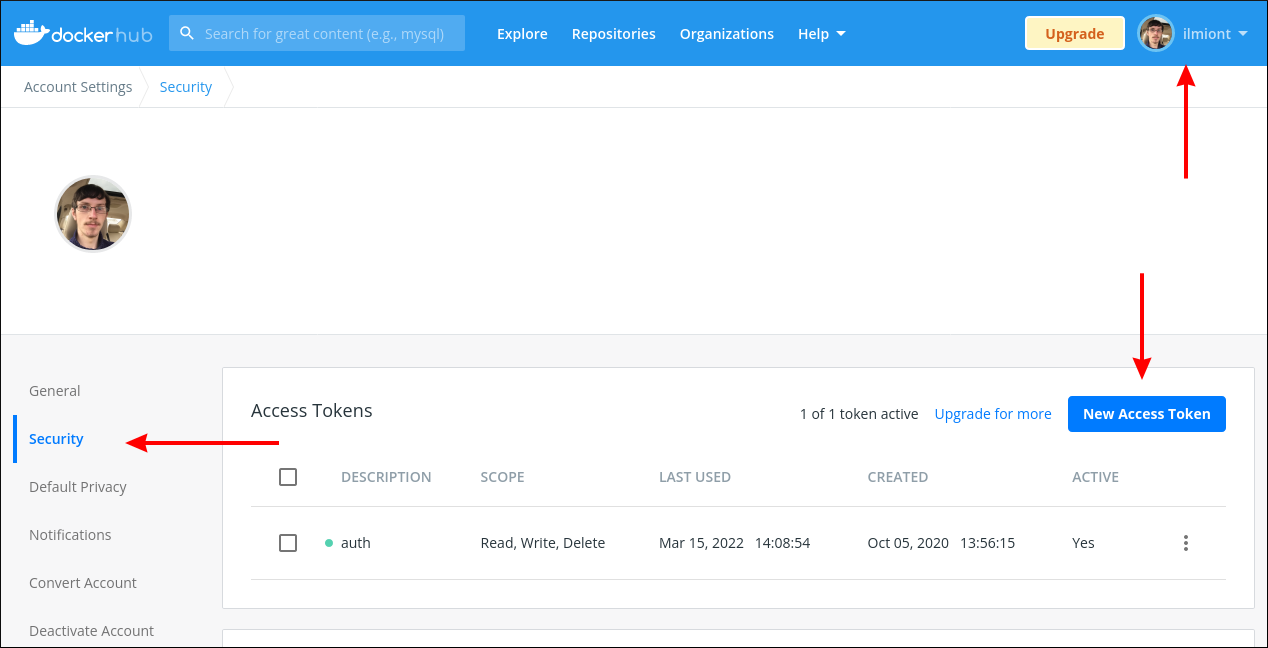
Важно: при создании токена сохраните его отдельно. Веб-интерфейс покажет токен только один раз.
Используйте этот токен вместо пароля при docker login.
Непрерывный и безинтерактивный вход
Для автоматизации и CI удобно передавать имя пользователя и пароль через флаги:
$ docker login --username demo --password exampleНо это рискованно: параметры командной строки могут остаться в истории оболочки или логах CI. Безопаснее читать пароль из STDIN:
$ cat password.txt | docker login --username demo --password-stdinРекомендации:
- В CI храните токен в зашифрованном секретном хранилище и не выводите его в логи.
- Не храните пароли в открытом виде в репозитории.
Вход в приватный реестр
По умолчанию docker login обращается к Docker Hub. Чтобы войти в собственный реестр, укажите его адрес:
$ docker login registry.example.comВвод тех же полей Username и Password применим и к кастомным реестрам. Вы можете одновременно быть авторизованы в нескольких реестрах — повторите команду для каждого реестра.
Ручное добавление учётных данных в конфиг
Иногда полезно добавить заранее получённый токен в ~/.docker/config.json, например в CI, где токен передаётся как переменная окружения.
Файл config.json содержит поле auths, где ключи — адреса реестров, а значение — объект с полем auth, содержащим Base64-значение токена. Пример структуры:
{
  "auths": {
    "registry.example.com": {
      "auth": "aWxtaW9ud..."
    }
  }
}
Для Docker Hub используйте ключ https://index.docker.io/v1/.
Примечание: вручную редактировать config.json безопасно, если вы контролируете права доступа к файлу и источник токена.
Несколько учётных записей для одного реестра
Ограничение: конфигурация по умолчанию предполагает одну учётную запись на реестр. Если вам нужно работать с разными пользователями в одном реестре, примените один из подходов:
- Разделить конфигурации по файлам и выбирать нужный через –config или переменную DOCKER_CONFIG. Пример:
# Аутентификация как user-1
$ docker --config ~/docker/user-1.conf login registry.example.com --username user-1 --password foobar

# Аутентификация как user-2
$ docker --config ~/docker/user-2.conf login registry.example.com --username user-2 --password foobar

# Скачивание как user-1
$ docker --config ~/docker/user-1.conf pull my-team/my-project:latest

# Отправка как user-2
$ docker --config ~/docker/user-2.conf push my-team/my-project:latest- Сценарии/алиасы, которые автоматически подставляют нужный –config в зависимости от каталога или переменной окружения. Пример простого алиаса:
alias docker="docker --config ~/docker/$(basename $PWD).conf"- Настроить реестр так, чтобы в нём были проектные или сервисные аккаунты с нужными правами, и использовать их по назначению.
Совет: для CI используйте отдельный сервисный аккаунт с минимально необходимыми правами.
Credential helpers — безопасное хранение
По умолчанию Docker хранит креденшалы в виде токенов в ~/.docker/config.json, что считается менее безопасным. Credential helpers позволяют делегировать хранение паролей внешним менеджерам: Pass, macOS keychain, Windows Credentials Manager, Secret Service (Linux).
Настройка в config.json выглядит так:
{
  "credHelpers": {
    "registry.example.com": "pass"
  }
}
Когда включён helper, Docker вызывает его для команд store, get и erase. Это избавляет от хранения токенов в открытом виде в config.json и повышает безопасность локальной машины и CI-агентов.
Рекомендации:
- На персональных машинах используйте системный менеджер секретов (keychain/credential manager).
- В Linux рассмотрите pass или Secret Service (gnome-keyring).
- В CI используйте механизмы провайдера (GitHub Actions Secrets, GitLab CI variables) и не храните токен в файле репозитория.
Выход из системы
Чтобы выйти из Docker Hub по умолчанию:
$ docker logoutЧтобы выйти из конкретного реестра:
$ docker logout registry.example.comАльтернативно можно вручную удалить секцию реестра из ~/.docker/config.json или убрать запись в хранилище credential helper.
Частые проблемы и runbook устранения неполадок
Ниже — пошаговый план для устранения проблем с аутентификацией.
- Проверка базовых вещей:
- Убедитесь, что у вас правильный логин и токен/пароль.
- Если включён 2FA, используйте Personal Access Token.
- Проверьте, не истёк ли токен или не отозван ли он в интерфейсе реестра.
- Выход и повторный вход:
$ docker logout
$ docker login
или для приватного реестра:
$ docker logout registry.example.com
$ docker login registry.example.com- Проверка файла конфигурации:
- Откройте ~/.docker/config.json и убедитесь, что записи в auths или credHelpers соответствуют ожидаемым.
- Проверьте, что права доступа к файлу корректны (обычно 600).
- Несколько конфигураций:
- Если вы используете –config или DOCKER_CONFIG, убедитесь, что команда запускается с нужной конфигурацией.
- В CI проверьте, что переменные окружения и рабочие каталоги соответствуют ожидаемым.
- Логи и диагностика:
- Запустите docker pull/push с переменной окружения DOCKER_CLI_DEBUG=1 или используйте системные логи для получения дополнительной информации.
- На уровне сети проверьте доступность реестра и корректность DNS/TLS.
Критерии приёмки
- Успешный docker pull приватного образа требует, чтобы docker login возвращал Login Succeeded.
- В CI job: образ можно скачать без ошибок доступа с учётом используемой конфигурации.
Ментальные модели и эвристики
- Реестр ↔ одна учётная запись: если вам нужно переключать роли — используйте отдельные конфиги.
- Токен = временный ключ доступа: относитесь к нему как к секрету.
- CI = сервисный аккаунт с минимальными правами — не используйте личные токены.
Альтернативные подходы
- Прокси-реестр: поставить прокси (например, Artifactory, Nexus, Harbor) и централизовать аутентификацию.
- Использовать облачные реестры с интегрированной авторизацией (ECR, GCR, ACR) и их токены/ролики.
- Использовать Kubernetes imagePullSecrets для деплоев в кластере.
Ролевые чеклисты
Разработчик:
- Имею рабочий Docker Hub или реестр.
- Установлен credential helper на локальной машине.
- Не храню пароли в репозитории.
CI-инженер:
- Использую сервисный аккаунт с минимальными правами.
- Секреты хранятся в защищённом хранилище CI.
- Скрипты используют –password-stdin или переменные среды.
Администратор реестра:
- Настроены проекты/разрешения для команд.
- Отслеживаются и ротацируются токены сервисных аккаунтов.
- Предоставлены инструкции по добавлению credential helper.
SOP для безопасного подключения в CI
- Создать сервисный аккаунт в реестре с нужными правами.
- Сгенерировать персональный токен или ключ для этого аккаунта.
- Поместить токен в защищённое хранилище CI (Secrets).
- В job подтянуть токен как переменную среды.
- Выполнить вход безопасно:
echo "$DOCKER_PASSWORD" | docker login --username "$DOCKER_USERNAME" --password-stdin registry.example.com- Выполнить операции push/pull.
- Очистить сессии при необходимости: docker logout.
Тесты приёмки
- Команда docker login возвращает Login Succeeded.
- docker pull приватного образа проходит без ошибок.
- В CI job логин проходит без вывода токена в логах.
Безопасность и приватность
- Не храните токены в репозитории.
- Ротация токенов: обновляйте сервисные токены по расписанию.
- Ограничьте права сервисных аккаунтов по принципу наименьших привилегий.
- В корпоративной среде интегрируйте реестр с IAM/SSO, если возможно.
Примечание о GDPR: персональные данные в токенах минимальны; тем не менее храните и обрабатывайте секреты в соответствии с корпоративными политиками и требованиями защиты данных.
Примеры ошибок и решения
Ошибка: unauthorized: authentication required
- Проверьте, что вошли в нужный реестр (адрес совпадает).
- Убедитесь, что токен не отозван.
Ошибка: denied: requested access to the resource is denied
- Проверьте права пользователя на репозиторий.
- Возможно, вы используете аккаунт без права push.
Ошибка: 401 Unauthorized с credential helper
- Убедитесь, что helper установлен и доступен в PATH.
- Проверьте, что конфигурация credHelpers указывает на корректный helper.
Decision flow для выбора метода логина
flowchart TD
  A[Нужен доступ к образам?] --> B{Приватный или публичный?}
  B -->|Публичный| C[Не требуется логин]
  B -->|Приватный| D{Где используется?}
  D -->|Локально| E[Использовать docker login + credential helper]
  D -->|CI| F[Использовать сервисный аккаунт + секрет CI]
  D -->|Множественные учётные записи| G[Разделить config через --config]
  E --> H[Ротировать токены, настроить helper]
  F --> H
  G --> H
Краткое резюме
- Используйте docker login для доступа к приватным образам и для повышения лимитов запросов.
- Для аккаунтов с 2FA применяйте Personal Access Token.
- Для автоматизации используйте –password-stdin и безопасные секреты CI.
- Для нескольких пользователей в одном реестре используйте отдельные файлы конфигурации или прокси-реестр.
- Внедрите credential helpers для безопасного хранения токенов.
Важно: храните токены как секреты и периодически меняйте их.
Ресурсы и дальнейшие шаги
- Настройте credential helper на вашей ОС.
- Пересмотрите политику прав доступа в реестре и внедрите сервисные аккаунты для CI.
- Добавьте проверки логина в ваши CI-пайплайны, чтобы заранее обнаруживать проблемы.

Похожие материалы

Несколько аккаунтов Skype: Multi Skype Launcher

Журнал для работы: повысить продуктивность

Персональные звуки уведомлений на Android

Скачивание шоу Hulu для офлайн‑просмотра

Microsoft Start: персонализированная новостная лента
