
Как создавать, управлять и назначать категории в Outlook 2013

Кратко
Outlook 2013 позволяет помечать письма, события календаря и задачи универсальными категориями, назначать им цвета и сочетания клавиш, а затем быстро искать и фильтровать по ним. Эта статья объяснит, как настроить категории, как использовать поисковые инструменты Outlook и когда лучше применять альтернативные подходы.
Быстрые ссылки
О категориях
Простой поиск в Outlook
Параметры поиска
Outlook 2013 даёт гибкие средства для организации информации: категории — это метки с цветами, которые применимы ко всем типам элементов (письма, события, задачи, заметки). Категории универсальны: вы видите их в почтовом ящике, календаре и списке задач, и им можно назначать сочетания клавиш. Это упрощает рутинную сортировку и ускоряет поиск нужного элемента.

О категориях
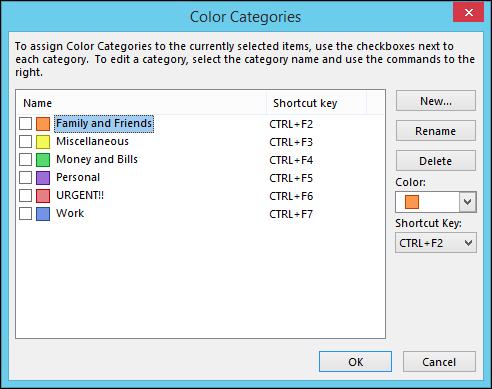
Чтобы настроить категории, нажмите кнопку «Категоризировать», затем выберите «Все категории…» в выпадающем меню. В этом диалоге вы можете создать новую категорию, удалить старую, переименовать, изменить цвет и назначить сочетание клавиш.
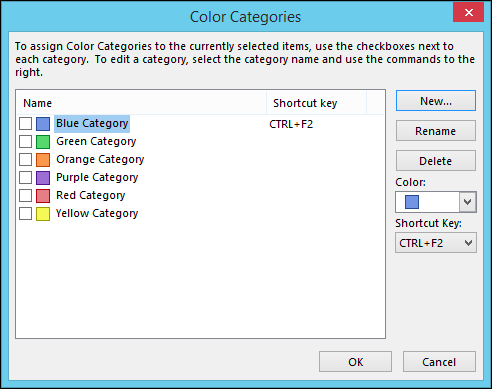
Пошагово — как добавить или изменить категорию:
- Выделите элемент (письмо, задачу, встречу).
- На ленте выберите Категоризировать → Все категории.
- В диалоге нажмите Создать для новой категории, укажите имя и цвет.
- При необходимости назначьте сочетание клавиш (например, Ctrl+F2).
- Нажмите ОК, чтобы сохранить.
Ниже показано назначение сочетания клавиш Ctrl+F2 для синей категории — после этого применение категории к выделенному элементу можно выполнить одним нажатием клавиш.
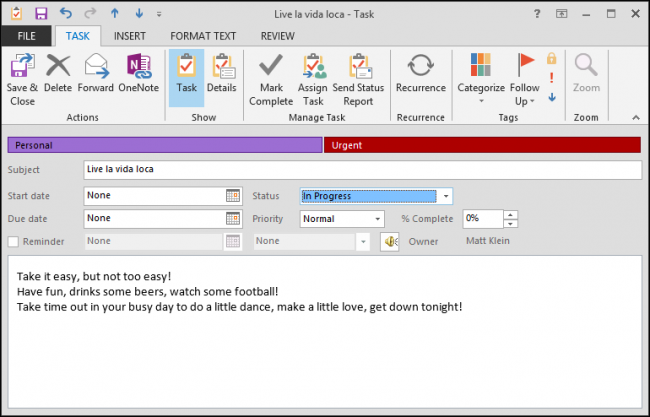
Пример использования: у нас есть задача «live la vida loca», отмеченная категориями Личное (фиолетовый) и Срочно (красный). Категории помогают видеть приоритеты и контекст задачи в одном взгляде.
Важно: как только вы назначите сочетания клавиш и запомните их, категоризация станет очень быстрой — одновременно можно пометить несколько элементов.
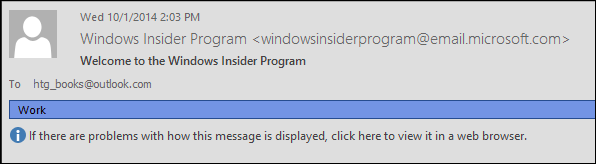
Категории помогают не только отмечать элементы, но и фильтровать их. Например, мы пометили письмо в почтовом ящике категорией Работа — при необходимости можно быстро показать только «рабочие» сообщения.
Вы можете также использовать колонку КАТЕГОРИИ в представлениях (Tasks, Mail и т.д.) для быстрого помечания элементов дефолтной категорией одним кликом.
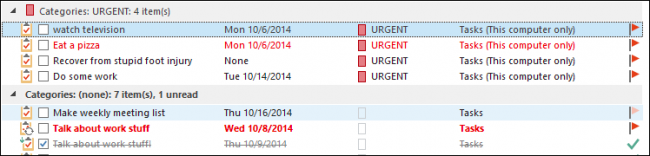
Советы по выбору системы категорий
- Будьте экономны: 8–12 категорий обычно достаточно для большинства пользователей.
- Используйте цвета для быстрой визуальной идентификации (например, красный — срочно, зелёный — финансы).
- Поддерживайте консистентность: одинаковые названия и цвета в почте и календаре.
- Документируйте соглашение: короткий реестр категорий поможет команде использовать одну систему.
Простой поиск в Outlook
Поиск в Outlook работает по всему приложению. Когда вы щёлкаете в поле поиска (в папке Входящие или в любой другой), лента изменяется и показывает инструменты поиска. Чем больше способов поиска вы используете, тем выше шанс найти нужный элемент.
Нажав кнопку Тема и введя слово, например Work, вы ограничите поиск по теме сообщения.
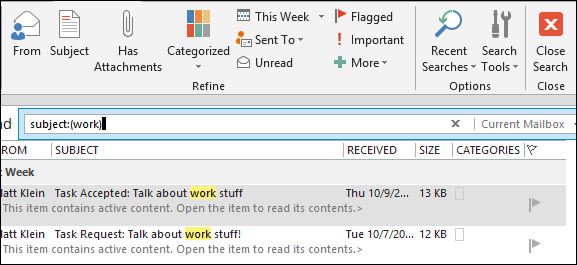
Обратите внимание: результаты поиска могут включать задачи, контакты и события — Outlook ищет по всему хранилищу.
Если вы хотите быстро экспериментировать, попробуйте переключать варианты на ленте поиска (От, Кому, Содержит вложения и т.д.). Если же результаты слишком широки, используйте инструменты области Scope, чтобы сузить область поиска (текущая папка, все почтовые ящики и т.д.).
Если нужна максимальная гибкость и точность, используйте форму Advanced Find, доступную через Search Tools → Advanced Find.
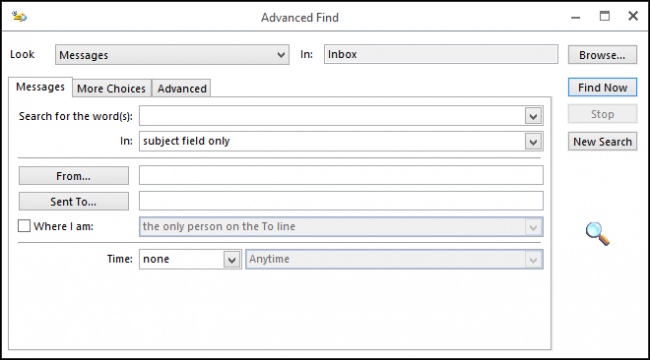
Форма Advanced Find позволяет одновременно комбинировать поля (From, Subject, Body, Categories, Date и т.д.) и выполнять сложные запросы без лишних проб и догадок.
Параметры поиска
Outlook использует Windows Search для индексирования содержимого — это влияет на скорость и полноту результатов. Через Параметры поиска вы можете открыть панель Indexing Options, чтобы настроить, какие местоположения индексируются.
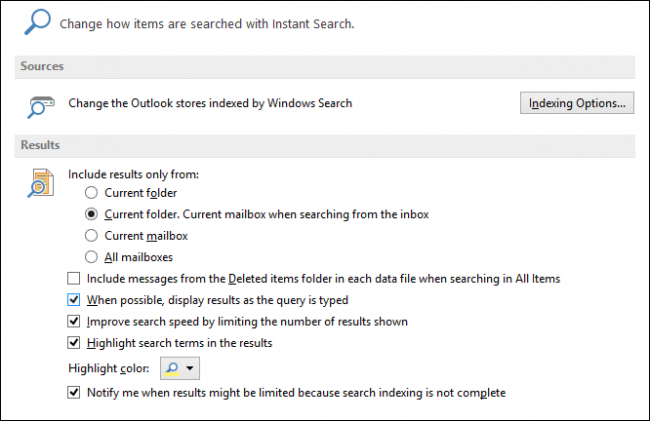
Если индексирование отключено или выполнено не полностью, поиск может возвращать неполные результаты. В таких случаях проверьте состояние индексирования в панели Indexing Options и при необходимости запустите переконструирование индекса.
Практические сценарии и альтернативы
Когда стоит использовать категории
- Вы работаете с множеством типов элементов (почта, календарь, задачи) и хотите унифицированную метку.
- Вам важен визуальный контекст (цвета) и быстрый фильтр по нескольким измерениям (например, Проект A + Срочно).
Когда категории не подходят
- Если вам нужна жёсткая иерархическая структура хранения — лучше использовать папки.
- Если важен контроль доступа или разделение по правам — категории не ограничивают видимость.
Альтернативные подходы
- Папки и подпапки для строгой иерархии.
- Правила для автоматической сортировки входящих писем.
- Search Folders (Папка поиска) для динамических выборок по критериям.
- Флаги и напоминания для отслеживания сроков.
Мини‑методология внедрения категорий (шаг за шагом)
- Перечислите бизнес‑контексты (проекты, роли, приоритеты).
- Сформируйте список 8–12 категорий и сопоставьте цвета.
- Назначьте сочетания клавиш для самых частых категорий.
- Обучите команду: краткий меморандум с примерами использования.
- Внедрите правила/Quick Steps, которые автоматически ставят категории для входящих.
- Через месяц проведите ревизию и очистите не используемые категории.
Роли и контрольные списки
Для администратора:
- Убедиться, что политики Exchange не мешают использованию категорий.
- Документировать единый набор категорий для команды.
Для продвинутого пользователя:
- Назначить сочетания клавиш для 4–6 ключевых категорий.
- Создать Search Folders для часто используемых фильтров.
Для обычного пользователя:
- Использовать 4–6 категорий и одну дефолтную для быстрой пометки.
- Привыкнуть к использованию колонки Категории для массовой пометки.
Критерии приёмки
- Можно пометить письмо, событие и задачу одной категорией.
- Назначенное сочетание клавиш применяет категорию к выделенному элементу.
- По категории можно корректно отфильтровать элементы в почте и календаре.
- Поиск находит элементы по назначённой категории.
Тестовые случаи
- Применить категорию к 10 письмам и проверить, что Search Folder возвращает все 10.
- Назначить сочетание клавиш и проверить применение на выделенном письме.
- Удалить категорию и убедиться, что цвет/метка снимается, но элементы доступны.
Когда поиск подводит и способы решения
- Проблема: поиск не показывает результаты недавно добавленных писем — проверьте индексирование Windows.
- Проблема: результаты слишком широкие — сузьте область действия (Scope) или используйте Advanced Find.
- Проблема: категория не видна на мобильном устройстве — мобильный клиент может не поддерживать цвет или локальные категории (аналогичные метки могут отличаться).
Краткий словарь
- Категория — метка с именем и цветом, применимая к любому элементу Outlook.
- Scope — область поиска (текущая папка, все почтовые ящики и т.д.).
- Indexing Options — параметры индексирования Windows, влияющие на поиск.
- Advanced Find — расширенная форма поиска с множеством полей.
Примеры решений для типичных задач
- Быстрая метка входящих по проекту: создать правило, которое помечает письма по адресу отправителя или теме, затем применить категорию.
- Еженедельная ревью задач: использовать представление списка задач с колонкой Категории и фильтром по категории “Назначенные”.
Важно: категории удобны для визуальной организации и быстрого поиска, но не заменяют резервное копирование и контроль доступа.
Краткое резюме
- Категории в Outlook 2013 позволяют объединять элементы по смыслу и быстроте поиска.
- Назначение сочетаний клавиш и единая система категорий ускоряют рабочие процессы.
- Используйте Advanced Find и параметры индексирования для сложных и масштабных поисков.
Ключевые шаги: настройте 8–12 категорий, назначьте горячие клавиши для часто используемых, добавьте правила и Search Folders, и проверяйте индексирование, если поиск работает некорректно.

Похожие материалы

Несколько аккаунтов Skype: Multi Skype Launcher

Журнал для работы: повысить продуктивность

Персональные звуки уведомлений на Android

Скачивание шоу Hulu для офлайн‑просмотра

Microsoft Start: персонализированная новостная лента
