
Как отслеживать потребление воды на iPhone

TL;DR
Ваш iPhone может вести учёт потребления воды через приложение Здоровье и готовый ярлык «Log Water» в Командах. Можно вносить данные вручную, запускать ярлык из Галереи или добавить его на экран Домой — это быстро и удобно. В статье объяснены шаги, подсказки по единицам измерения, варианты интеграции со сторонними приложениями и рекомендации по точному логированию.
Вода необходима для базовых функций организма: настроение, энергия, сон и когнитивные способности зависят от адекватной гидратации. Множество приложений помогают отслеживать питьё, но пользователям iPhone зачастую достаточно предустановленных инструментов — приложения Здоровье и ярлыков в Командах.
В этой статье — подробная инструкция, советы по точности, варианты использования и готовые чек‑листы, чтобы настроить и использовать логирование воды без лишних усилий.
Что делает приложение Здоровье и почему это удобно
Приложение Здоровье собирает и хранит различные типы данных: ЭКГ, пульс, шаги, сон, тренировки и потребление воды. Если у вас есть Apple Watch, многие данные попадают в приложение автоматически; другие приложения могут передавать данные через интеграцию. При необходимости вы можете вносить записи вручную.
Преимущества использования встроенного решения:
- Данные остаются централизованы в приложении Здоровье и доступны другим приложениям, которым вы дадите доступ.
- Нет необходимости доверять стороннему приложению хранение истории питья.
- Ярлык «Log Water» делает ввод быстрым — один тап и объём записан.
Важно: разрешения на чтение и запись данных управляются в приложении Здоровье. Без разрешения ярлык не сможет добавлять записи.
Как добавить запись воды в избранное в Здоровье
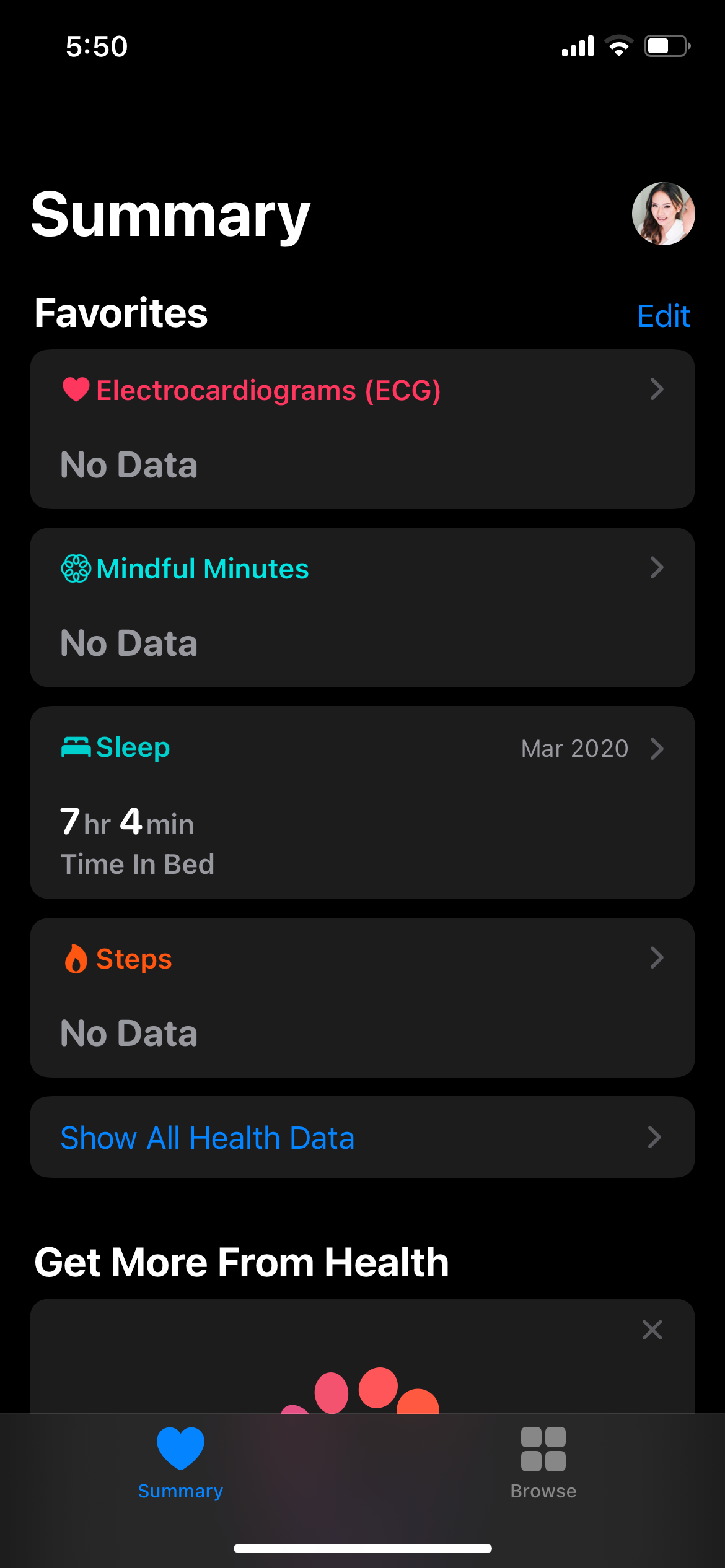
Чтобы видеть раздел с водой на главной странице приложения Здоровье, добавьте его в Избранное:
- Откройте приложение Здоровье.
- На вкладке Обзор найдите блок Избранное и нажмите Редактировать.
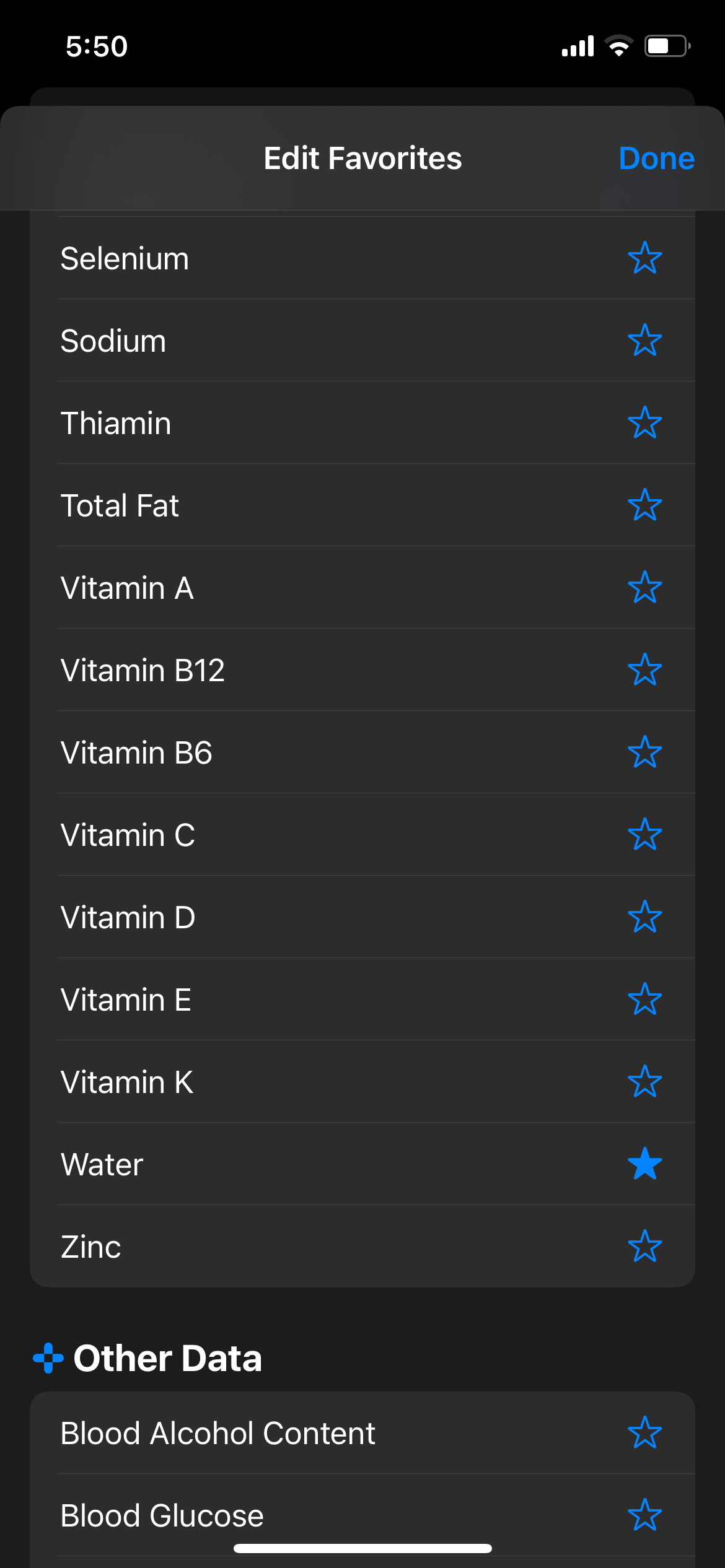
- Выберите вкладку Все, прокрутите до раздела Питание и нажмите звезду справа от Вода, чтобы добавить в Избранное.
- Нажмите Готово.
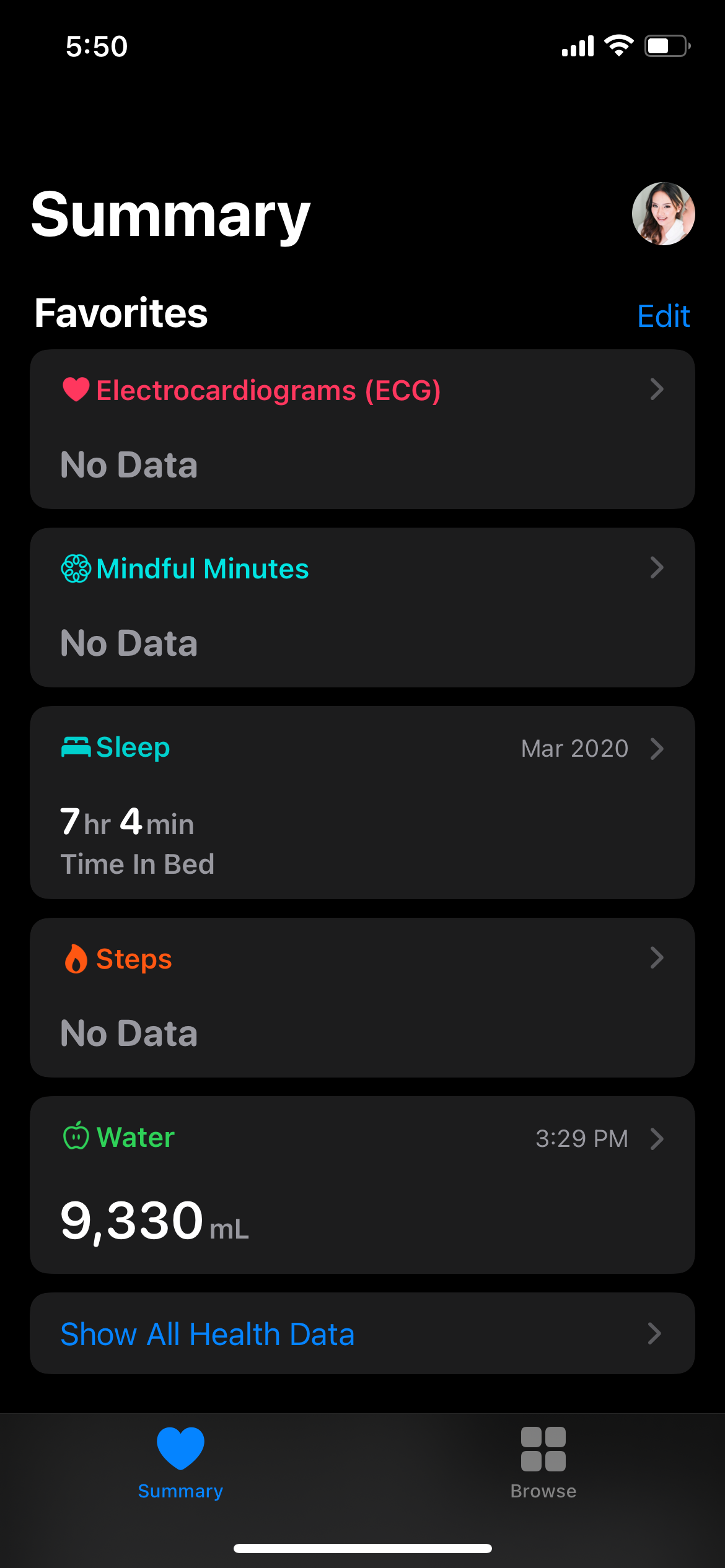
- Вернитесь в Обзор — раздел Вода теперь должен быть виден.
Закрыть
Варианты записи потребления воды
У вас есть три основных метода записи:
- Ручной ввод в приложении Здоровье.
- Готовый ярлык «Log Water» в приложении Команды (быстрый ввод, можно запускать голосом через Siri или с экрана Домой).
- Сторонние приложения, которые синхронизируются с Здоровьем.
Перед началом полезно измерить объём используемого стакана или бутылки и закрепить один контейнер за собой — это ускорит и упростит логирование.
Ручной ввод через приложение Здоровье
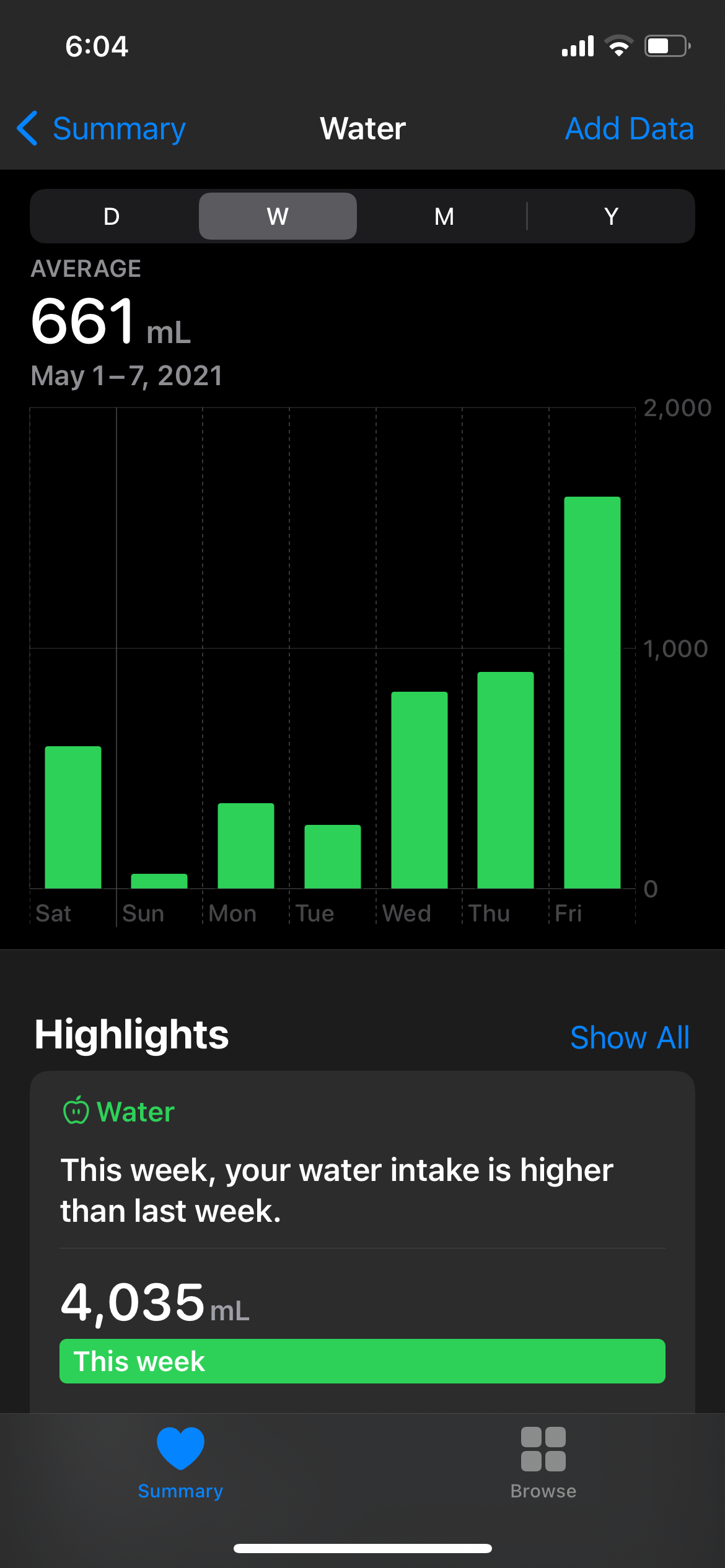
- Откройте Здоровье и выберите Вода в разделе Избранное.
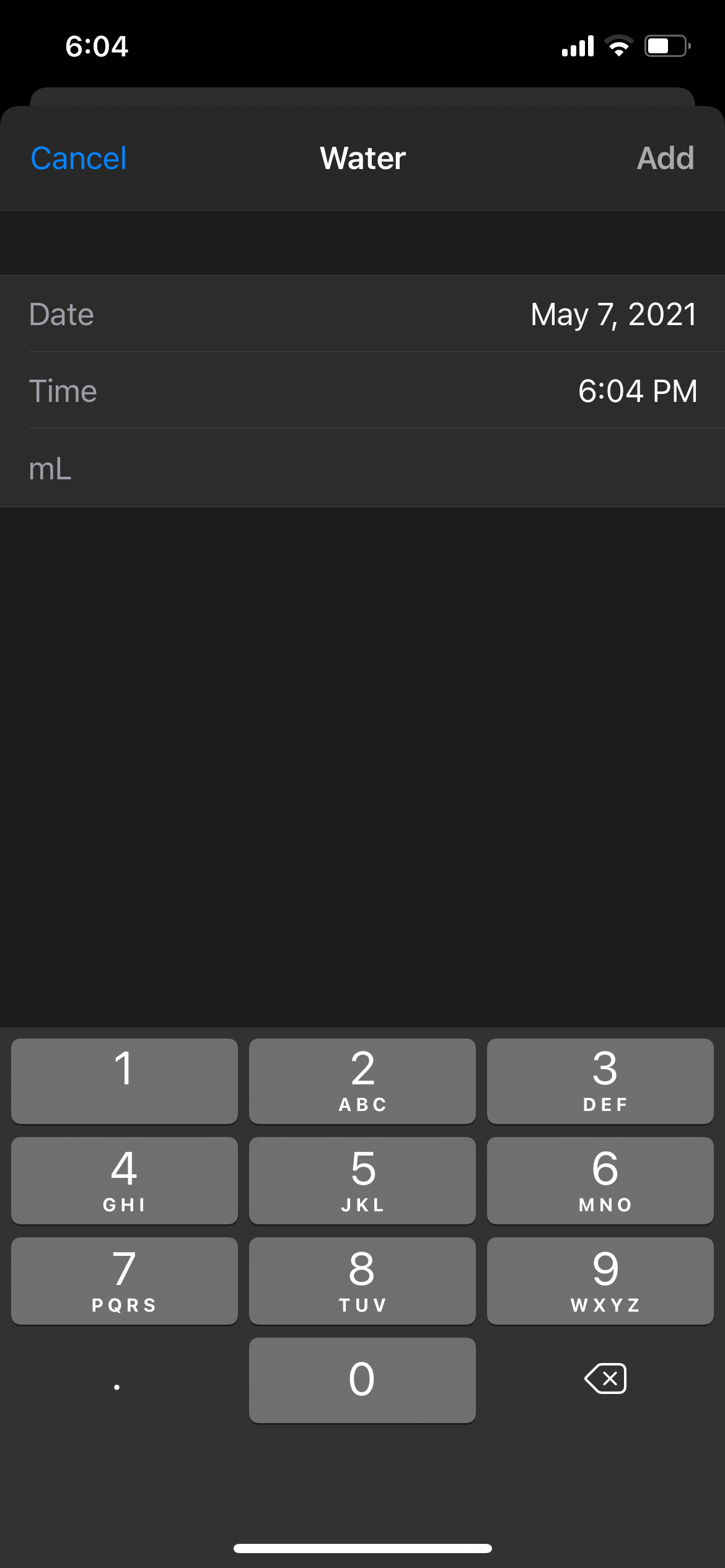
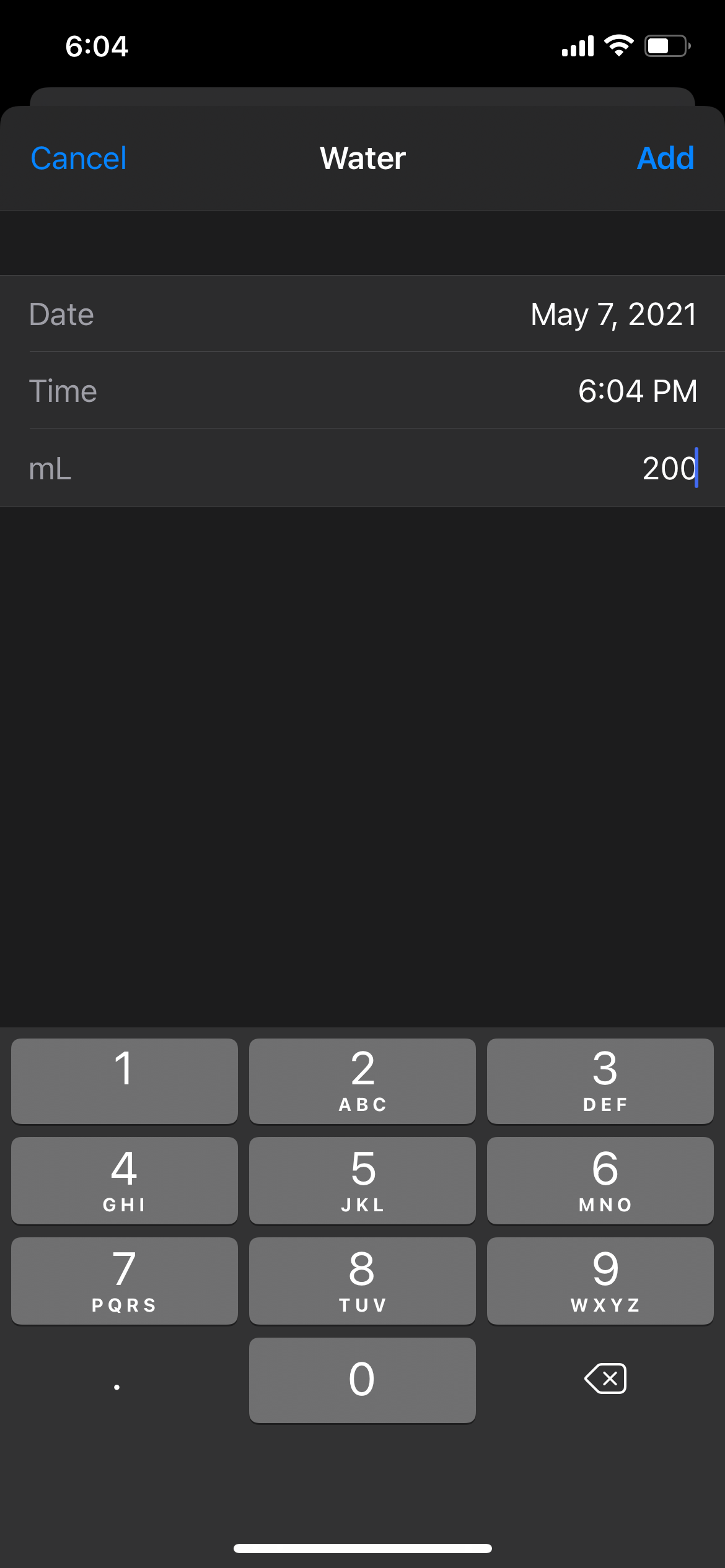
- Нажмите Добавить данные в правом верхнем углу экрана.
- Введите объём в миллилитрах (мл) в соответствующее поле и нажмите Добавить.
Закрыть
Запись через ярлык Log Water в Командах
Ярлык «Log Water» сокращает процесс до пары касаний. Он доступен в Галерее и его можно настроить под предпочитаемые объёмы.
Как добавить ярлык:
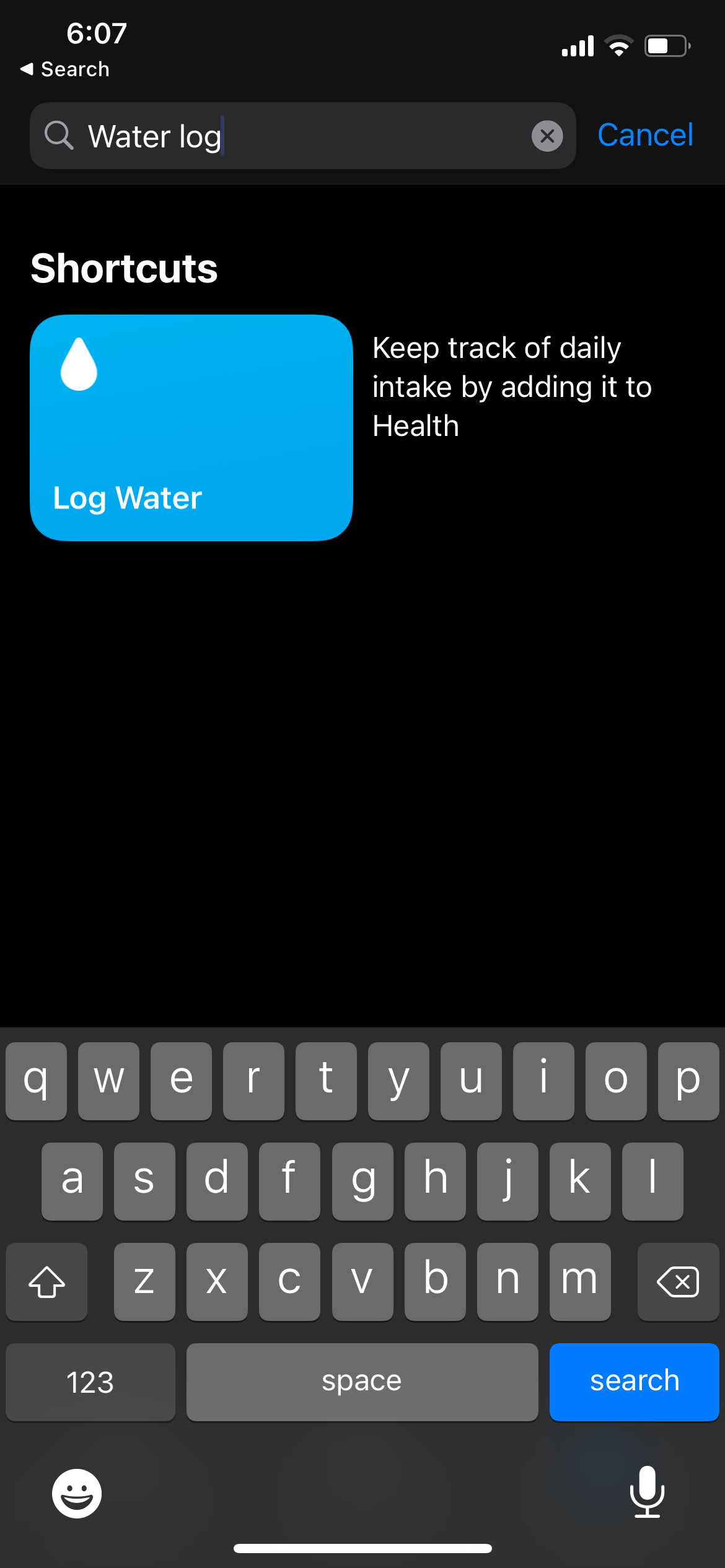
- Откройте приложение Команды. Если удалили — загрузите из App Store.
- Нажмите Галерея внизу справа и найдите «Log Water».
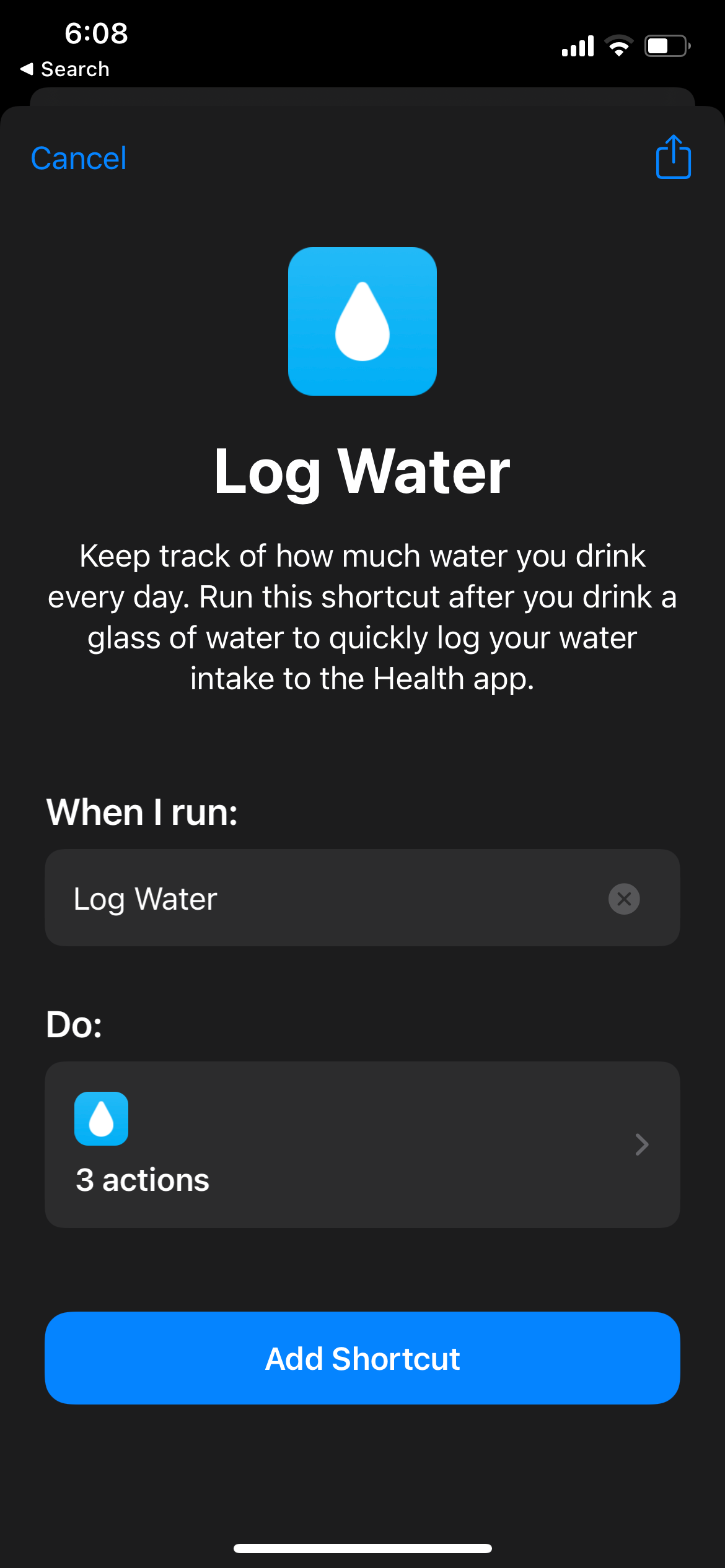
- Нажмите Log Water, затем Добавить ярлык.
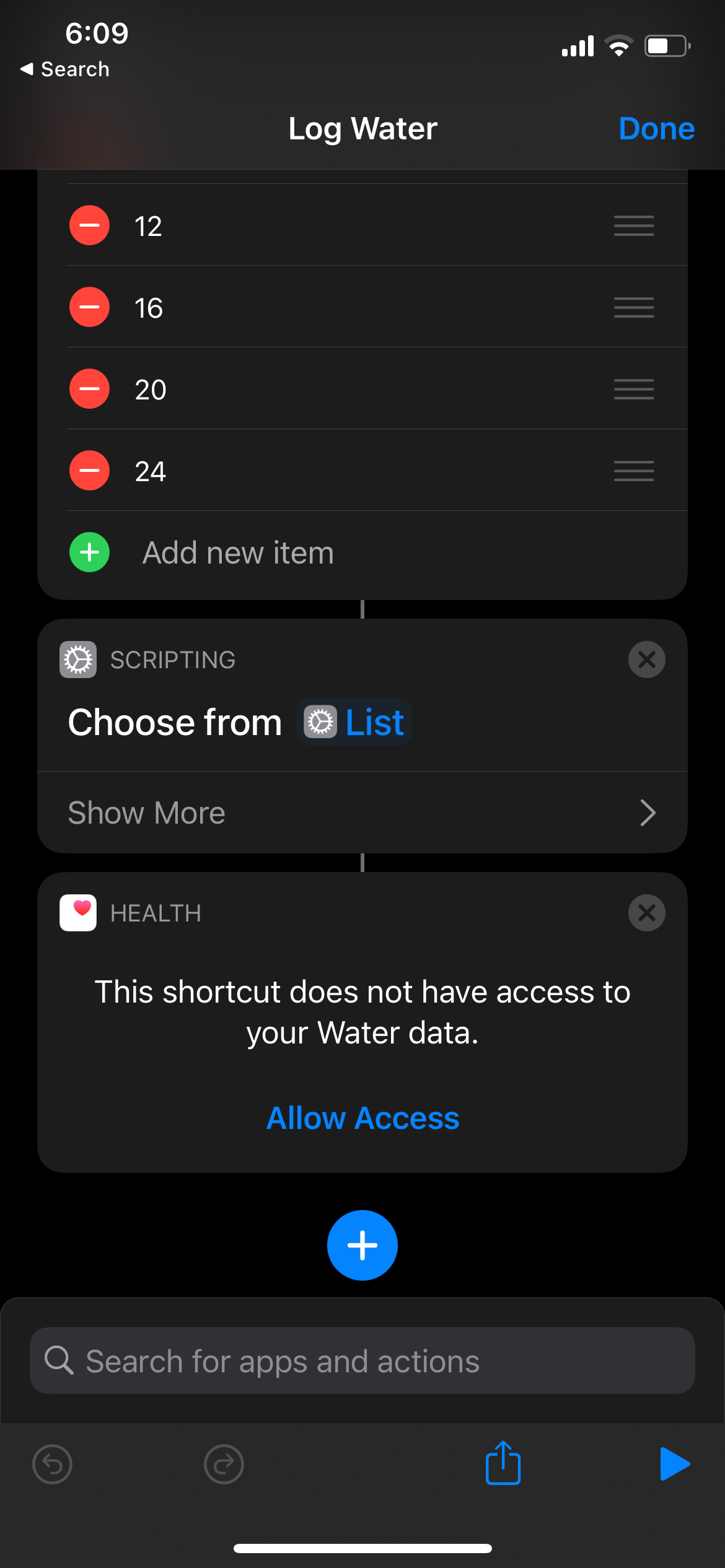
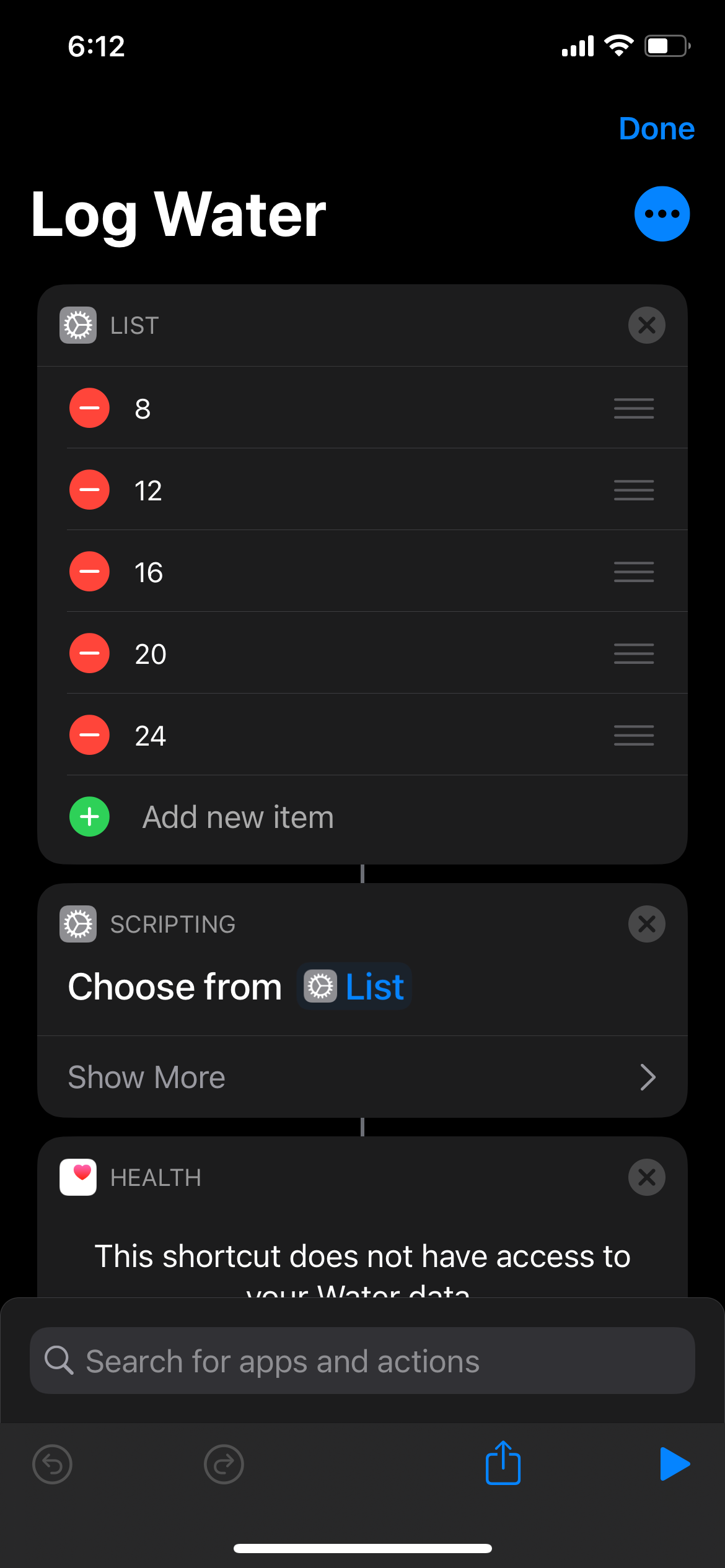
- Вернитесь в Мои команды — нажмите на ярлык Log Water, затем на иконку с многоточием (…).
- Посмотрите три действия внутри ярлыка и при необходимости измените список предлагаемых объёмов или текст запроса.
- В действии для Здоровья нажмите Разрешить доступ и дайте ярлыку право записывать данные.
- Нажмите Готово.
Закрыть
При первом запуске ярлыка появится запрос на доступ к данным Здоровья — подтвердите ОК.
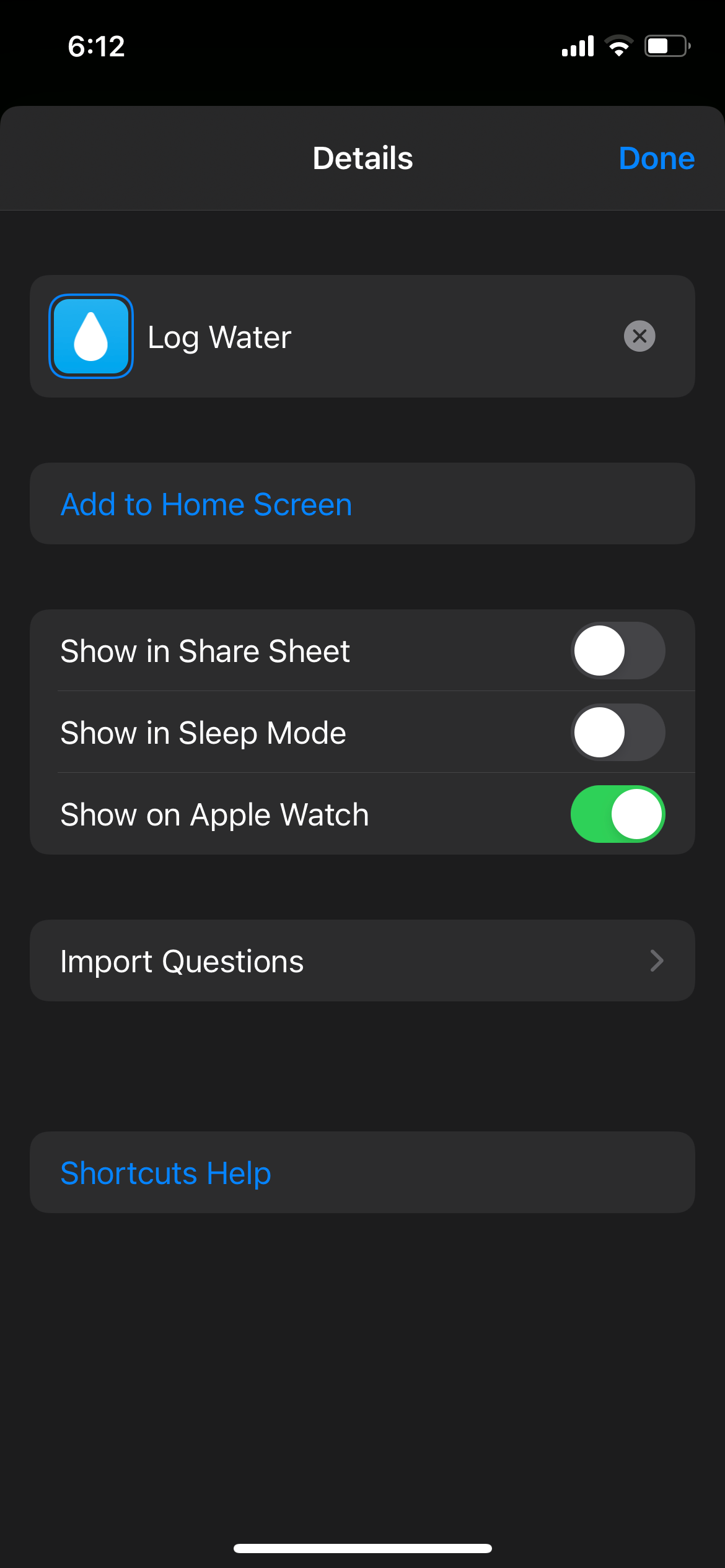
Как добавить ярлык на экран Домой:
- В Команды откройте Log Water.
- Нажмите многоточие (…), затем выберите Добавить на экран Домой.
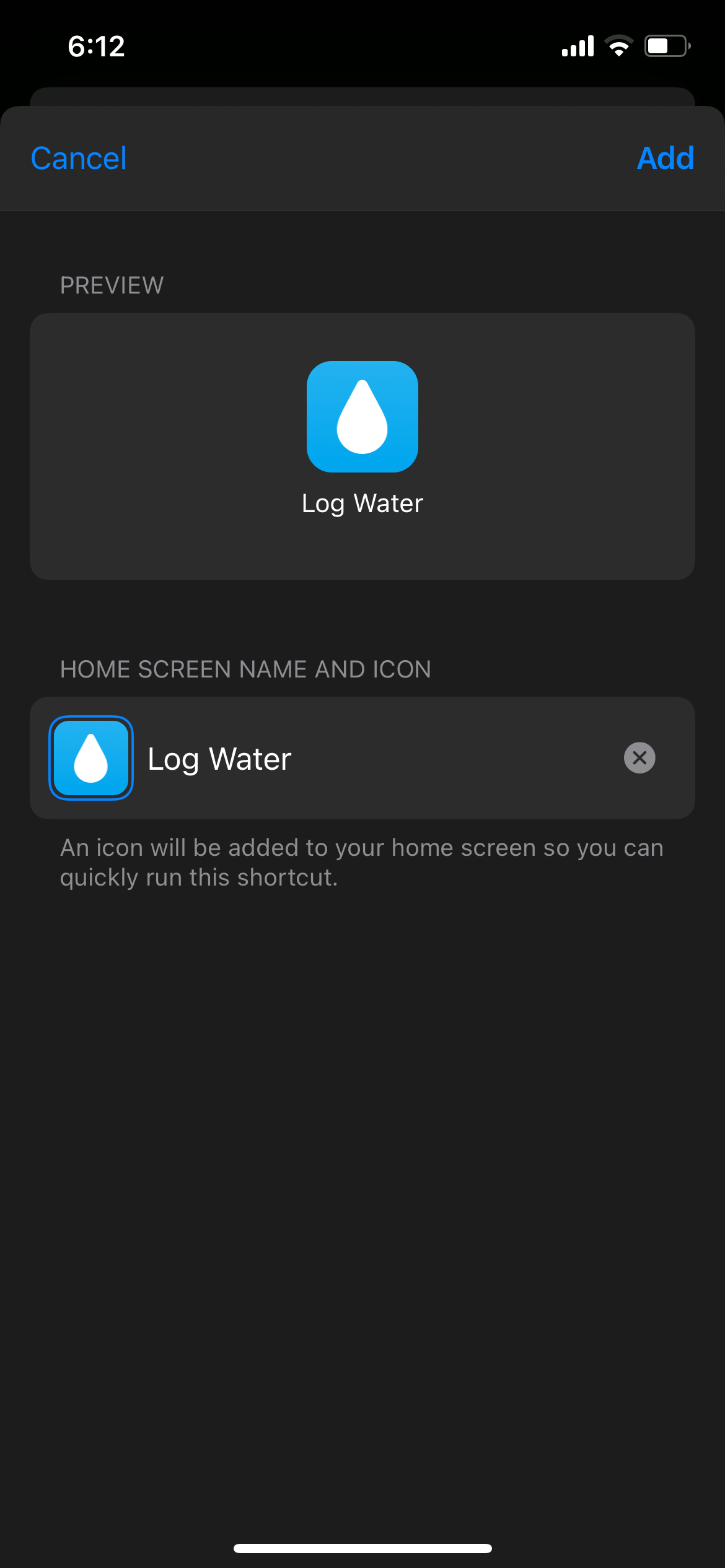
- Можно оставить стандартную иконку капли воды или заменить: тапните по иконке и выберите Сделать фото, Выбрать фото или Выбрать файл.
- Нажмите Добавить.
Закрыть
Сторонние приложения
В магазине есть приложения, которые интегрируются с Здоровьем и автоматически записывают воду. Чтобы увидеть такие приложения:
- Откройте Здоровье > Вода.
- Прокрутите вниз до раздела Приложения для воды — появятся варианты, ведущие в App Store.
Используйте сторонние приложения, если вы хотите напоминания, геймификацию или детализированную аналитику; но помните про права доступа к данным.
Как изменить единицы измерения воды
По умолчанию приложение Здоровье показывает объём в миллилитрах (мл). Чтобы сменить единицы:
- Откройте Здоровье и выберите Вода.
- Прокрутите вниз и нажмите Единица (Unit). Выберите предпочитаемую единицу измерения.
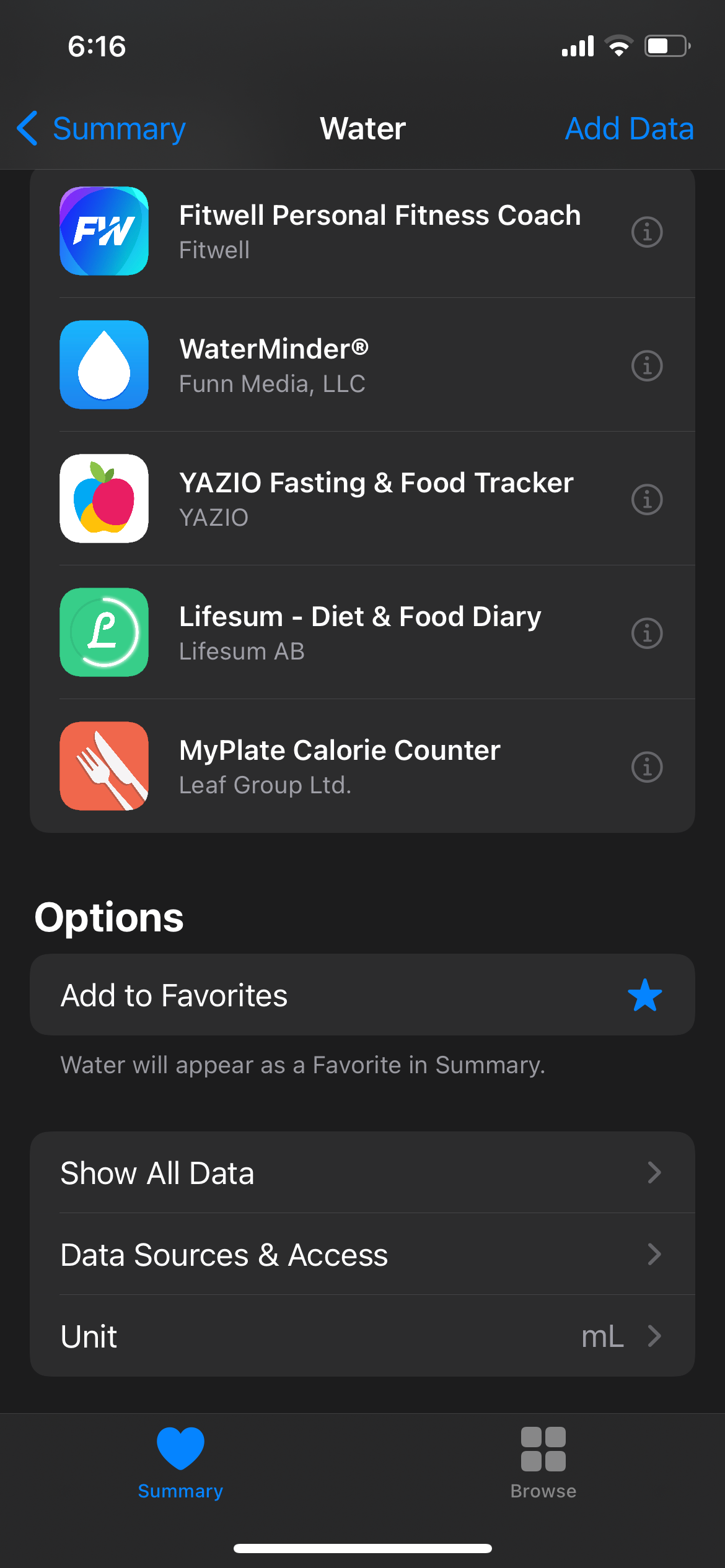
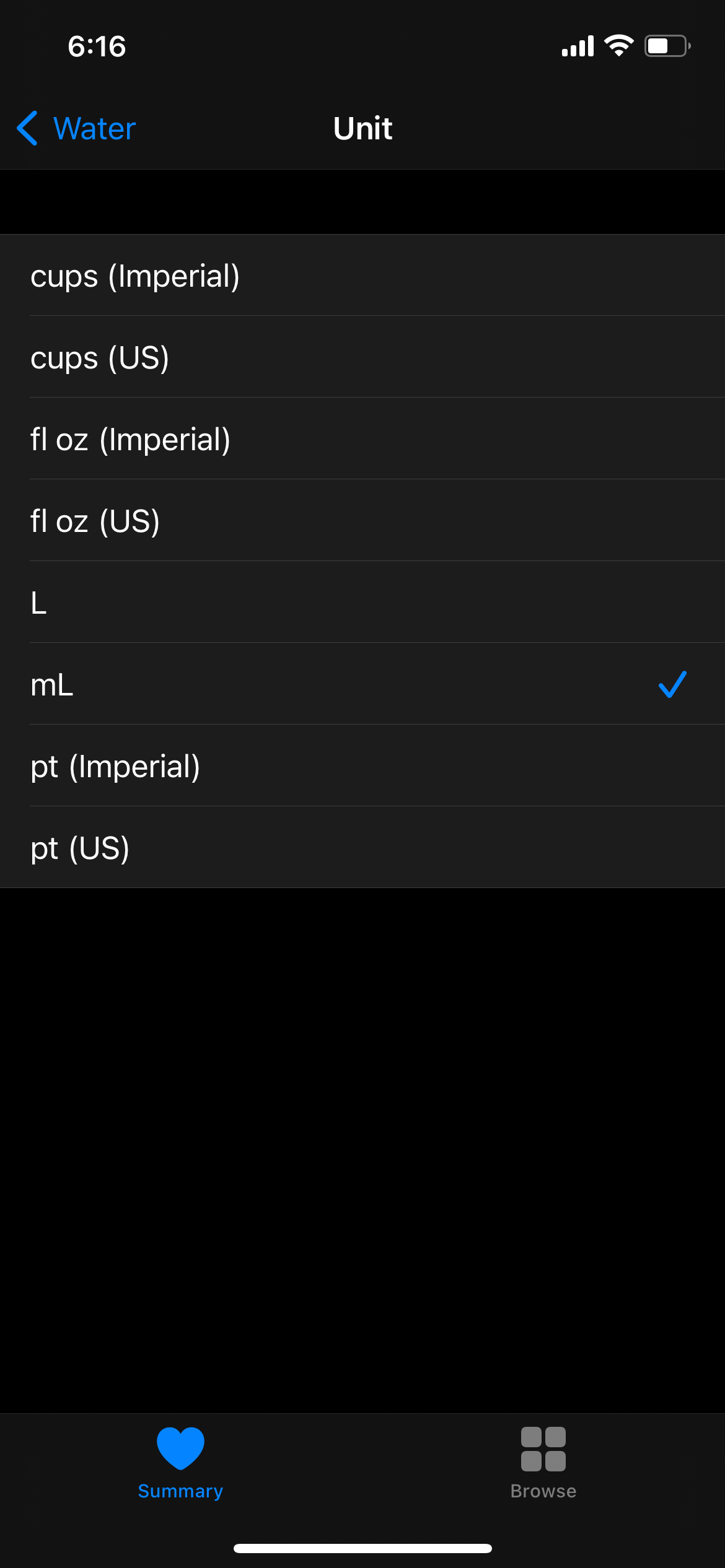
Закрыть
Примечание: стандартная настройка ярлыка «Log Water» использует жидкие унции (fl oz). После того как вы дали разрешение ярлыку, откройте его в Командах, найдите действие «Log Health Sample», в поле «Значение» смените fl oz (US) на желаемую единицу. Убедитесь, что выбранная единица соответствует тем единицам, которые вы используете обычно.
Практические советы для точного и устойчивого логирования
- Измерьте ваш любимый стакан: налейте воду в мерный стакан и запишите объём. Затем используйте только этот стакан для быстрого учёта.
- Помечайте бутылки с объёмом или используйте стикеры: это экономит время.
- Настройте набор значений в ярлыке («200 мл», «300 мл», «500 мл») чтобы выбирать нужный объём одним тапом.
- Если используете несколько контейнеров, заведите простую нотацию (S — маленький, M — средний, L — большой) и сопоставьте объёмы.
- Если вам важна аналитика, периодически экспортируйте данные Здоровья или подключите стороннее приложение с более детальными графиками.
Важно: ни одно приложение не заменяет медицинский совет. Если у вас особые медицинские показания по объёму жидкости, проконсультируйтесь с врачом.
Частые ошибки и как их исправить
- Ярлык не добавляет запись: проверьте в Команды разрешения действия «Здоровье» и убедитесь, что Log Water имеет право записывать данные.
- Неправильные единицы: проверьте единицы как в приложении Здоровье, так и в действии «Log Health Sample» ярлыка.
- Дублирование записей: если вы используете и ярлык, и стороннее приложение для одного и того же события, возможны дубликаты. Либо используйте только один источник, либо проверяйте разрешения у стороннего приложения.
Когда ярлык Log Water может не подходить
- Если вам нужна автоматическая регистрация через умную бутылку — ярлык не примет данные без сторонней интеграции.
- Для сложных напоминаний и мотивации с геймификацией специализированные приложения могут быть более подходящими.
- Если вы ведёте медицинский журнал с требованиями по точности и отслеживанию мочеиспускания/элекролитов — используйте клинические инструменты.
Критерии приёмки
- Новая запись воды отображается в приложении Здоровье → Вода в течение минуты после добавления.
- Единицы измерения совпадают между интерфейсом ярлыка и приложением Здоровье.
- При добавлении через ярлык в истории нет неожиданных дубликатов.
- При наличии Apple Watch автоматические данные синхронизируются с Здоровьем (если включено).
Чек‑лист: быстро проверить систему
- [ ] Включён раздел Вода в Избранном приложения Здоровье.
- Ярлык «Log Water» добавлен и имеет разрешение на запись.
- Единицы измерения настроены и совпадают.
- Измерили основной стакан/бутылку и зафиксировали объём.
- При необходимости добавили ярлык на экран Домой или в виджет для быстрого доступа.
Роль‑ориентированные рекомендации
- Обычный пользователь: используйте ярлык и фиксируйте один постоянный контейнер.
- Активный человек/спортсмен: сочетайте автоматические записи с Apple Watch и ручными корректировками после тренировки.
- Попечитель/опекун: проверьте историю в приложении Здоровье и используйте стороннее приложение с напоминаниями, если подопечный забывает пить.
Мини‑методология: как внедрить и не бросить
- Измерьте и пометьте основной контейнер (день 1).
- Добавьте «Log Water» и настройте набор объёмов (день 1).
- В течение недели записывайте каждое употребление в течение 7 дней.
- На следующий понедельник оцените привычку: если вы забываете — добавьте напоминание в Календарь или используйте виджет.
- Повторяйте мониторинг раз в месяц и корректируйте шаблоны объёмов.
Советы по конфиденциальности и безопасности
- Данные приложения Здоровье хранятся на вашем устройстве и, при включённой синхронизации iCloud, шифруются при передаче и хранении в соответствии с настройками Apple. Проверьте настройки iCloud, если вас беспокоит хранение данных в облаке.
- У сторонних приложений запрашивайте минимально необходимый доступ: например, если приложение нужно только для чтения или записи воды — не давайте доступ к другим биометрическим данным без явной необходимости.
Якорные подсказки и сценарии использования (Краткие)
- Утро: 1–2 стакана сразу после подъёма — быстро нажать «250 мл» в ярлыке.
- Тренировка: логируйте перед и после — используйте предварительно настроенные кнопки 300/500 мл.
- В дороге: добавьте ярлык на экран Домой для быстрого доступа без открытия полного приложения.
Примеры ошибок и их исправление
- Проблема: запись появляется не в тех единицах. Решение: проверьте действие «Log Health Sample» внутри ярлыка и синхронизируйте единицы с настройкой Здоровья.
- Проблема: дубликаты. Решение: временно отключите автоматическую синхронизацию у стороннего приложения и проверьте, откуда приходят дубли.
Заключение
Использование встроенных инструментов iPhone — быстрый и надёжный способ отслеживать потребление воды. Ручной ввод подходит для редких записей, ярлык «Log Water» ускоряет рутину, а сторонние приложения дают дополнительные функции. Настройте единицы, измерьте свой контейнер и выберите рабочий сценарий — это займёт 10–15 минут и значительно упростит ежедневное логирование.
Короткое резюме действий: включите раздел Вода в Здоровье, добавьте и настройте ярлык «Log Water» в Командах, проверьте разрешения и единицы измерения.
Короткий чек‑лист повторно:
- Включить Воду в Избранное приложения Здоровье.
- Добавить «Log Water» из Галереи в Командах.
- Настроить объёмы и единицы измерения.
- При необходимости добавить ярлык на экран Домой.
Авторский совет: начните с малого — выберите одну постоянную чашку, настройте два‑три варианта объёмов в ярлыке и используйте систему в течение недели. Если не приживётся, добавьте напоминания или попробуйте стороннее приложение с мотивацией.

Похожие материалы

Несколько аккаунтов Skype: Multi Skype Launcher

Журнал для работы: повысить продуктивность

Персональные звуки уведомлений на Android

Скачивание шоу Hulu для офлайн‑просмотра

Microsoft Start: персонализированная новостная лента
