
Как включить автоматический вход на Mac

Быстрые ссылки
- Перейти к пошаговой инструкции
- Примечания по безопасности
- Как отключить автоматический вход
Важно: если вы включите автоматический вход и ноутбук будет потерян или украден, любой, кто получит к нему доступ, сможет свободно просматривать ваши данные. Включайте функцию только в местах с надёжной физической безопасностью и отключайте её в публичных или незащищённых средах.
Пошаговая инструкция
Ниже — проверенная последовательность действий на macOS (в статье использовалась macOS 10.14 Mojave, шаги сохранятся и в более новых версиях, но названия пунктов могут немного отличаться).
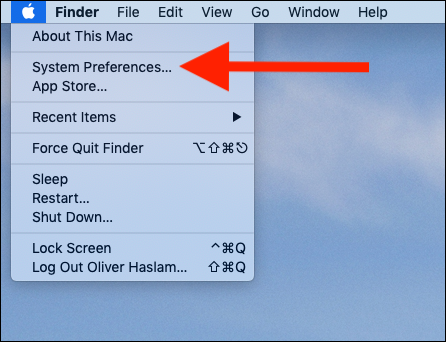
- Нажмите на логотип Apple в левом верхнем углу экрана и выберите «Системные настройки».
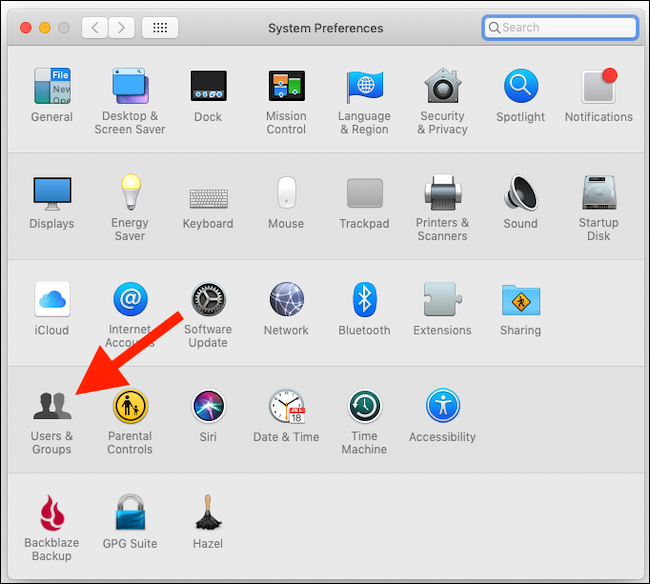
- В окне Системных настроек выберите «Пользователи и группы».
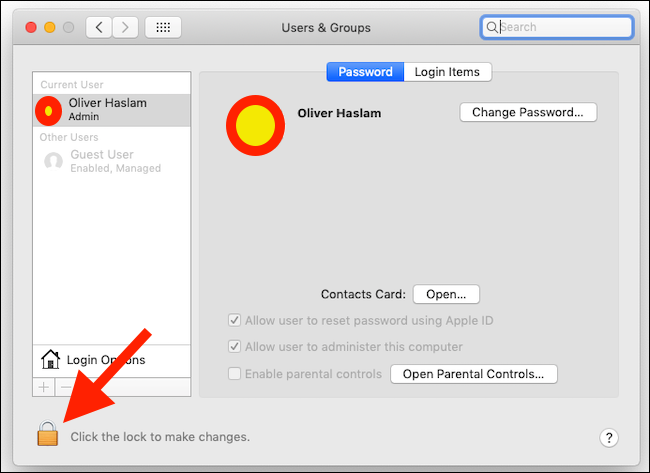
- Нажмите на иконку замка внизу слева и введите пароль администратора, чтобы внести изменения.
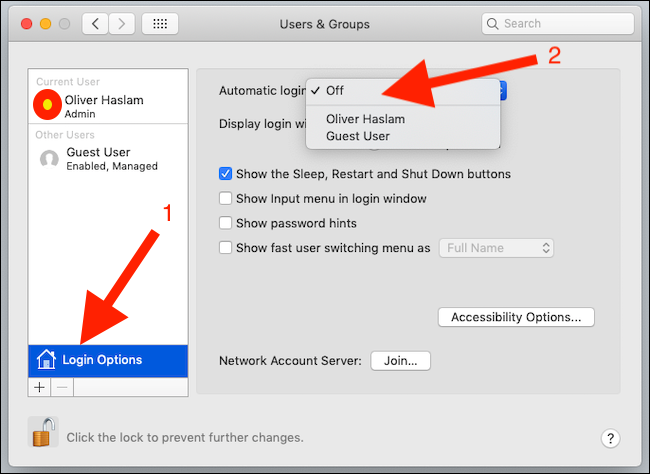
- После успешной аутентификации выберите «Параметры входа», затем в поле Автоматический вход выберите пользователя, в который хотите автоматически входить при запуске. Система запросит пароль выбранного аккаунта.
Примечание: если аккаунт затемнён и недоступен для выбора, вероятные причины:
- Включён FileVault — полный диск зашифрован и автоматический вход запрещён.
- Аккаунт использует пароль iCloud для входа — требуется локальный пароль.
Чтобы решить проблему, выполните одно из следующих действий:
- Отключите FileVault: «Системные настройки» → «Защита и конфиденциальность» → вкладка FileVault → нажмите замок и выберите «Отключить FileVault».
- Переключитесь на локальный пароль: «Системные настройки» → «Пользователи и группы» → выбор учётной записи → «Сменить пароль» и задайте локальный пароль.
После завершения процесса перезапустите Mac — при включённом автоматическом входе система выполнит вход в указанный аккаунт автоматически.
Как отключить автоматический вход
- Откройте «Системные настройки» → «Пользователи и группы».
- Нажмите замок, внесите изменения и в «Параметрах входа» установите Автоматический вход в положение «Отключено» или выберите Попросить пароль при входе.
Альтернативные подходы
- Включить Touch ID для быстрого входа на ноутбуках с датчиком отпечатка.
- Настроить вход с помощью Apple Watch для автоматической разблокировки при близком нахождении часов.
- Использовать быстрый переключатель пользователей и сохранять требование пароля вместо полного автоматического входа.
Когда автоматический вход не подходит
- Если устройство переносится в общественные места или используется несколькими людьми.
- Когда вы храните на устройстве конфиденциальные рабочие данные или данные клиентов.
- Если на Mac настроен доступ по сети, и физический доступ к устройству может дать доступ к дополнительным ресурсам.
Безопасность и жёсткие рекомендации
- В большинстве случаев рекомендуется держать FileVault включённым для защиты данных при потере устройства. Автоматический вход снижает безопасность, поэтому оценивайте компромисс.
- Установите сильный локальный пароль и используйте пароль на уровне прошивки (firmware password), если устройство может быть физически атаковано.
- Настройте «Требовать пароль после сна или заставки» в Системных настройках → Безопасность и конфиденциальность.
- Регулярно делайте резервные копии Time Machine и храните их в безопасном месте.
Ролевая чек-лист: домашняя среда vs публичная среда
Домашняя среда:
- Автоматический вход можно включать временно.
- Храните резервные копии и включите файервол.
- Рассмотрите включение Find My Mac.
Публичная или рабочая среда:
- Отключайте автоматический вход.
- Включите FileVault и требование пароля при пробуждении.
- Используйте двухфакторную аутентификацию для критичных сервисов.
Критерии приёмки
- После перезапуска Mac автоматически входит в выбранный аккаунт без ввода пароля.
- Если FileVault включён и автоматический вход выключён, пользователь не доступен в списке автологина.
- Отключение автоматического входа восстанавливает запрос пароля при старте.
Краткий словарь
- FileVault — встроенное шифрование полного диска в macOS.
- Автоматический вход — функция, которая входит в учётную запись при запуске без запроса пароля.
- Локальный пароль — пароль учетной записи, сохранённый на устройстве, не через iCloud.
Короткое резюме
Автоматический вход на Mac ускоряет работу, но резко снижает физическую защиту данных. Используйте его только в безопасной среде и обязательно сочетайте с мерами по защите: резервные копии, шифрование диска и ограничение доступа.

Похожие материалы

Несколько аккаунтов Skype: Multi Skype Launcher

Журнал для работы: повысить продуктивность

Персональные звуки уведомлений на Android

Скачивание шоу Hulu для офлайн‑просмотра

Microsoft Start: персонализированная новостная лента
