
Автозапуск виртуальной машины при входе в Linux
Зачем это нужно
Linux позволяет полностью настроить среду для каждого пользователя. Вместо дуального загрузчика и постоянного переключения операционных систем можно настроить так, чтобы при входе определённый пользователь автоматически попадал в виртуальную машину с любимой ОС — всё это без остановки фоновых процессов основной системы.
Кому подойдёт эта инструкция
- Пользователям, которым нужна отдельная среда (например, Windows или macOS) на общем компьютере.
- Администраторам, которые хотят упростить рабочий процесс для конкретных учётных записей.
- Тем, кто использует VirtualBox и может запускать VM из командной строки.
Необходимые условия
- Установлён VirtualBox (или другой гипервизор с возможностью запуска VM из CLI).
- Создана и настроена виртуальная машина с требуемой ОС.
- У вас есть права root для копирования скриптов в системные директории (если делаете системный доступ) или вы знаете, куда поместить скрипт в пользовательской среде.
Как работает вход в GUI в Linux — кратко
Когда система загружается, дисплейный менеджер (например, GDM, LightDM, SDDM) отображает графический экран входа. После успешной авторизации дисплейный менеджер запускает стартовый скрипт/сессию указанного типа (файл .desktop в /usr/share/xsessions или ~/.local/share/xsessions). Пока длится сессия, стартовый скрипт остаётся активен; когда вы выходите из сессии, дисплейный менеджер возвращает экран входа.
Важно: мы воспользуемся этим механизмом, создав свою сессию, которая запускает VirtualBox и удерживает сессию открытой, пока работает VM.
Шаг 1. Создаём стартовый скрипт
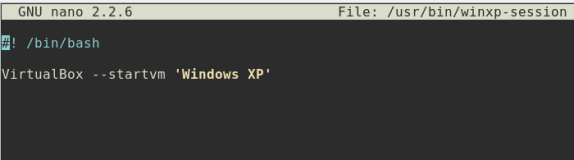
Создайте текстовый файл, например winxp-session, и поместите в него следующий содержимое (с исправленными пробелами и корректным путём к VM):
#!/bin/bash

# Запуск VirtualBox GUI с указанной виртуальной машиной
# Если в имени VM есть пробелы — берите имя в кавычки
VirtualBox --startvm 'Имя вашей виртуальной машины'

# Если нужно дождаться завершения VirtualBox, скрипт завершится, когда процесс GUI закрыт
Примечания:
- Альтернатива: для безголовой (headless) работы используйте VBoxManage:
VBoxManage startvm 'Имя VM' --type headless. - Убедитесь, что команда работает вручную из терминала под тем же пользователем.
Шаг 2. Сделайте скрипт исполняемым
chmod 755 winxp-sessionЕсли планируете поместить скрипт в системные каталоги, выполните копирование от root:
sudo cp winxp-session /usr/bin/Совет: вместо /usr/bin можно использовать /usr/local/bin для локальных утилит. Если вы хотите ограничить запуск только для конкретного пользователя, храните скрипт в его домашней директории и указывайте полный путь в .desktop.
Шаг 3. Создаём файл сессии для дисплейного менеджера
В каталоге, где дисплейный менеджер ищет доступные сессии, создайте .desktop файл. Для Ubuntu и многих систем это /usr/share/xsessions/.
Создайте файл /usr/share/xsessions/winxp-session.desktop с содержимым:
[Desktop Entry]
Name=Windows XP
Exec=/usr/bin/winxp-session
Type=Application
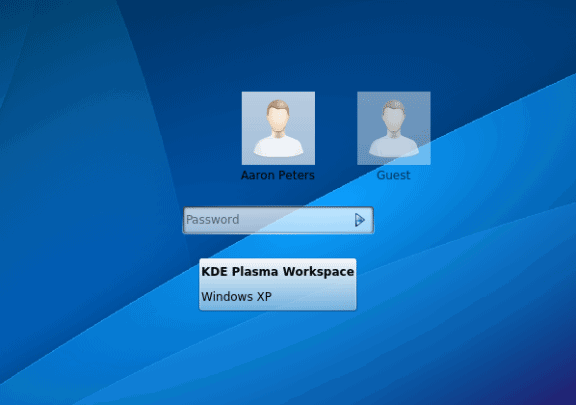
После этого при выходе из текущей сессии на экране выбора сеанса появится пункт «Windows XP» — выберите его, чтобы попасть в стартовую сессию, которая запустит вашу VM.
Important: Если VM находится в домашней папке пользователя (
~/VirtualBox VMs/), сессия будет доступна только этому пользователю. Для системного доступа переместите VM или настройте права соответствующим образом.
Альтернативные подходы и когда они подходят
- systemd user service: вместо .desktop можно создать пользовательскую systemd‑службу (в
~/.config/systemd/user/), которая запускает VM при старте пользовательской сессии. Подходит, если хотите гибкости (рестарты, зависимость от других юнитов). - Headless VM + RDP/VNC: если хотите, чтобы основной рабочий стол оставался доступен, запускайте VM в headless и подключайтесь по RDP. Подходит для серверных задач и удалённого доступа.
- KVM/QEMU + virt-manager: если вам нужна лучшая производительность, предпочтите KVM/QEMU вместо VirtualBox.
Возможные проблемы и решения
- VirtualBox не запускается: проверьте лог (
~/.VirtualBoxили~/.config/VirtualBox) и права на файлы VM. - Имя VM с пробелами: используйте одинарные кавычки в скрипте.
- Сессия закрывается сразу: убедитесь, что стартовый скрипт не завершается раньше, чем нужен. Запуск GUI‑версии VirtualBox оставляет процесс работающим, а systemd требует отдельной настройки с параметрами Restart.
- Wayland vs Xorg: некоторые дисплейные менеджеры и приложения ведут себя по-разному под Wayland; тестируйте поведение для вашей среды.
Безопасность и права доступа
- Не давайте ненужных прав root пользователям. По возможности используйте пользовательские скрипты в домашней директории.
- Если VM содержит чувствительные данные, настройте шифрование виртуального диска.
- Проверьте, какие устройства хост передаёт VM (USB, диски) — это может влиять на безопасность хоста.
Критерии приёмки
- При выборе сессии «Windows XP» дисплейный менеджер запускает VirtualBox и загружает указанную VM.
- VM корректно получает доступ к необходимым устройствам (если заявлено в требованиях).
- При выходе из сессии VirtualBox закрывается и дисплейный менеджер возвращает экран входа.
- Пользователи без прав не могут запускать системные скрипты вручную (если это требование).
Чек‑лист для администратора (роль‑ориентированный)
- Установить и протестировать VirtualBox под нужным пользователем.
- [ ] Создать и проверить скрипт
winxp-sessionлокально. - [ ] Назначить права
chmod 755и поместить в выбранный каталог. - [ ] Создать
.desktopв правильной директории дисплейного менеджера. - Проверить появление новой сессии на экране входа.
- Протестировать прерывание, перезапуск и закрытие VM через сессию.
Краткая методология тестирования
- Вручную запустите команду из скрипта под тем же пользователем — убедитесь, что VM стартует.
- Сделайте скрипт исполняемым и укажите полный путь в .desktop.
- Выйдите из текущей сессии и выберите новую — проверьте поведение.
- Проверьте логи дисплейного менеджера при проблемах (обычно в /var/log/ или journalctl).
1‑строчный глоссарий
- Дисплейный менеджер: программа, которая показывает экран входа и запускает пользовательскую сессию.
- .desktop: файл, описывающий сессию или приложение для графической среды.
Резюме
Создание пользовательской стартовой сессии, запускающей VirtualBox с нужной виртуальной машиной, — простой и удобный способ предоставить отдельную ОС конкретному пользователю без изменения настроек всего компьютера. Этот метод работает с любой средой, где дисплейный менеджер поддерживает пользовательские .desktop сессии. Альтернативы — systemd user services и headless‑режим с удалённым подключением.
Если нужна помощь с конкретным дисплейным менеджером (GDM, LightDM, SDDM) или пример systemd‑юнита для VM — напишите, укажете дистрибутив и тип VM, и я подготовлю точный шаблон.

Похожие материалы

Несколько аккаунтов Skype: Multi Skype Launcher

Журнал для работы: повысить продуктивность

Персональные звуки уведомлений на Android

Скачивание шоу Hulu для офлайн‑просмотра

Microsoft Start: персонализированная новостная лента
