
Как выйти из всех сессий Twitter на всех устройствах

Коротко: иногда нужно убедиться, что старые телефоны, планшеты или бывшие сотрудники не имеют доступа к аккаунту. Ниже — пошаговая инструкция для веб‑версии и мобильных приложений, а также рекомендации по безопасности, чек‑листы и сценарии, когда это не поможет.
Что делает эта операция
Выход из всех других сессий принудительно завершает существующие токены доступа и сессии на всех устройствах, кроме текущего. Это удобный способ быстро прекратить чужой доступ без удаления пароля. Однако если кто‑то знает ваш пароль, он сможет снова войти — поэтому после выхода рекомендуется сменить пароль и включить многофакторную аутентификацию.
Краткое определение: многофакторная аутентификация (MFA) — дополнительный уровень защиты, при котором помимо пароля требуется код с телефона или приложение‑генератор.
Шаги: веб и мобильные приложения
Процесс в веб‑версии и в мобильных приложениях (iPhone, iPad, Android) почти одинаков. Единственная разница — в веб‑интерфейсе нужно открыть пункт “More” в левом меню.
- В веб‑версии нажмите на “More” (в русской локализации — «Ещё”).
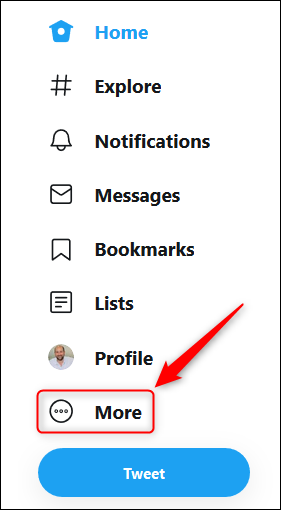
Откройте меню “Settings and privacy” (в русской локализации — «Настройки и конфиденциальность”).
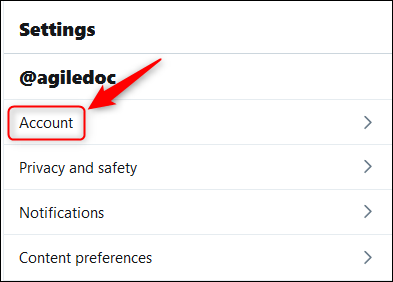
Перейдите в раздел “Account” (Аккаунт).
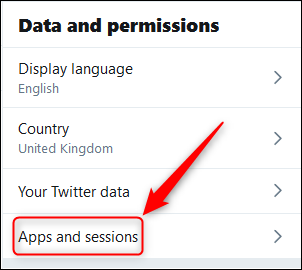
- Прокрутите до раздела “Data and permissions” (Данные и разрешения) и выберите “Apps and sessions” (Приложения и сессии).
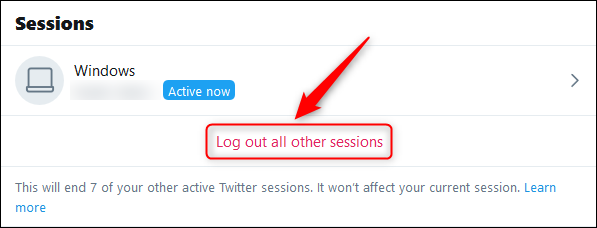
- В блоке “Sessions” вы увидите список устройств с активными сессиями. Нажмите “Log out all other sessions” (Выйти из всех других сессий).
- В открывшемся окне подтверждения нажмите кнопку “Log Out” (Выйти).
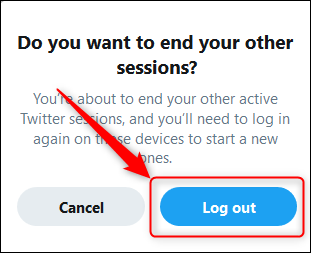
После этого все устройства, кроме текущего, будут разлогинены. Им потребуется ввести логин и пароль снова.
Важно
Если вы подозреваете, что кто‑то знает ваш пароль — немедленно смените пароль. До смены пароля злоумышленник сможет повторно войти в аккаунт.
Также включите многофакторную аутентификацию (MFA). Даже при компрометации пароля MFA предотвращает доступ без дополнительного кода.
Дополнительные шаги по безопасности (рекомендовано)
- Смените пароль на надежный (уникальный для Twitter). Используйте менеджер паролей.
- Включите MFA через приложение‑генератор (например, Authenticator) или SMS‑код (лучше приложение).
- Проверьте список авторизованных приложений и отозвите доступ у всех подозрительных.
- Если это корпоративный аккаунт — отозовите права у бывших сотрудников и смените общие пароли.
Когда это не сработает — контрпримеры
- Если злоумышленник использует ваш действующий пароль и вы не сменили пароль после выхода, он может снова войти.
- Если вредоносное ПО на устройстве автоматически захватывает сессию или хранит данные авторизации вне обычных сессий, простого выхода может быть недостаточно.
- Если используется стороннее приложение с постоянным токеном, его нужно отозвать в разделе приложений.
Альтернативные подходы
- Отозвать токены у отдельных приложений в “Apps and sessions” вместо глобального выхода.
- Полностью сменить пароль и ключи API (для разработчиков), если подозревается утечка через API.
- Обратиться в поддержку Twitter при явном взломе аккаунта.
Быстрая памятка для ролей
Владельцу аккаунта:
- Выполнить выход со всех сессий.
- Сменить пароль.
- Включить MFA.
- Проверить авторизованные приложения.
Администратору корпоративного аккаунта:
- Отозвать доступы бывших сотрудников.
- Обновить пароли и способы восстановления.
- Ввести общую политику MFA и ротации паролей.
Обычному пользователю:
- Выйти из всех сессий перед продажей устройства.
- Сменить пароль и включить MFA.
Мини‑SOP (шаблон действий)
- Зайдите в Настройки → Аккаунт → Данные и разрешения → Приложения и сессии.
- Нажмите “Log out all other sessions”.
- Смените пароль и включите MFA.
- Проверьте авторизованные приложения и отзовите лишние.
Критерии приёмки
- Входы с других устройств требуют повторной авторизации.
- Пароль обновлён и MFA включена.
- Подозрительные приложения отозваны.
Решающее дерево (какой вариант выбрать)
flowchart TD
  A[Есть подозрение о несанкционированном доступе?] -->|Да| B[Выйти из всех других сессий]
  A -->|Нет, просто продаю устройство| C[Выйти из всех других сессий и стереть устройство]
  B --> D[Сменить пароль]
  D --> E[Включить MFA]
  E --> F[Проверить авторизованные приложения]
  C --> F
Примеры тестов/критерии приёмки
- Тест 1: После выхода с другого устройства пользователь не может просматривать ленту без повторного входа.
- Тест 2: После смены пароля вход с предыдущих устройств блокируется.
- Тест 3: MFA запрашивается при попытке входа с нового устройства.
Короткое резюме
Выйти из всех сессий — быстрый способ прервать доступ со старых или чужих устройств. Но выход сам по себе не запрещает повторный вход, если пароль не изменён. Всегда сочетайте принудительный выход со сменой пароля и включением MFA.
Важно: если у вас корпоративный аккаунт, сочетайте эти операции с ревизией прав доступа и процедурой увольнения сотрудников.
Если хотите, могу подготовить адаптированный чек‑лист для вашей команды с конкретными ролями и временными линиями действий.

Похожие материалы

Несколько аккаунтов Skype: Multi Skype Launcher

Журнал для работы: повысить продуктивность

Персональные звуки уведомлений на Android

Скачивание шоу Hulu для офлайн‑просмотра

Microsoft Start: персонализированная новостная лента
