
Как играть в RuneScape в браузере
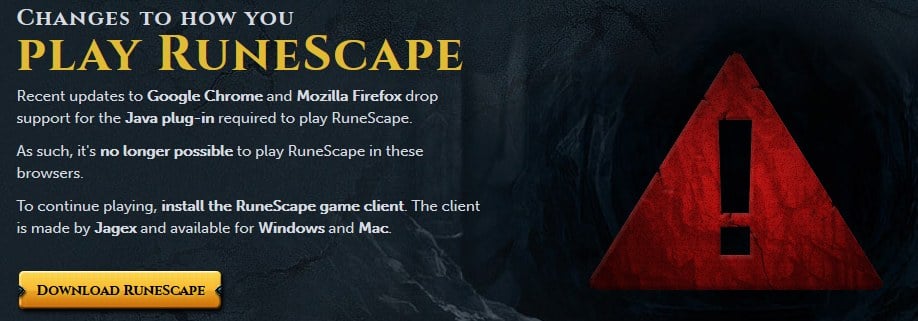
RuneScape долгое время был известен как браузерная MMORPG: раньше игра запускалась как Java‑апплет прямо в окне браузера. С течением времени все популярные браузеры прекратили поддержку Java‑апплетов по соображениям безопасности. В результате привычный запуск игры «в браузере» стал недоступен для большинства пользователей.
Можно ли играть в RuneScape в мобильном браузере?
Нет — мобильные браузеры не поддерживают Java‑апплеты, поэтому запустить классическую Java‑версию RuneScape прямо в мобильном браузере нельзя. Но у Jagex есть официальные мобильные приложения для RuneScape и Old School RuneScape — их можно скачать в Google Play и App Store и играть на смартфоне.
Важно: мобильные приложения — это нативные клиенты, адаптированные под сенсорный ввод и ограниченные ресурсы мобильных устройств.
Почему современные браузеры не поддерживают Java
Кратко: Java‑апплеты в браузере считались уязвимым вектором атак. Chrome, Firefox и другие крупные браузеры поэтапно удаляли поддержку NPAPI и Java Plugin. Это нормальная эволюция безопасности веба: браузеры предпочитают изолированные веб‑технологии (HTML5, WebGL, WebAssembly) вместо встроенных нативных плагинов.
Как сейчас можно запустить RuneScape в браузере
Ниже — практические варианты, их плюсы, минусы и порядок действий.
1) Официальный десктопный клиент (рекомендуется)
Пояснение: Jagex предоставляет официальный клиент для Windows и macOS. Это самый стабильный и безопасный способ играть на ПК.
Шаги:
- Перейдите на официальный сайт RuneScape и скачайте Jagex Launcher или соответствующий установщик.
- Установите и запустите клиент, авторизуйтесь в аккаунте и выберите версию игры (RuneScape или Old School RuneScape).
- При необходимости следуйте подсказкам по обновлению драйверов видеокарты.
Преимущества: регулярные обновления, оптимизация, поддержка контроллеров и клавиатуры. Недостатки: требуется установка и свободное место на диске.
2) Internet Explorer или режим Internet Explorer в Edge (ограниченно)
Пояснение: старые Java‑апплеты могли запускаться в Internet Explorer. На современных системах Internet Explorer официально устарел, но в Microsoft Edge есть режим Internet Explorer (IE mode), который сохраняет совместимость для корпоративных сайтов.
Шаги:
- Если у вас есть рабочая копия Internet Explorer на старой версии Windows — попробуйте открыть сайт и включить Java (опасно и не рекомендуется без обновлённого антивируса).
- На новых системах можно попробовать включить режим Internet Explorer в Microsoft Edge для конкретного сайта; эффективность варианта зависит от версии Windows и политики безопасности.
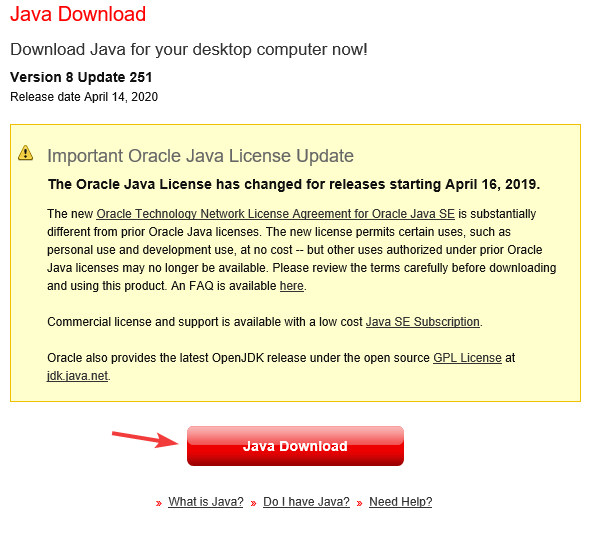
- Установите Java с официального сайта и перезапустите браузер.
Важно: этот способ ненадёжен, может не сработать на современных ОС и создаёт риски безопасности. Используйте только при полном понимании последствий.
3) Облачный стриминг (например, GeForce Now через Edge на Xbox)
Пояснение: облачные сервисы запускают игру на удалённом сервере и транслируют картинку в браузере или приложении. Это рабочий путь для консолей и слабых ПК.
Как использовать:
- Зарегистрируйтесь в выбранном облачном сервисе (GeForce Now и пр.).
- Подключитесь через браузер или официальное приложение (на Xbox One можно использовать Edge + GeForce Now).
- Войдите в свою учётную запись (иногда требуется вход через Steam для классических версий) и запустите игру.
Плюсы: не надо устанавливать мощный клиент локально, работает на слабых устройствах. Минусы: сетевые задержки, возможная потеря качества, требуются стабильный интернет и, возможно, подписка.
4) Мобильные приложения
Пояснение: для мобильных устройств есть отдельные нативные приложения. Они оптимизированы под сенсор и ограниченную производительность.
Шаги: скачайте RuneScape или Old School RuneScape из магазина приложений, установите и войдите в учётную запись.
Альтернативные подходы и подсказки
- Если вам принципиально нужно «играть в браузере», рассмотрите современные браузерные MMORPG на HTML5/WebGL. Они специально разработаны для работы без плагинов.
- Для других браузерных игр используйте Opera GX: низкое использование ресурсов, GX Control для лимита CPU/RAM, встроенный блокировщик рекламы, интеграция Twitch и бесплатный VPN делают браузер удобным для геймеров.
- Побочный вариант для разработчиков: портировать старые Java‑апплеты в WebAssembly/HTML5, но это требует серьёзной разработки и невозможен для обычного игрока.
Критерии приёмки — как понять, что всё настроено правильно
- Игра запускается и загружает главный экран без ошибок плагина.
- Управление отзывчиво: нет серьёзных задержек ввода (за исключением облачных стриминг‑сессий).
- Обновления клиента применяются корректно и не приводят к сбоям при старте.
Руководство по устранению неполадок (мини‑методология)
- Проверьте подключение к интернету и пропускную способность (минимум стабильная связь 10–20 Мбит/с для стриминга).
- Обновите драйверы видеокарты и операционную систему.
- Если используете облако — закройте фоновые загрузки и приложения, которые потребляют пропускную способность.
- При проблемах с клиентом удалите кэш/переустановите Jagex Launcher.
- Не используйте устаревшие Java‑плагины в браузере на критичных системах по соображениям безопасности.
Ролевые чек‑листы
PC‑игрок:
- Установлен Jagex Launcher.
- Драйверы видеокарты обновлены.
- Антивирус не блокирует клиент.
Консольный игрок (Xbox One):
- Доступ к Edge и облачному сервису (GeForce Now).
- Клавиатура/мышь или контроллер подключены и настроены.
Мобильный игрок:
- Установлено официальное приложение RuneScape или Old School RuneScape.
- Разрешены уведомления и доступ к интернету.
Когда подходы не работают
- На новых версиях Windows без IE режим может быть недоступен.
- Если у вас медленный интернет, облачный стриминг будет неудовлетворительным.
- Попытки запускать старые Java‑плагины в современных браузерах обычно заканчиваются ошибкой или блокировкой.
Итог и рекомендации
Важно: лучшая и наиболее безопасная практика — использовать официальный десктопный клиент или мобильное приложение. Облачный стриминг подходит, если вы хотите играть на слабом устройстве или консоли. Запуск Java‑аплетов через Internet Explorer возможен только в редких и устаревших конфигурациях и несёт риски безопасности.
Если вы ищете лучший браузер для других игр — попробуйте Opera GX за её геймер‑ориентированные функции.
Краткое резюме:
- Нативный запуск RuneScape в современных браузерах больше не поддерживается.
- Для игры используйте десктопный клиент, мобильное приложение или облачные сервисы.
- Режим Internet Explorer — запасной вариант, но небезопасный и ненадёжный.
Важно: всегда загружайте клиенты и Java только с официальных сайтов и следите за обновлениями безопасности.

Похожие материалы

Несколько аккаунтов Skype: Multi Skype Launcher

Журнал для работы: повысить продуктивность

Персональные звуки уведомлений на Android

Скачивание шоу Hulu для офлайн‑просмотра

Microsoft Start: персонализированная новостная лента
