
Как в полной мере использовать ультраширокий монитор

Быстрая навигация
- Повысить продуктивность с помощью разделения экрана
- Переключаться на вертикальную ориентацию при необходимости
- Использовать несколько устройств на одном экране (PBP/PIP)
- Получить преимущество в играх и избежать подводных камней
- Превратить монитор в центр развлечений
- Оптимизировать настройки для наилучшего опыта
Введение
Купили ультраширокий монитор? Он может значительно улучшить рабочие процессы, игры и просмотр контента, но зачастую преимущества раскрываются только при правильной настройке. В этой статье — практическое руководство: как организовать рабочее пространство, какие функции включить, как решать распространённые проблемы и какие настройки выбрать для разных ролей (разработчик, стример, офисный сотрудник, геймер).
Важно: прежде чем менять настройки, проверьте руководства производителя и убедитесь, что видеокарта и кабели поддерживают нужное разрешение и частоту обновления.
1 Повысить продуктивность с помощью разделения экрана
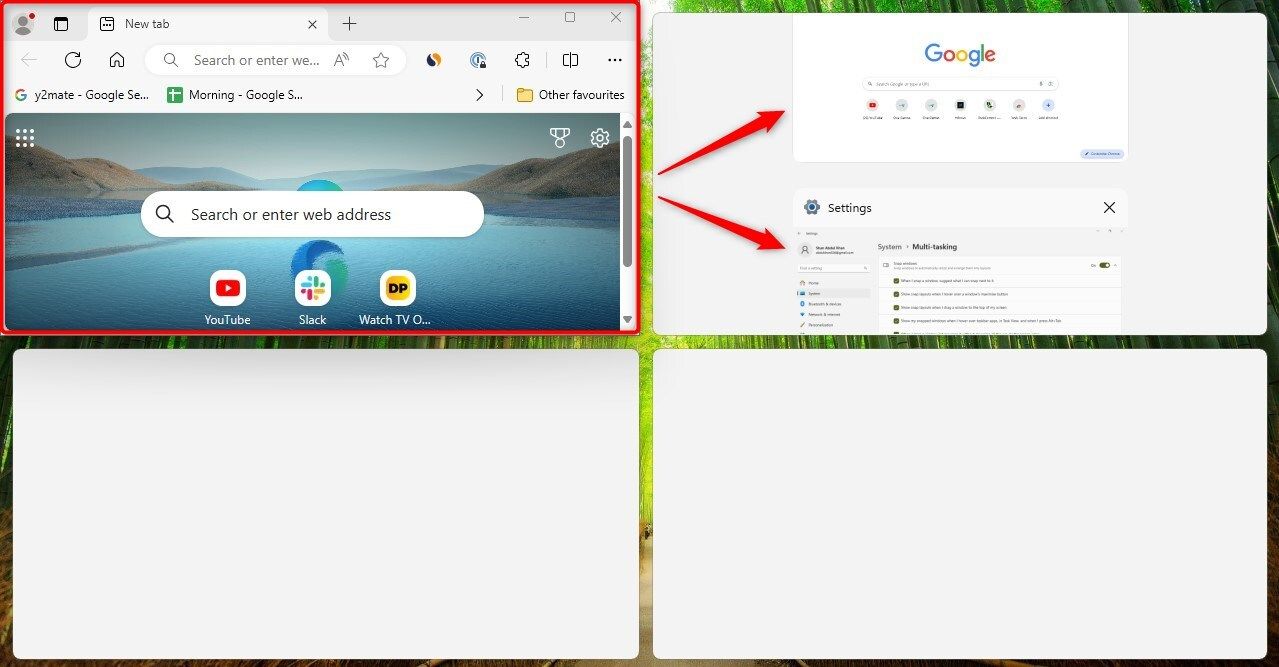
Ультраширокий формат даёт больше места для окон, поэтому разумное распределение пространства повышает скорость работы и снижает переключения между приложениями. Вот как извлечь максимум пользы:
- Используйте встроенные средства ОС: в Windows есть функция Snap Layouts — наведите курсор на кнопку развёртывания окна, чтобы выбрать макет из двух, трёх или четырёх колонок. На macOS и Linux тоже есть аналоги и сторонние менеджеры окон (например, Rectangle, BetterSnapTool, i3wm).
- Разбейте задачи по зонам: левая панель — исследования и браузер, центральная — редактор/IDE, правая — чат/заметки/видео‑звонок.
- Применяйте предустановки рабочих столов или профилей: если вы часто переключаетесь между задачами, сохранённые макеты ускоряют восстановление окружения.
- Советы по эргономике: не ставьте критические окна слишком близко к краям, чтобы глаза и шея не уставали при частом сканировании.
Когнитивная модель: думайте о пространстве экрана как о нескольких «рабочих досках», каждая из которых содержит контекст конкретной задачи.
2 Переключаться на вертикальную ориентацию при необходимости
Вертикальная ориентация полезна, когда важен объём вертикальной информации — код, длинные документы, веб‑страницы и электронные таблицы.
- Для разработчиков: больше строк кода на экране уменьшает частоту прокрутки и помогает держать контекст.
- Для писателей и редакторов: более похожая на бумагу колонка повышает концентрацию при чтении длинного текста.
- Как установить: проверьте, поддерживает ли подставка поворот на 90°; при отсутствии — используйте мониторный кронштейн с поворотом.
- Остерегайтесь: некоторые игры и видео плохо адаптируются к вертикальной ориентации.
3 Использовать несколько устройств на одном экране (PBP/PIP)
Вы можете подключить два источника сигнала и просматривать их одновременно:
- PBP (Picture by Picture) — показывает два источника рядом, как два отдельных дисплея.
- PIP (Picture in Picture) — отображает один источник в маленьком окне поверх другого.
Как настроить:
- Подключите второе устройство к свободному HDMI или DisplayPort входу.
- Откройте меню монитора и включите PBP или PIP.
- Назначьте первичный/вторичный источник и выберите соотношение сторон для каждого окна.
Когда это полезно:
- Показывать презентацию с ноутбука и одновременно иметь доступ к основному рабочему столу.
- Играть на основном ПК, а на ноутбуке запускать стриминговый чат или приложение для трансляции.
Обратите внимание: некоторые мониторы ограничивают разрешение в режиме PBP/PIP; проверьте спецификации.
4 Получить преимущество в играх и избегать подводных камней
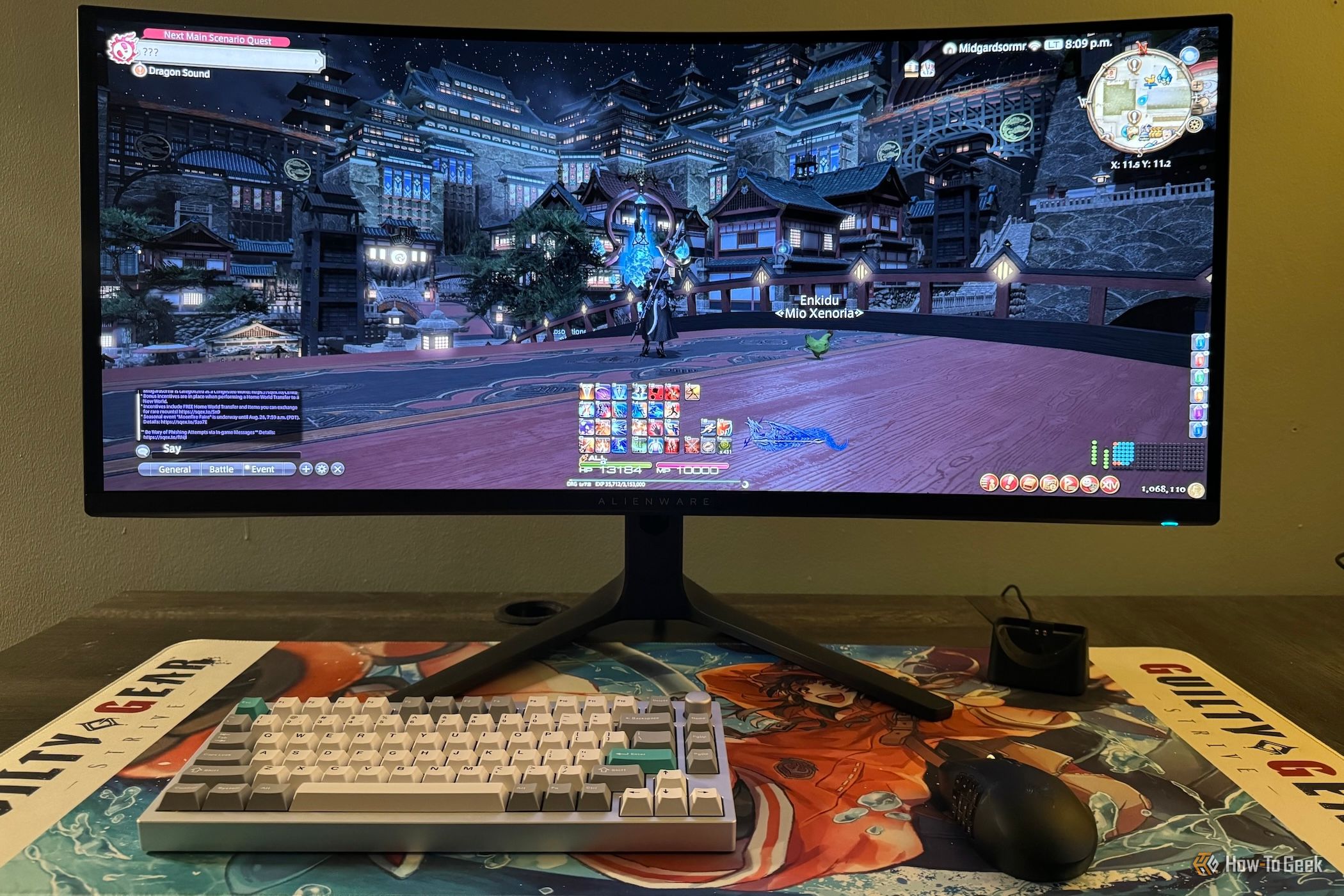
Ультраширокие мониторы расширяют поле зрения (FOV), что даёт преимущество в играх с поддержкой широких соотношений сторон:
- Плюсы: лучшее периферийное восприятие, более глубокая иммерсия, особенно на изогнутых панелях.
- Минусы: не все игры корректно поддерживают ультраширокие разрешения — возможны чёрные полосы по бокам или искажения. Некоторые разработчики сознательно ограничивают FOV, чтобы исключить нечестное преимущество.
- Производительность: ультраширокие разрешения увеличивают нагрузку на GPU; старые видеокарты могут терять FPS.
Рекомендации:
- Проверьте, поддерживает ли игра ультраширокий режим; поищите информацию в настройках и форумах.
- Если поддержка есть — настройте FOV в игре, балансируя обзор и производительность.
- Подберите настройки графики: уменьшите качество теней/анти‑алиасинга для повышения FPS при сохранении читабельности.
- Включите адаптивные технологии (FreeSync для AMD или G‑Sync для NVIDIA), чтобы уменьшить разрывы кадра.
Фото: Tim Rattray / How‑To Geek
5 Превратить монитор в центр развлечений
Ультраширокие панели отлично подходят для фильмов, сериалов и спорта, особенно если контент снят в широком формате. Можно подключить медиаплеер (Chromecast, Fire Stick, Apple TV) или консоль.
Советы:
- Звук: встроенные динамики большинства мониторов обычно базовые. Для качественного звука используйте внешнюю акустику или саундбар.
- Мультизадачность: используйте разделение экрана, чтобы смотреть трансляцию и одновременно держать чаты/статистику.
- Расположение: оптимальное расстояние и угол наклона важны для комфорта просмотра; для изогнутых панелей с большим радиусом лучше садиться в центральной зоне.
6 Оптимизировать настройки для наилучшего опыта
Чтобы экран выглядел и работал лучше, пройдите через эти шаги:
- Разрешение и масштаб: выставьте родное (native) разрешение монитора и отрегулируйте масштаб текста, если элементы кажутся мелкими.
- Частота обновления и отклик: установите максимально поддерживаемую частоту (например, 100–144 Гц и выше), если ваша видеокарта это допускает.
- HDR: включайте HDR, если монитор и контент поддерживают его, но учтите, что в некоторых сценариях HDR может искажать тёмные сцены без правильной калибровки.
- Калибровка цвета: используйте встроенные профили или аппаратные калибраторы для точной цветопередачи, если занимаетесь графическим дизайном или обработкой фото.
- Адаптивная синхронизация: включите FreeSync или G‑Sync для плавного изображения без tearing.
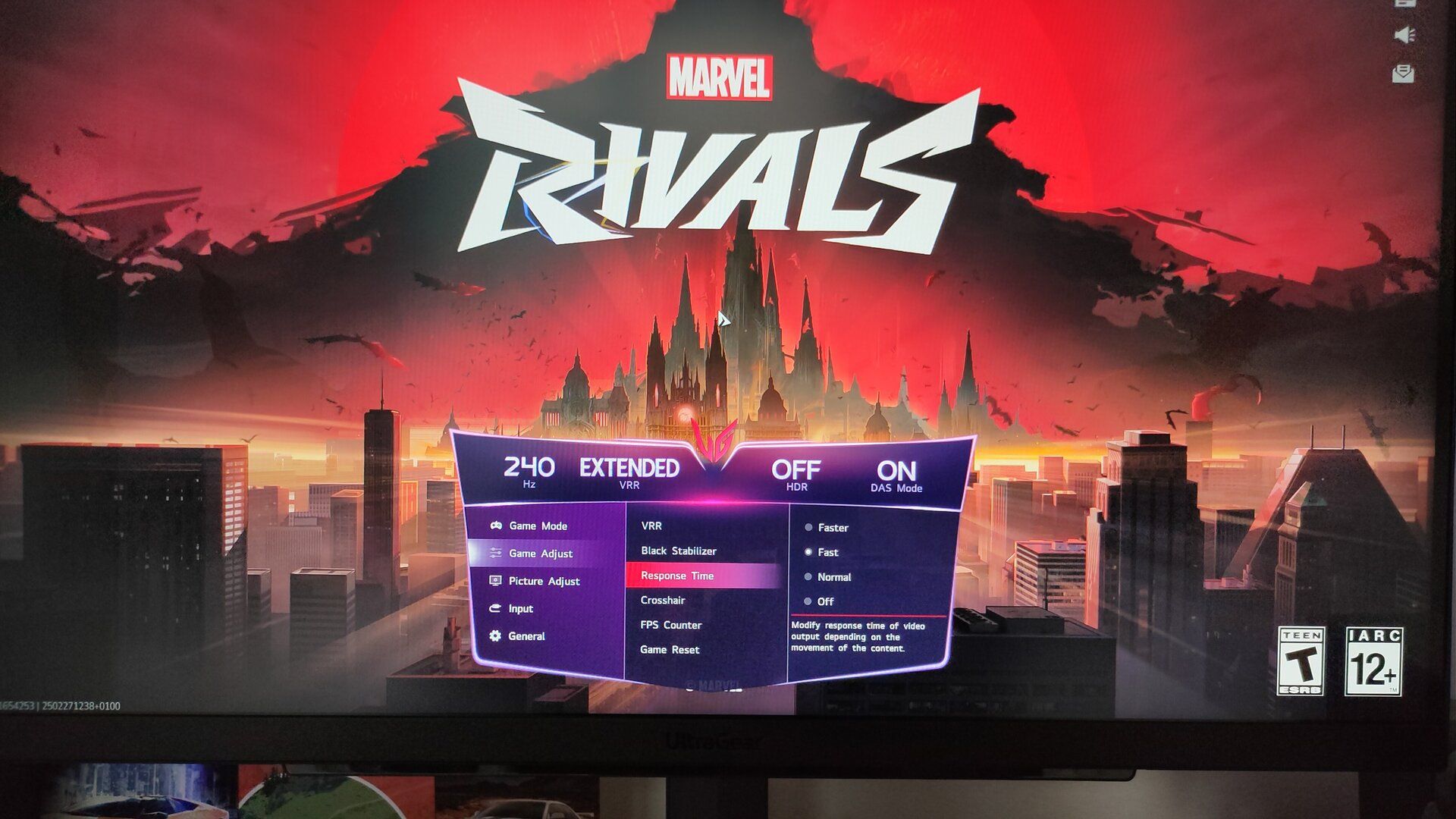
Фото: Ismar Hrnjicevic / How‑To Geek
Типичные проблемы и как их решать
- Чёрные полосы по бокам: обычно при неподдерживаемом ультрашироком разрешении. Решения: изменить разрешение/режим отображения в игре, проверить форумы и моды, или использовать масштабирование в драйвере GPU.
- Низкий FPS: уменьшите разрешение или графические настройки, включите DLSS/FSR (если поддерживается), проверьте загрузку GPU/CPU.
- Неправильное масштабирование шрифтов: настройте параметры масштабирования в системе (DPI) и в отдельных приложениях.
- Плохая цветопередача: выполните калибровку или выберите другой цветовой профиль.
- Нет звука: многие мониторы не передают звук при подключении через DisplayPort/HDMI; проверьте аудиовыходы в ОС и наличие нужного кабеля.
Мини‑методология: быстрая проверка и настройка (4 шага)
- Проверка совместимости: убедитесь, что GPU и кабели поддерживают нужное разрешение и частоту.
- Базовая настройка: включите родное разрешение, масштаб и частоту обновления.
- Калибровка: цвет, яркость, контраст и адаптивная синхронизация.
- Тестирование: прогоните сценарии (видео, офис, игра) и подправьте настройки.
Роль‑ориентированные чек‑листы
Разработчик
- Вертикальная ориентация или три колонки с кодом, документацией и терминалом
- Высокая чёткость шрифтов и настройка DPI
- Быстрый переключатель рабочих профилей
Геймер
- Проверка поддержки ультраширого формата в играх
- Настройка FOV и адаптивной синхронизации
- Баланс графики и производительности
Стример
- PBP/PIP для одновременного просмотра сцены и чата
- Отдельный монитор для управления трансляцией (если доступен)
- Подключение внешнего микрофона и контроль уровней звука
Офисный пользователь
- Макет «два окна» для почты и документов
- Настройки яркости и синий фильтр для меньшей усталости глаз
- Предустановленные профили для встреч и презентаций
Критерии приёмки
- Изображение использует родное разрешение без искажений.
- В играх отсутствуют критические артефакты (черные полосы, искажения) при поддерживаемых настройках.
- Видеовыход стабилен (частота и синхронизация) и не сбрасывается при переключении входов.
- Текст читаем в рабочих приложениях при выбранном масштабировании.
Краткий словарь (1‑строчное определение)
- PBP — отображение двух источников рядом на одном экране.
- PIP — маленькое окно одного источника поверх другого.
- FOV — поле зрения в игре; влияет на видимую сцену.
- HDR — расширенный динамический диапазон для более насыщенных цветов.
- FreeSync / G‑Sync — адаптивная синхронизация для устранения tearing.
- DPI масштабирование — настройка размера интерфейса и текста в системе.
Совместимость и на что обратить внимание
- Кабели: для высоких разрешений и частот используйте DisplayPort 1.4 или HDMI 2.1; старые версии могут ограничивать частоту или цветопередачу.
- Драйверы: обновляйте драйверы GPU для лучшей совместимости с новыми панелями и функциями.
- Мощность GPU: ультраширокие разрешения увеличивают нагрузку — при низкой производительности уменьшайте графику или разрешение.
- Игровая поддержка: проверяйте список поддерживаемых игр и известные проблемы в сообществах.
Когда ультраширокий монитор не подходит
- Если вы работаете с приложениями, которые плохо масштабируются при высоком DPI и нет возможности корректно настроить интерфейс.
- Если ваша видеокарта слишком старая и не обеспечивает нужный FPS для игр при широком разрешении.
- Если пространство рабочего места или эргономика не позволяют правильно расположить большой монитор.
Заключение
Ультраширокий монитор — это инструмент, который при правильной настройке усиливает продуктивность, улучшает игровой опыт и превращает просмотр контента в удовольствие. Потратьте время на проверку совместимости, настройку разрешения и калибровку цвета, используйте PBP/PIP при необходимости и применяйте роль‑ориентированные профили. Небольшие изменения в организации рабочего пространства и параметрах монитора часто дают ощутимый выигрыш в удобстве и производительности.
Короткая заметка: начните с базовой методологии — проверить, настроить, откалибровать и протестировать — и затем подгоняйте профиль под конкретные задачи.
Вот как я максимально использую свой ультраширокий монитор — примените эти советы, чтобы повысить продуктивность, улучшить игры и комфортно проводить свободное время.

Похожие материалы

Несколько аккаунтов Skype: Multi Skype Launcher

Журнал для работы: повысить продуктивность

Персональные звуки уведомлений на Android

Скачивание шоу Hulu для офлайн‑просмотра

Microsoft Start: персонализированная новостная лента
