
Как быстро массово переименовать файлы на Windows, Mac OS X и Linux
Быстрые ссылки
- Windows
- Mac OS X
- Linux
Изменение множества имен вручную отнимает время. Вместо этого используйте функцию пакетного (массового) переименования. Для базовых изменений подойдёт встроенный инструмент вашей ОС. Для более сложных правил применяйте командную строку или сторонние утилиты — они дают гибкость, но требуют осторожности.
Важно: перед массовым переименованием сделайте копию файлов или испытайте операцию на тестовой папке. Это спасёт от потери данных и ошибок.
Windows
Связано: лучшие альтернативные менеджеры файлов для Windows, Mac и Linux
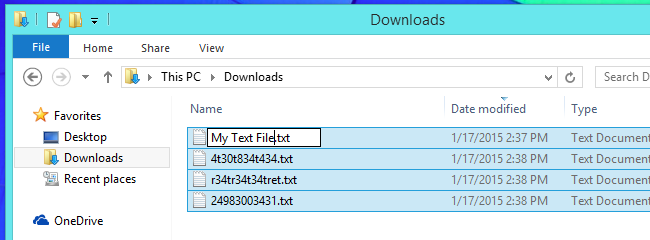
В Windows вы можете быстро переименовать группу файлов через Проводник (File Explorer). Для начала выделите нужные файлы: Ctrl+A — выделить все в папке, мышью выделить группу, или удерживая Ctrl — выбрать/снять выделение по одному.
Когда готовы, щёлкните правой кнопкой по одному из выделенных файлов и выберите “Переименовать” или нажмите F2. Введите базовое название, например “Мой отпуск”, и нажмите Enter. Файлы получат имена “Мой отпуск (1)”, “Мой отпуск (2)” и т.д. Это быстро группирует файлы по логике.
Для более сложных операций используйте PowerShell, командную строку или сторонние утилиты. Сторонние программы удобны, но скачивайте их с официальных сайтов и проверяйте цифровые подписи — в сети попадаются вредоносные сборки.
Пример в PowerShell — нумеровать jpg-файлы с трёхзначным номером:
$i = 1
Get-ChildItem -Filter *.jpg | Sort-Object Name | ForEach-Object {
  $newName = ('Photo_{0:D3}.jpg' -f $i)
  Rename-Item -LiteralPath $_.FullName -NewName $newName
  $i++
}
Короткая рекомендация: проверяйте результат на 3–5 файлах перед запуском на сотнях.
Mac OS X
Finder в OS X (начиная с Yosemite 10.10) получил встроенное массовое переименование. Этот инструмент мощнее, чем базовый в Windows.
Выделите файлы в Finder, Ctrl‑щелкните или правый клик и выберите “Переименовать элементы”. Откроется диалог с тремя режимами:
- Replace Text (Заменить текст): ищет текст в именах и заменяет его. Можно заменить фразу на другую или удалить найденный фрагмент, оставив пустую замену.
- Add Text (Добавить текст): вставляет текст перед именем или после него.
- Format (Формат): позволяет задать базовое имя и номер или использовать дату файла вместо номера. Номер или дата могут стоять до или после базового имени.
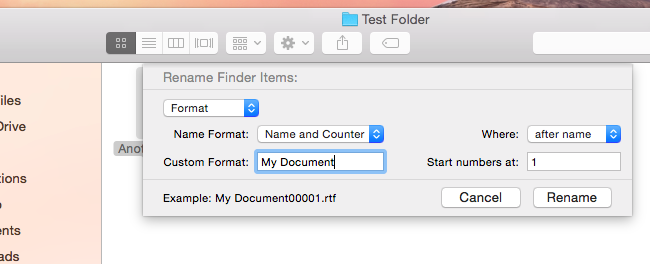
Диалог показывает предварительный просмотр результата. Это безопасно — сначала увидите, как сменятся имена.
Если вам нужны ещё более гибкие правила, используйте Automator или скрипты (AppleScript, bash, Python). Для фотографов часто полезно переименовывать по дате съёмки (EXIF) — это можно сделать через сторонние приложения или скрипты, которые читают метаданные.
Linux
Связано: у Linux есть выбор — 8 сред рабочего стола
В Linux возможности зависят от окружения рабочего стола и менеджера файлов. Некоторые менеджеры имеют встроенное массовое переименование, некоторые — нет.
Если вы используете KDE и файловый менеджер Dolphin, в нём есть встроенная операция. Выделите файлы, правый клик → “Переименовать” или нажмите F2. В шаблоне можно использовать символ # — он заменится последовательным номером. Например: “Photo # From My Vacation.jpg” даст “Photo 1 From My Vacation.jpg” и т.д.
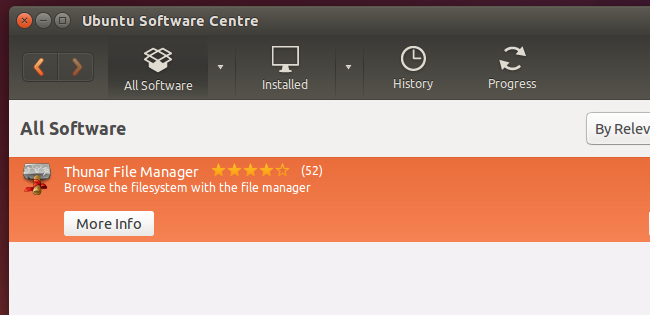
Xfce и его Thunar содержат мощный инструмент Bulk Rename. Выделите файлы в Thunar, щёлкните правой кнопкой и выберите “Переименовать”. Утилита умеет переименовывать по тегам аудиофайлов, вставлять дату/время, нумеровать, делать поиск/замену, менять регистр, вставлять/удалять символы на позициях и многое другое. Предварительный просмотр позволяет безопасно тестировать правила.
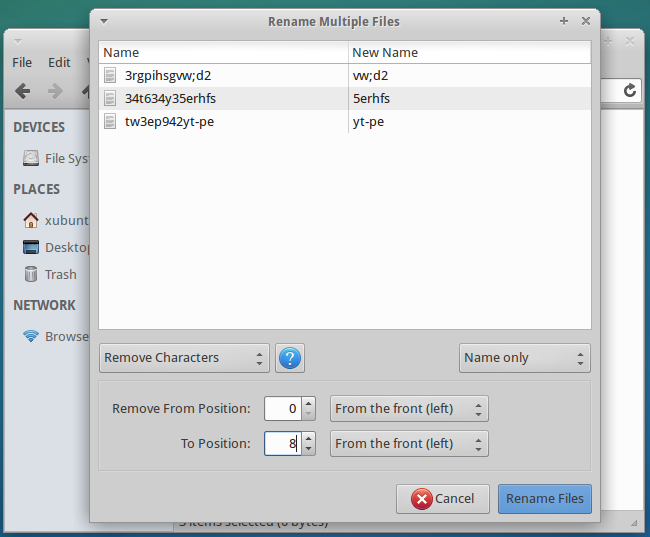
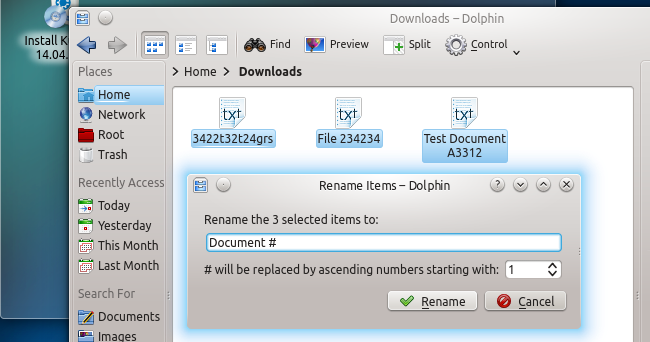
Если ваш файловый менеджер не содержит такого инструмента, установите внешнюю утилиту. Thunar Bulk Rename работает и в GNOME/Nautilus, если установить Thunar и связать инструмент. Также можно интегрировать через Nautilus Actions.
Командная строка в Linux даёт максимальную гибкость. Примеры:
- Простая нумерация в bash:
n=1
for f in *.jpg; do
  mv -- "$f" "Photo_$n.jpg"
  n=$((n+1))
done- Поиск и замена с помощью утилиты rename (Perl-версии):
rename 's/oldtext/newtext/' *.txtПримечание: в разных дистрибутивах есть разные реализации rename (Perl vs util-linux). Проверьте man rename перед использованием.
- mmv — удобна для массовых переносов/переименований (установите пакет mmv):
mmv "IMG*.jpg" "Photo#1.jpg"Всегда делайте dry-run, когда это возможно, и тестируйте на копии.
Когда базовые инструменты не подходят
Пакетное переименование может не покрывать нужды, если требуется:
- Сложная логика на основе метаданных (EXIF/ID3) с условными правилами.
- Слияние нескольких папок с уникальными требованиями к шаблону.
- Переименование с одновременной миграцией в базу данных или обновлением ссылок в других файлах.
В этих случаях стоит использовать скрипты (Python, PowerShell) или специализированные программы для фотографов и архивистов.
Альтернативные подходы
- GUI-утилиты: Bulk Rename Utility (Windows), Advanced Renamer (Windows), NameChanger (macOS) — удобны для сложных правил, но проверяйте источники загрузки.
- Скрипты: Python (os, pathlib), exiftool (работа с метаданными), PowerShell для Windows.
- Менеджеры файлов с расширениями: Total Commander, Double Commander, Midnight Commander.
Мини-методология: как безопасно проводить масштабное переименование
- Сделайте резервную копию исходной папки.
- Определите правило именования (шаблон, нумерация, метадата).
- Протестируйте правило на 3–10 файлах.
- Используйте предварительный просмотр, если он есть.
- Запустите операцию на всей выборке.
- Проверьте результаты: уникальность имён, целостность расширений и содержимого.
Примеры шаблонов и шаблоны-таблица
Ниже — готовые шаблоны, которые можно применить вручную или адаптировать в скрипте:
- Photo{YYYY-MM-DD}{NNN}.jpg — фото с датой в имени и трёхзначной нумерацией.
- ProjectNameVersion{V}.ext — файлы проекта с версией.
- SpeakerLast-Name_First-Name_Audio{NN}.mp3 — подкасты или записи лекций.
Шаблон для PowerShell нумерации с ведущими нулями:
Get-ChildItem *.png | Sort-Object Name | ForEach-Object -Begin {$i=1} -Process {
  $new = "Image_{0:D4}.png" -f $i
  Rename-Item $_ -NewName $new
  $i++
}
Ролевые чеклисты
Фотограф:
- Переименуйте по дате или событию.
- Сохраните исходные EXIF-данные.
- Используйте трехзначную нумерацию для порядка.
Системный администратор:
- Проверяйте права доступа перед массовыми переименованиями.
- Делайте резервную копию и лог изменений.
- Автоматизируйте с помощью скриптов и crontab, если нужно.
Архивист:
- Придерживайтесь стандарта имен в коллекции.
- Сохраняйте метаданные в отдельной базе или файле CSV.
- Включайте идентификаторы (например, accession numbers).
Критерии приёмки
- Имена уникальны в целевой папке.
- Расширения файлов не потеряны и соответствуют содержимому.
- Модификации не испортили метаданные (если это критично).
- Сохранён доступ к связанным ссылкам/референсам (если применимо).
Тестовые случаи перед массовым запуском
- Переименование 5 файлов с одинаковыми расширениями.
- Переименование файлов с пробелами и специальными символами.
- Переименование очень большого числа файлов (на копии).
- Проверка поведения в случае конфликтов имён (файл с нужным именем уже существует).
Ошибки и крайние случаи
- Конфликт имён: инструмент может перезаписать файл или отказаться. Уточните поведение заранее.
- Потеря расширения: будьте внимательны при массовом удалении частей имени.
- Ссылки и базы данных: если файлы упомянуты в других местах, обновите ссылки.
Безопасность и конфиденциальность
- Не выполняйте массовое переименование на оригинальных данных без резервной копии.
- При обработке личных данных учитывайте требования конфиденциальности: сохранение дат и метаданных может раскрывать личную информацию.
- Для корпоративных данных ведите журнал (лог) изменений и обеспечьте контроль доступа к инструментам.
Краткий чек‑лист перед запуском
- Есть резервная копия?
- Тест на небольшой выборке пройден?
- Предварительный просмотр проверен?
- У вас есть план отката?
- Убедились, что расширения соответствуют содержимому?
Сводка и рекомендации
Массовое переименование — простая и мощная операция, если её выполнять правильно. Для большинства пользователей встроенных возможностей Windows, macOS и популярных менеджеров файлов Linux достаточно. Если правила сложнее, используйте скрипты и специализированные утилиты, но сначала тестируйте и делайте резервные копии.
Полезные практики: всегда сохраняйте оригиналы, пользуйтесь нумерацией с ведущими нулями для корректной сортировки, применяйте шаблоны и автоматизацию для повторяющихся задач.
Короткая заметка об авторстве: изображение взято из фотобанка или коллекции и служит иллюстрацией принципов массового переименования.
Image Credit: Drew Stephens on Flickr

Похожие материалы

Несколько аккаунтов Skype: Multi Skype Launcher

Журнал для работы: повысить продуктивность

Персональные звуки уведомлений на Android

Скачивание шоу Hulu для офлайн‑просмотра

Microsoft Start: персонализированная новостная лента
