
Как заблокировать Mac: 6 простых способов
Быстрые ссылки
- Заблокировать Mac при простое
- Заблокировать Mac сочетанием клавиш
- Заблокировать Mac через Touch Bar
- Горячие углы для блокировки
- Блокировка из строки меню
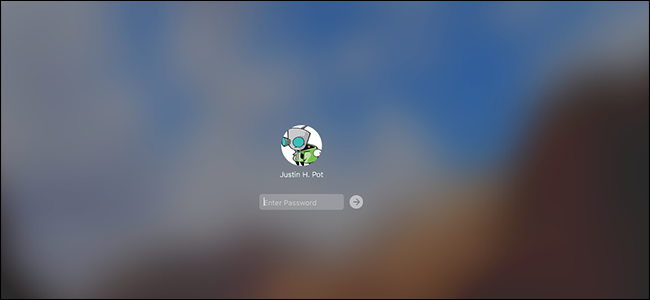
Если вы не хотите, чтобы дети, коллеги или сосед по комнате получили доступ к вашему Mac, достаточно настроить одну из удобных опций блокировки. Ниже — подробные шаги, советы по безопасности, проверочные списки и возможные обходные случаи.
Заблокировать Mac при простое
Откройте «Системные настройки» и перейдите в раздел «Защита и безопасность». На вкладке «Основные» включите опцию «Требовать пароль… после перехода в сон или запуска заставки». В выпадающем меню выберите «сразу».
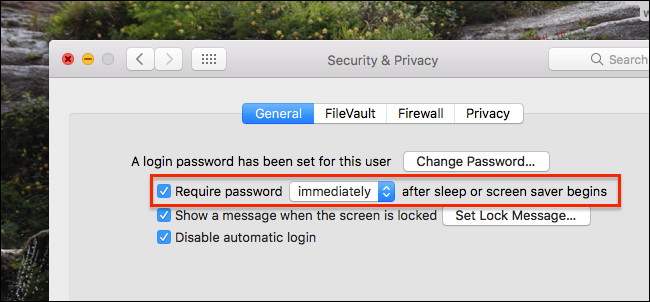
После этого при выводе из режима сна или при отключении заставки потребуется ваш пароль или отпечаток пальца (если Mac поддерживает Touch ID). Чтобы настроить время до перехода дисплея в спящий режим, откройте «Экономия энергии» (или «Экономия батареи» на ноутбуках) и установите желаемые значения для компьютера и дисплея.
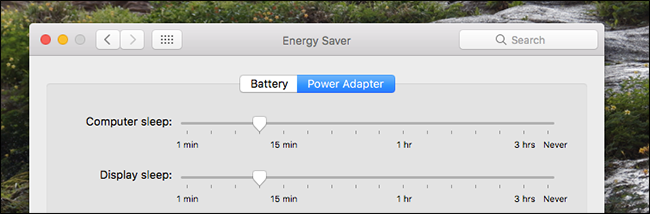
Важно: на MacBook параметры сна для батареи и адаптера питания задаются отдельно.
Заблокировать Mac сочетанием клавиш
Если вы не хотите ждать, пока дисплей заснет, используйте сочетание клавиш:
- На новых Mac с отдельной клавишей питания: Control+Shift+Power
- На старых моделях с оптическим приводом: Control+Shift+Eject
Экран сразу перейдёт в состояние, требующее ввода пароля при пробуждении.
Заблокировать Mac через Touch Bar
Если у вас MacBook Pro с Touch Bar, можно добавить кнопку блокировки в панель управления. Откройте «Системные настройки» → «Клавиатура», нажмите «Настроить панель управления» и перетащите кнопку «Блокировать экран» на Touch Bar.
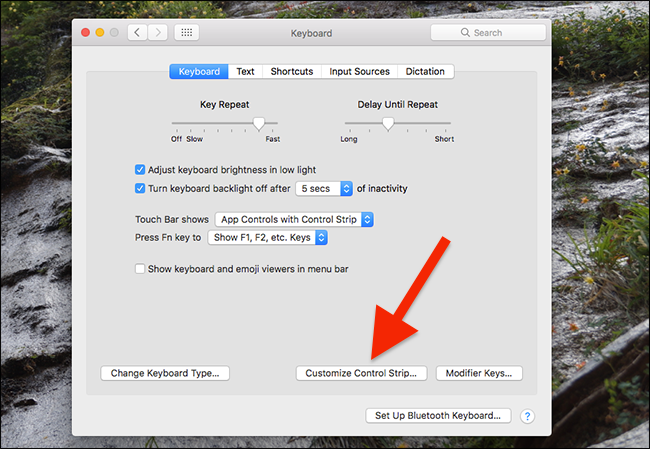
Разместите кнопку в основной группе часто используемых кнопок или в расширяемом наборе — как удобнее.
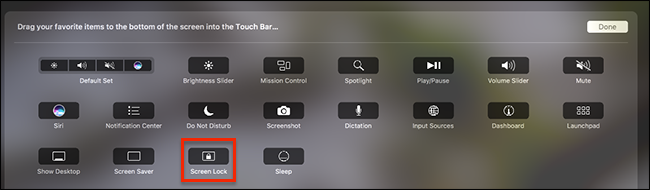
Горячие углы для блокировки
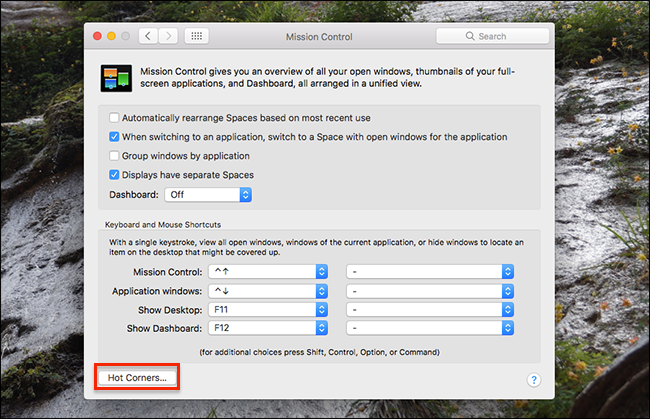
Функция «Горячие углы» позволяет назначить угол экрана для выполнения действия при наведении курсора. Сначала убедитесь, что вы включили требование пароля при пробуждении (см. выше). Затем откройте «Системные настройки» → «Mission Control» и нажмите «Горячие углы».
Назначьте любому углу действие «Перевести дисплей в спящий режим» или «Запустить заставку». При срабатывании угла экран перейдёт в спящий режим или активирует заставку, а для доступа потребуется пароль.
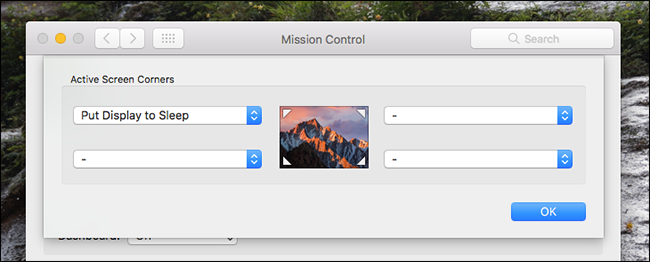
Совет: используйте комбинацию клавиш + угол (быстро переместить курсор + нажать) во избежание случайных срабатываний.
Блокировка из строки меню
Если вы хотите иметь кнопку блокировки в строке меню, откройте Программы → Утилиты → Доступ к связке ключей. В меню «Доступ к связке ключей» выберите «Настройки» и поставьте галочку «Показывать статус связки ключей в строке меню».
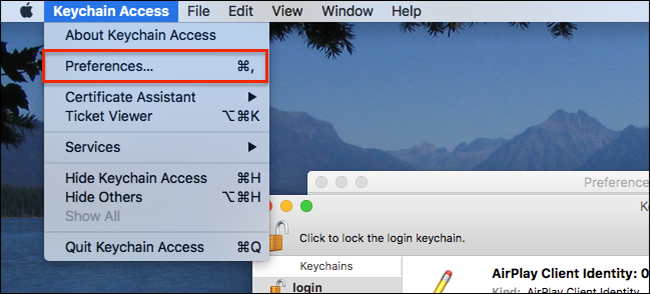
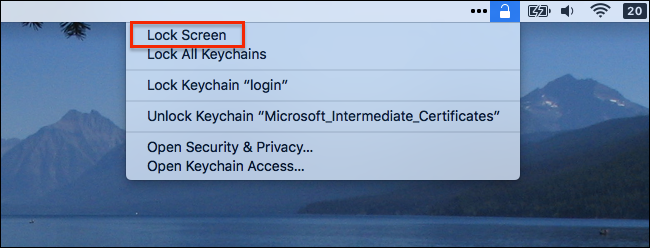
В строке меню появится иконка замка. Нажмите её и выберите «Заблокировать экран».
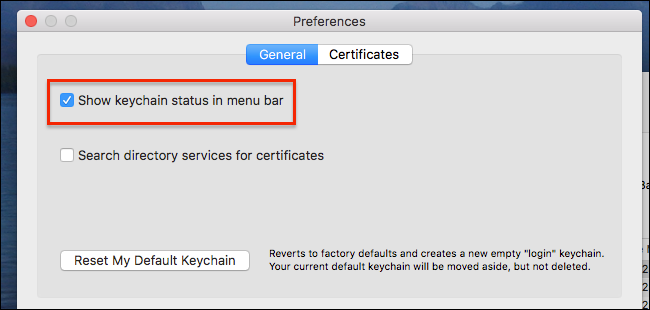
Также из этого меню можно блокировать и разблокировать связки ключей, но удобство в том, что одна иконка даёт быстрый доступ к блокировке экрана.
Альтернативные подходы
- Быстрая смена пользователя: использовать быстрый переключатель пользователей, чтобы выйти на экран входа.
- Выход из учётной записи: полностью завершить сеанс, если другой человек не должен видеть ваш рабочий стол.
- Использовать профиль гостя для временного доступа без пароля к файлам — безопаснее, чем оставлять собственный сеанс разблокированным.
Когда блокировка может не сработать
- Если в «Системных настройках» не включено требование пароля после сна/заставки, переход в спящий режим не защитит данные.
- При включенной функции автоматического входа ваш Mac не будет требовать пароль после перезагрузки, пока эта опция активна.
- Некоторые сторонние утилиты могут подавлять переход в сон или отключать заставку; проверьте активные приложения.
Важно: регулярно проверяйте системные настройки безопасности после обновлений macOS — некоторые обновления могут менять параметры или предлагать опции автоматического входа.
Пошаговая методология для администраторов и продвинутых пользователей
- Включите требование пароля после сна/заставки и установите значение «сразу».
- Настройте время сна дисплея и компьютера в «Экономии энергии».
- Добавьте кнопку блокировки в строку меню и/или Touch Bar.
- Документируйте настройки в политике компании и распределите роли (см. чек-листы ниже).
- Регулярно проверяйте, что автоматический вход отключён, и при необходимости включайте FileVault для шифрования диска.
Ролевые чек-листы
Для домашнего пользователя:
- Включить требование пароля после сна.
- Настроить удобное сочетание клавиш.
- Обучить членов семьи, как использовать горячие углы.
Для офиса/администратора:
- Задокументировать требование пароля и политику времени сна.
- Ввести стандарт настроек на всех рабочих станциях (MDM или вручную).
- Обеспечить шифрование дисков и резервное копирование.
Для родителей:
- Включить гостевой доступ с ограничениями или отдельные учётные записи для детей.
- Установить блокировку экрана и объяснить правила доступа.
Сценарий восстановления если забыли пароль
- Попробуйте сброс пароля через ваш Apple ID, если эта опция была настроена.
- Если Apple ID не помогает, загрузитесь в режим восстановления и используйте Дисковую утилиту или инструкции Apple для сброса пароля.
- Если у вас включён FileVault и вы потеряли ключ восстановления и пароль, доступ к данным может быть невозможен.
Примечание: при операциях со сбросом пароля следуйте официальной документации Apple или обратитесь в службу поддержки.
Советы по безопасности
- Включите FileVault для шифрования данных на диске.
- Используйте сильный пароль и, где возможно, Touch ID или управление ключами.
- Отключите автоматический вход в систему на рабочих и личных компьютерах.
- Регулярно обновляйте macOS и проверяйте сторонние утилиты, которые могут вмешиваться в режимы сна.
Критерии приёмки
- Экран требует пароль немедленно после активации блокировки.
- Горячие углы и сочетания клавиш блокируют экран предсказуемо и без ложных срабатываний.
- Администраторская политика распространяется на все рабочие машины.
Краткий словарь
- Сон — состояние сниженного энергопотребления, при котором экран выключен, а пользовательский сеанс сохраняется.
- Заставка — графическая анимация или изображение, запускаемое при простое.
- Touch Bar — сенсорная панель на некоторых моделях MacBook Pro для быстрых действий.
- Связка ключей — менеджер паролей macOS для учётных записей и сертификатов.
Итог
Заблокировать Mac можно несколькими простыми способами: автоматическая блокировка при простое, сочетание клавиш, кнопка в Touch Bar, горячие углы или значок в строке меню. Выберите комбинацию, которая подходит вашему рабочему процессу, и дополните её шифрованием и политиками безопасности.
Важно: проверяйте настройки безопасности после обновлений и используйте сильные пароли.

Похожие материалы

Несколько аккаунтов Skype: Multi Skype Launcher

Журнал для работы: повысить продуктивность

Персональные звуки уведомлений на Android

Скачивание шоу Hulu для офлайн‑просмотра

Microsoft Start: персонализированная новостная лента
