
Как заблокировать вкладки инкогнито в Chrome на iPhone
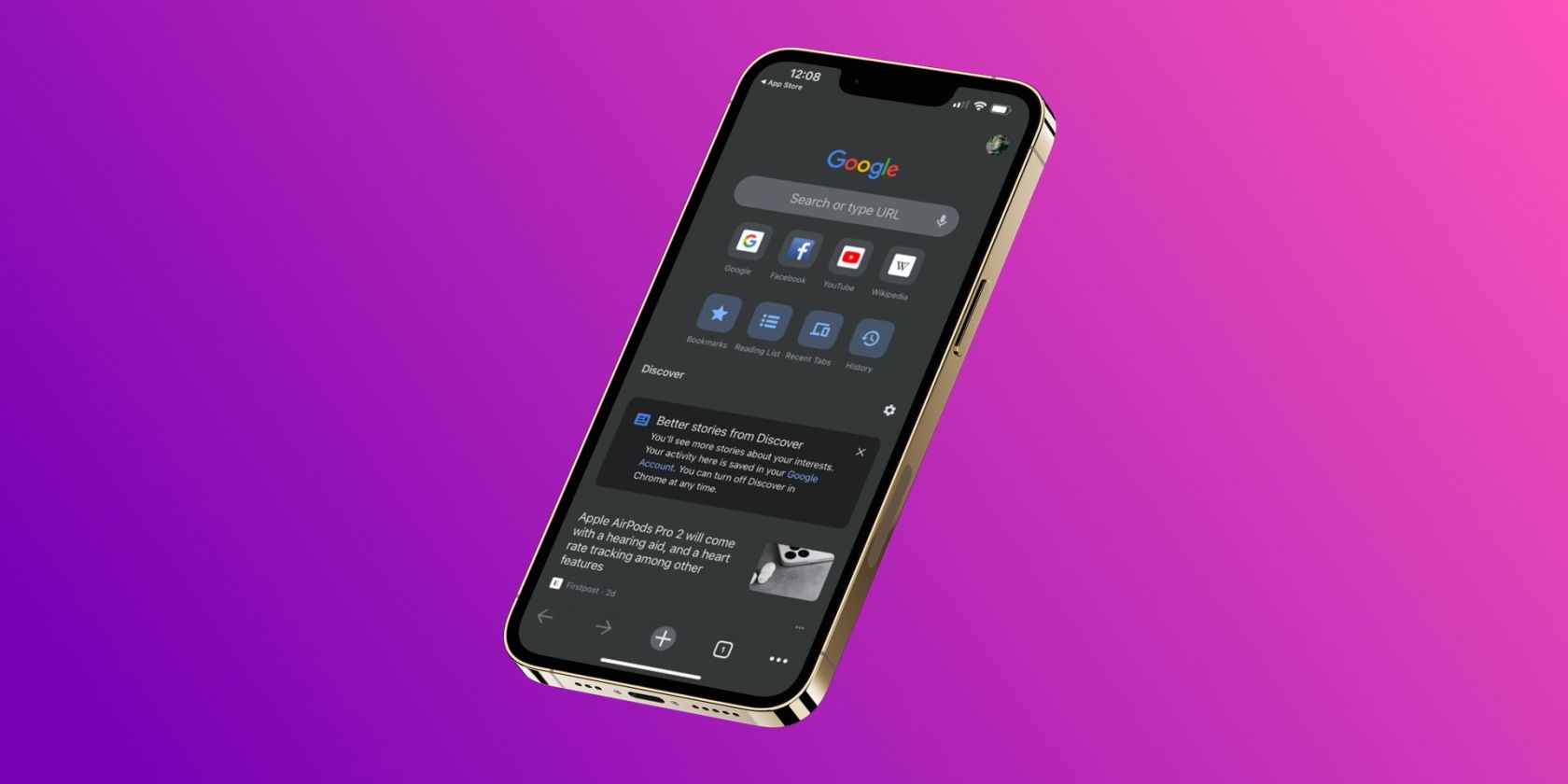
TL;DR
Быстро: обновите Chrome на iPhone, включите в настройках «Блокировать вкладки инкогнито при закрытии Chrome» и разрешите использование Face ID/Touch ID или введите код. Вкладки инкогнито будут автоматически блокироваться при выходе из приложения и требовать аутентификацию для доступа.
Краткое введение
Режим инкогнито в Google Chrome предотвращает сохранение истории и файлов cookie на устройстве. Однако физический доступ к телефону позволяет другим людям открыть уже открытые вкладки инкогнито. Чтобы решить эту проблему, Chrome умеет блокировать инкогнито-вкладки с помощью биометрии или кода. Ниже — пошаговая инструкция, советы по проверке, варианты обхода и рекомендации по безопасности.
Требования
- iPhone или iPad с последней версией Google Chrome из App Store.
- Настроенная биометрия (Face ID или Touch ID) или код устройства.
Как включить блокировку вкладок инкогнито
- Откройте App Store и обновите Google Chrome до актуальной версии.
- Запустите Chrome на iPhone или iPad.
- Нажмите кнопку с горизонтальным эллипсисом (⋯) в правом нижнем углу, проведите влево по панели действий выше и выберите «Настройки».
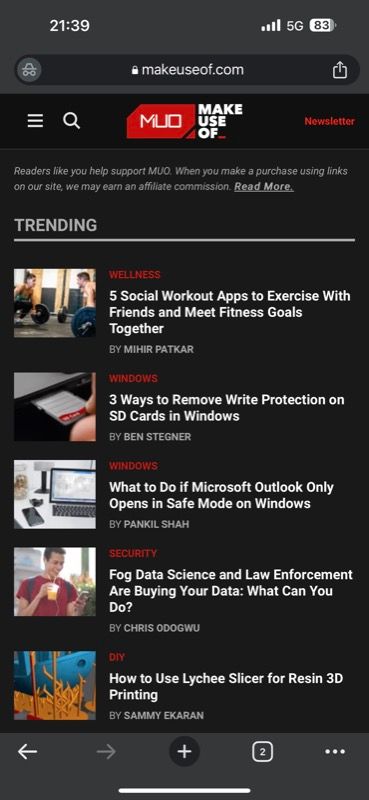
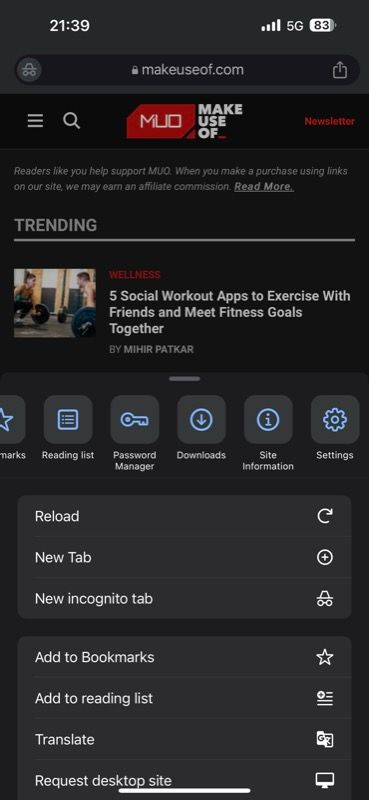
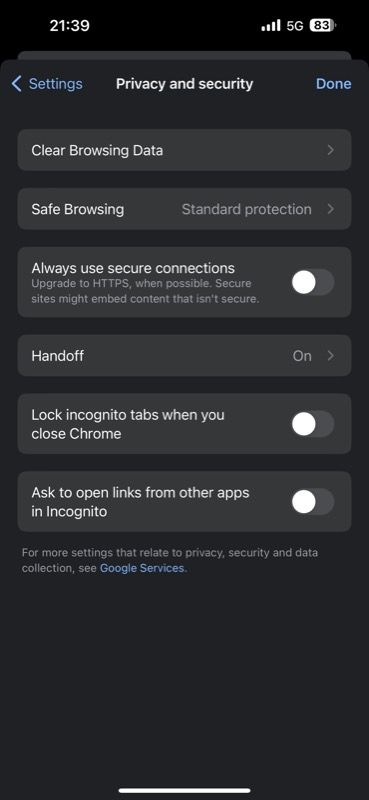
- Перейдите в «Конфиденциальность и безопасность».
- Включите опцию «Блокировать вкладки инкогнито при закрытии Chrome».
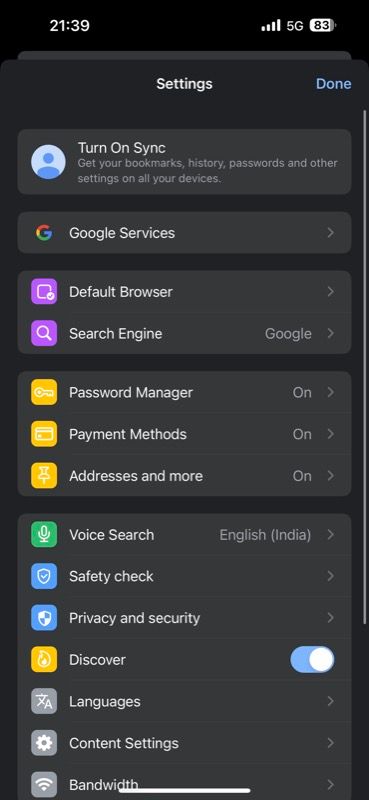
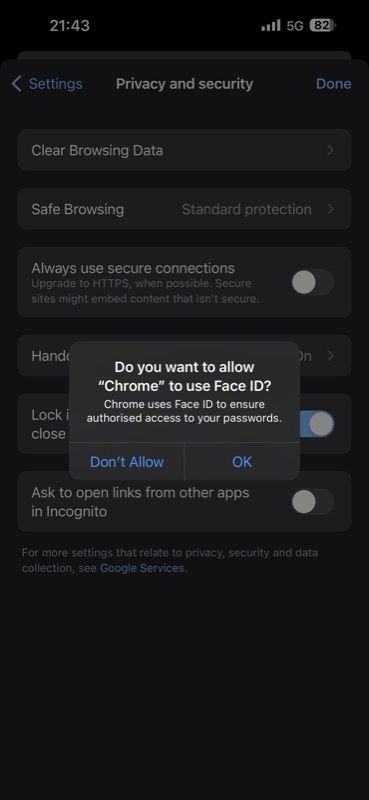
- Chrome попросит разрешение использовать Face ID или Touch ID. Нажмите «OK» и подтвердите биометрию. Если вы не хотите использовать биометрию, выберите «Не разрешать» и введите код устройства при следующем запросе. Нажмите «Готово».
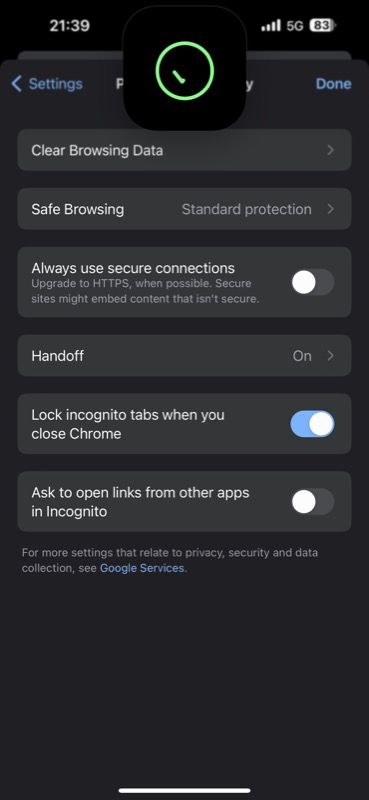
После включения этой опции все вкладки инкогнито будут автоматически блокироваться при выходе из приложения. Это видно в App Switcher — вместо содержимого вкладок вы увидите экран блокировки.
Как открыть заблокированные вкладки инкогнито
- Откройте App Switcher и выберите Chrome или просто тапните по значку приложения.
- Нажмите кнопку «Разблокировать с помощью Face ID», «Разблокировать с помощью Touch ID» или «Разблокировать паролем» в зависимости от настроенной опции.
- Подтвердите аутентификацию — вкладки откроются.
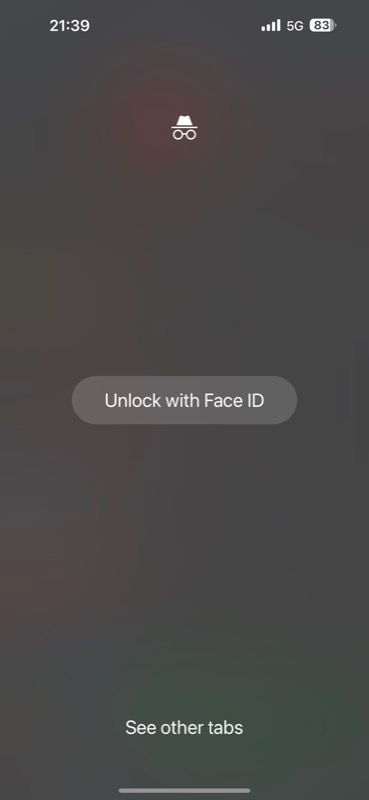
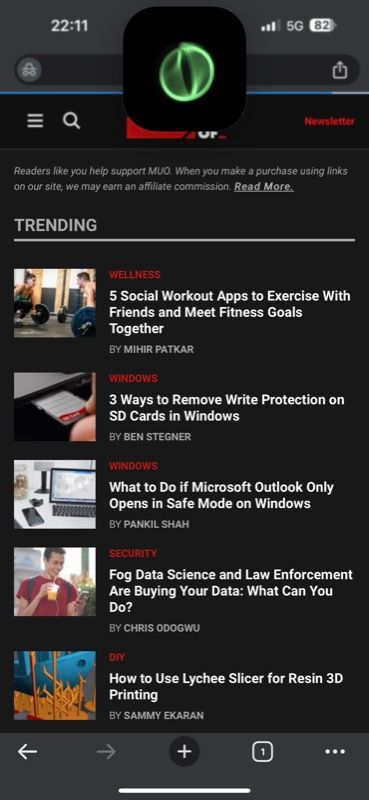
Важно: при переключении между обычным режимом и режимом инкогнито Chrome также будет требовать аутентификацию для доступа к инкогнито-вкладкам.
Практические заметки и нюансы
- Если устройство уже разблокировано и у злоумышленника есть ваш пароль/биометрия, это не защитит вкладки.
- Опция блокировки работает только для вкладок инкогнито; обычные вкладки остаются доступными без дополнительной аутентификации.
- Если на устройстве отключены биометрические функции в настройках iOS или приложение Chrome лишено прав, появится запрос на ввод кода.
Важно: настройка зависит от версии Chrome и iOS. Если вы не видите опцию, обновите приложение и iOS.
Когда это не сработает (контрпримеры)
- Устройство уже разблокировано по коду или биометрии — злоумышленник получает доступ без повторной проверки.
- На устройстве общий код: если вы делитесь кодом с другими, защита бесполезна.
- Сбои в системе или устаревшая версия Chrome могут блокировку не активировать.
Альтернативные подходы
- Использовать отдельный профиль браузера или другой браузер с поддержкой паролей для вкладок.
- Закрывать вкладки инкогнито вручную после сессии.
- Настроить экран блокировки iOS с автозапиранием через «Экранное время» или «Face ID и код» — дополнительный уровень защиты для всего устройства.
Критерии приёмки (как проверить, что всё работает)
- Откройте несколько инкогнито-вкладок.
- Выйдите из Chrome (свайп вверх в App Switcher) или сверните приложение.
- В App Switcher содержимое вкладок инкогнито заменено экраном блокировки Chrome.
- При попытке вернуться к вкладкам требуется Face ID/Touch ID или код.
Тесты и сценарии приёмки
- Тест 1: Включена биометрия — убедиться, что при нажатии «Разблокировать с помощью Face ID» происходит успешная аутентификация.
- Тест 2: Биометрия отключена — проверить, что запрашивается код устройства.
- Тест 3: Переключение между обычным и инкогнито режимом — убедиться, что инкогнито-вкладки снова блокируются.
Рекомендации по безопасности
- Используйте уникальный код устройства и не делитесь им.
- Включите автозапирание iPhone через настройки iOS.
- Для максимальной приватности закрывайте вкладки инкогнито после сессии и периодически очищайте кэш и данные веб-сайтов в обычном режиме.
Рольовые чек-листы
- Для частного пользователя:
- Обновить Chrome и iOS.
- Включить блокировку инкогнито.
- Настроить Face ID/Touch ID.
- Для родителей:
- Использовать Screen Time для ограничения доступа к приложениям.
- Не использовать общий код устройства.
- Для администратора устройства (корпоративные устройства):
- Проверить политики MDM, не отключают ли они биометрию и доступ приложений.
Краткая сводка для команды (announcement)
Chrome теперь может блокировать вкладки инкогнито на iPhone с помощью Face ID, Touch ID или кода устройства. Это простая защита от случайного просмотра вкладок подрядившимися людьми. Обновите приложение, включите опцию в «Конфиденциальность и безопасность» и проверьте работу через App Switcher.
1‑строчный глоссарий
- Incognito / инкогнито: режим приватного просмотра, который не сохраняет историю и cookie.
- Face ID: система распознавания лица в устройствах Apple.
- Touch ID: датчик отпечатка пальца на устройствах Apple.
Часто задаваемые вопросы
Можно ли защитить обычные вкладки таким же способом?
Нет. Опция защищает только вкладки инкогнито. Обычные вкладки остаются доступными, пока устройство разблокировано.
Нужно ли постоянно включать эту опцию?
Достаточно включить её один раз в настройках Chrome. После этого опция остаётся активной до тех пор, пока вы её не отключите.
Работает ли это на Android?
Да. Приложение Chrome на Android также поддерживает блокировку вкладок инкогнито с помощью биометрии или кода.
Что делать, если опция не отображается?
Обновите Chrome и iOS. Если опция всё ещё отсутствует, проверьте корпоративные политики устройства или ограничения в настройках iOS.
Подытожим: включение блокировки вкладок инкогнито в Chrome на iPhone — простой и эффективный шаг к повышению приватности. Обновите приложение, включите опцию и используйте биометрию или код. Помните, что это не заменяет базовую защиту устройства: сохраняйте уникальный код и не делитесь биометрией.

Похожие материалы

Несколько аккаунтов Skype: Multi Skype Launcher

Журнал для работы: повысить продуктивность

Персональные звуки уведомлений на Android

Скачивание шоу Hulu для офлайн‑просмотра

Microsoft Start: персонализированная новостная лента
