Как ограничить пользовательские учётные записи в Windows 10
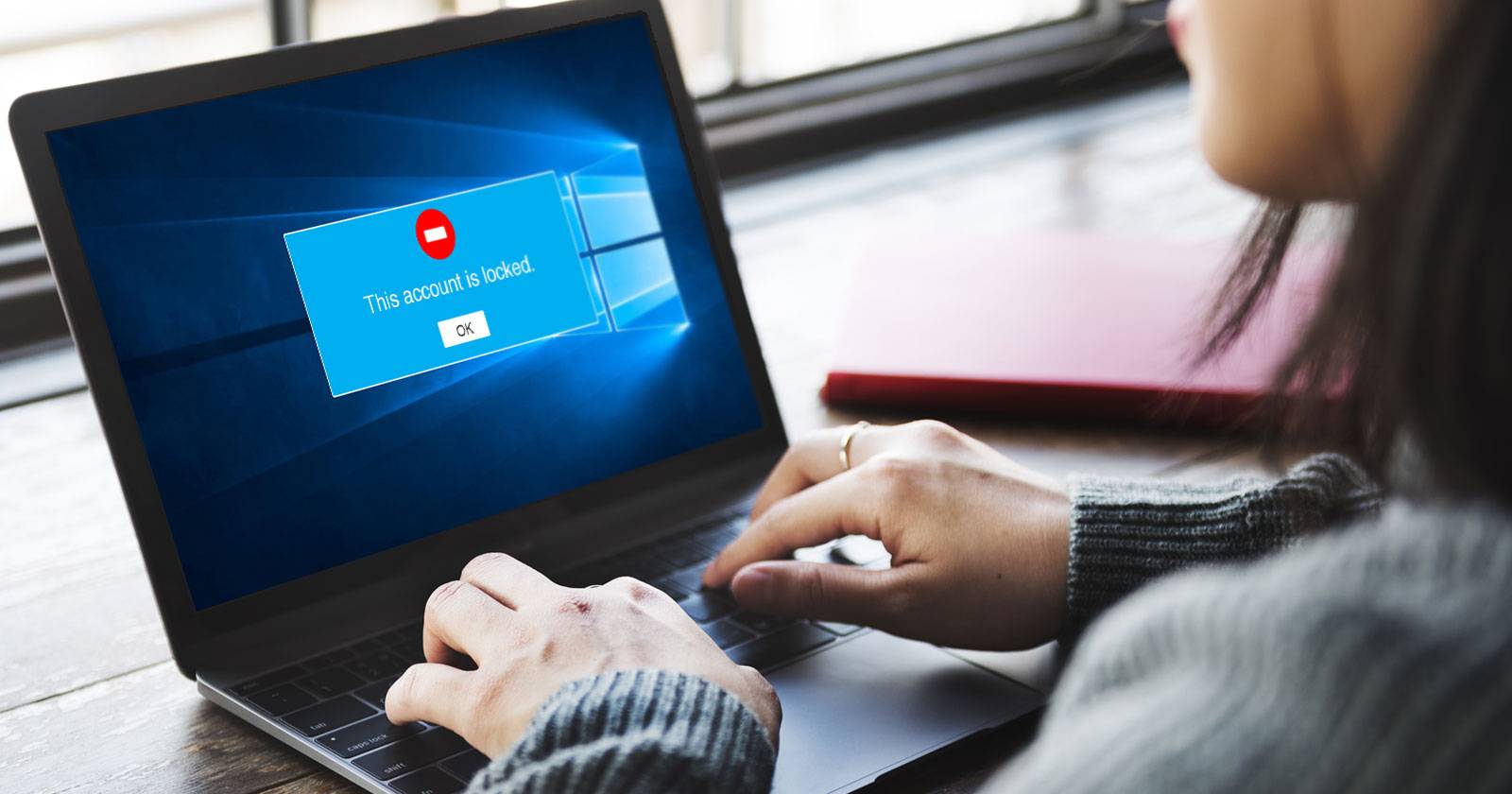
Зачем ограничивать учётные записи

Вы можете использовать администраторскую учётную запись для себя, но не обязательно хотите, чтобы другие пользователи имели такие же права. Ограничение учётных записей помогает:
- Защитить систему от случайных или вредоносных изменений;
- Контролировать доступ детей к приложениям, сайтам и времени использования;
- Упростить интерфейс для пожилых или малоподготовленных пользователей;
- Минимизировать риск установки нежелательного ПО.
Кратко: выбор правильного уровня доступа и инструментов позволяет сопоставить права пользователя с его задачами и снизить риски для системы.
В этой статье мы переведём и разъясним методы, которые помогут надёжно ограничить учётные записи в Windows 10, а также добавим практические сценарии, чеклисты и план действий.
Основные понятия
- Стандартная учётная запись: учётная запись без прав администратора, может запускать программы и изменять локальные настройки, но не менять параметры системы, типичные для других пользователей.
- UAC (User Account Control): механизм запроса повышения прав (подтверждение или ввод пароля администратора при попытке выполнить критичные операции).
- Group Policy: инструмент управления (в основном в Pro/Enterprise), позволяющий применять шаблоны и ограничения к компьютерам и пользователям.
1. Используйте стандартные учётные записи и UAC
Самый простой способ — не давать лишних прав. Стандартная учётная запись позволяет запускать приложения и менять настройки, которые не влияют на других пользователей или систему, но не даёт права устанавливать ПО или изменять критичные системные параметры.
Например, стандартный пользователь не может устанавливать большинство программ, менять сетевые настройки или системное время.
Чтобы изменить тип учётной записи, откройте Параметры > Учетные записи.
На вкладке «Семья и другие пользователи» выберите имя пользователя под «Другие пользователи», затем нажмите кнопку «Изменить тип учётной записи» и переключите на «Стандартный пользователь» или «Администратор».
Если нужно создать новую учётную запись, нажмите «Добавить пользователя для этого компьютера», следуйте подсказкам (можно использовать Microsoft-учётную запись) и при выборе типа укажите «Стандартный пользователь».
UAC (Контроль учётных записей) — важный механизм: при попытке совершить действие, требующее прав администратора, стандартной учётной записи потребуется ввести пароль администратора. Администратору обычно достаточно подтвердить запрос. Это отдельный уровень защиты — не полагайтесь только на блокировку экрана.
Важно: всегда блокируйте компьютер, когда уходите, и используйте сложные пароли для администраторов.
2. Используйте семейную группу Microsoft для детей
Стандартные учётные записи ограничивают права, но не дают удобных родительских инструментов. Для контроля над детьми Microsoft предлагает функцию «Семья», которая объединяет управление временем экрана, фильтрами контента и покупками.
Откройте Параметры > Учетные записи > Семья и другие пользователи. Лучше нажать «Управление семейными параметрами в Интернете», чтобы открыть Microsoft Family Safety и войти под своей учётной записью Microsoft.
Если вы настраиваете группу впервые, нажмите «Создать семейную группу» и добавьте участника как «Участник». Укажите электронную почту или номер телефона, связанный с детской учётной записью Microsoft, завершите CAPTCHA и отправьте приглашение.
Если у ребёнка ещё нет учётной записи Microsoft, нажмите «Создать для них» и следуйте шагам — можно создать новый @outlook.com или привязать существующую почту.
После принятия приглашения и входа ребёнок будет отображаться в вашей семье, и вы получите доступ к инструментам управления.
Управление участниками семейной группы
На странице управления семьёй вы увидите каждого члена и сможете выбрать «Активность» для просмотра использованных приложений, посещённых сайтов, поисковых запросов и времени работы за экраном.
Вверху доступны основные разделы:
- Экранное время: задаёт общие лимиты и окна разрешённого использования (например, разрешить 2 часа по пятницам или только с 07:00 до 22:00). Можно задать лимит от 30 минут до 12 часов в день и индивидуально для каждого дня недели.
Ограничения приложений и игр: блокируйте или разрешайте отдельные приложения, устанавливайте для них лимиты и расписание.
Ограничения содержимого: автоматически фильтрует контент по возрасту (например, для 14-летнего — фильмы PG-13, игры до рейтинга Teen). Также можно всегда разрешить или блокировать конкретные приложения и браузеры.
Блокировка сайтов в Microsoft Edge: можно включить фильтр и ограничить доступ только к списку разрешённых сайтов.
Траты и покупки: настройте требование одобрения покупок в Microsoft Store, получайте уведомления о покупках и пополняйте счёт ребёнка.
Поиск устройства: если у ребёнка есть Android-устройство с Microsoft Launcher, вы сможете отслеживать его расположение.
Примечание: семейная группа действует и на Xbox/Android, но здесь мы сфокусированы на Windows 10.
3. Правьте Group Policy (в Windows Pro и выше)
Group Policy — мощный инструмент настройки, особенно в Pro/Enterprise. В Home-версии редактор gpedit.msc по умолчанию отсутствует, но существуют обходные пути для установки (официально Microsoft не утверждает их за Home-версию).
Откройте диалог «Выполнить» комбинацией Win + R, введите gpedit.msc и нажмите Enter.
В редакторе переходите к нужному элементу и двойным щелчком изменяйте состояние с «Не задано» на «Включено» или «Отключено». Ниже — список полезных политик для жёсткой блокировки:
Computer Configuration > Administrative Templates > Windows Components > Windows Installer — включите Turn off Windows Installer, чтобы запретить установку программ.
User Configuration > Administrative Templates > Control Panel — используйте Hide specified Control Panel items для скрытия отдельных элементов, Show only specified Control Panel items для создания ограниченного списка или Prohibit access to Control Panel and PC settings для полного запрета доступа к панели управления и параметрам.
User Configuration > Administrative Templates > System — есть политики Prevent access to the command prompt и Prevent access to registry editing tools, а также Don’t run / Run only specified Windows applications, которые позволяют блокировать командную строку, regedit и запуск нестандартных приложений.
User Configuration > Administrative Templates > System > Ctrl+Alt+Del Options — отключите возможность смены пароля, открытия Диспетчера задач, выхода из системы или блокировки ПК для ограничиваемой учётной записи.
User Configuration > Administrative Templates > Windows Components > File Explorer — политика Prevent access to drives from My Computer закрывает доступ к дискам в Проводнике.
Computer Configuration > Windows Settings > Security Settings > Account Policies > Password Policy — здесь можно задать Maximum password age, Minimum password length, Password must meet complexity requirements и другие правила для паролей.
Эти политики позволяют существенно ограничить действия пользователей. Тестируйте изменения на тестовой учётной записи, прежде чем применять их к реальным пользователям.
4. Разрешать установку только из Microsoft Store
Если вы хотите запретить установку классических приложений (.exe/.msi) и разрешать только приложения из Microsoft Store, откройте Параметры > Приложения > Приложения и возможности и вверху выберите «Только Магазин Microsoft».
Вместе с блокировкой доступа к Параметрам через Group Policy это затруднит установку стороннего ПО. Приложения из магазина имеют более жёсткие требования к правам и безопаснее в большинстве случаев.
Ограничение подходит для сценариев «киоск» или когда нужно дать пользователю только заранее одобренный набор приложений.
5. Попробуйте сторонние программы для жёсткой изоляции
Если встроенных средств недостаточно, на помощь придут сторонние утилиты и решения.
- Deep freeze / восстановление образа: программы, которые откатывают систему к базовому снимку при перезагрузке — удобны для общественных терминалов и лабораторий.
FrontFace Lockdown
FrontFace предназначен для киосков и цифровых табло, но его функции полезны и для обычных ПК. Вкладка “Welcome” предлагает два пресета: Digital Signage Player PC и Interactive Kiosk Terminal — готовые профили для публичных терминалов.
В ручном режиме доступны вкладки Startup & Shutdown, Continuous Operation и Protection & Security: автозапуск приложений при входе, расписание выключения, блокировка Диспетчера задач, скрытие иконок в системном трее и прочее. Некоторые настройки глобальные, другие — для конкретной учётной записи.
FrontFace упрощает комплексную настройку ограниченного режима.
Скачать: FrontFace Lockdown (бесплатно)
Install-Block
Install-Block требует пароль для выполнения указанных приложений. Можно задавать ключевые слова (например, “install”, “setup”) — программа обнаружит окна с такими словами и заблокирует их. Также есть функции блокировки стандартных компонентов Windows, напоминающие Group Policy.
Программа имеет пробную версию с общим паролем, поэтому пробная версия не даёт полноценной защиты. Полная версия стоит $19.95.
Скачать: Install-Block (пробная версия, $19.95)
Когда эти методы не подойдут
- Пользователь технически подкован и умеет эксплуатировать уязвимости/сброс пароля — в таких случаях нужны дополнительные меры: шифрование диска, физический контроль доступа и сетевые ограничения.
- Home-версия Windows и отсутствие доступа к Group Policy — некоторые политики недоступны или требуют обходных методов.
- Требуется закрыть доступ к уже установленному ПО, которое работает с системными привилегиями — без удаления и анализа работать сложно.
В таких случаях рассмотрите портирование компьютера в домен/контроллер, использование MDM (Intune) или установку специализированных kiosk-решений и аппаратных мер защиты.
Практическая методика: пошаговый SOP для ограничения учётной записи
Этот SOP полезен, когда нужно оперативно ограничить учётную запись для ребёнка, гостя или сотрудника.
Подготовка
- Создайте резервную копию важных данных.
- Создайте тестовую стандартную учётную запись для проверки изменений.
Создание/изменение учётной записи
- Параметры > Учетные записи > Семья и другие пользователи -> Добавить пользователя или выбрать существующего.
- Установите тип «Стандартный пользователь».
Включить UAC и проверить уровень уведомлений
- Панель управления > Учетные записи пользователей > Изменение параметров контроля учетных записей.
Настройка Microsoft Family (если это ребёнок)
- Управление семейными параметрами в Интернете -> Создать семейную группу -> Добавить ребёнка -> Настроить Экранное время, Ограничения приложений и Сайтов.
Group Policy (если доступен)
- gpedit.msc -> примените перечисленные выше политики: блокировка установки, скрытие панели управления, запрет regedit и cmd, запрет доступа к дискам.
Ограничение установки ПО
- Параметры > Приложения > Приложения и возможности -> Разрешить “Только Магазин Microsoft”.
Тестирование
- Войти под тестовой учётной записью.
- Проверить попытки установки ПО, запуск regedit, доступ к Панели управления, ограничения по времени и приложениям.
Документирование
- Запишите применённые политики и настройки, оставьте инструкции по откату.
Мониторинг
- Для семейных учётных записей — регулярно проверяйте отчёты активности и корректируйте лимиты.
План отката (инцидентный)
Если после изменения что-то пошло не так:
- Войдите под учётной записью администратора.
- Откатите последние Group Policy изменения или примените GPO с предыдущими значениями.
- Если система не загружается, используйте безопасный режим или точку восстановления.
- В крайнем случае — восстановите из резервной копии или используйте инструмент восстановления образа (deep freeze/снимок).
Важно иметь заранее подготовленную точку восстановления и документированные шаги отката.
Критерии приёмки
- Тестовая стандартная учётная запись не может установить ПО из Интернета или вручную без ввода пароля администратора.
- Для детской учётной записи соблюдаются лимиты экранного времени и списки разрешённых/заблокированных сайтов.
- Набор заблокированных функций (regedit, cmd, доступ к Панели управления) действительно недоступен при попытке запуска.
- Откат настроек документирован и проверяем.
Контрольные списки по ролям
Администратор:
- Создать резервную копию.
- Настроить учётные записи и пароли.
- Применить Group Policy и тестировать.
- Документировать изменения.
Родитель:
- Настроить семейную группу Microsoft.
- Установить лимиты экранного времени и фильтры контента.
- Включить уведомления о покупках.
- Периодически проверять отчёты активности.
IT-специалист в малом бизнесе:
- Использовать Group Policy для единообразных ограничений.
- Применять централизованные политики паролей.
- Вести журнал изменений и иметь план отката.
Тестовые сценарии и критерии приёмки
- Попытка установки .exe под стандартной учётной записью — установка должна быть отклонена или требовать пароль администратора.
- Запуск regedit и cmd — недоступны.
- Попытка изменить пароль (если запрещено) — операция отклоняется.
- Для детской учётной записи: превышение экранного времени — система блокирует вход по расписанию или прекращает возможность запуска приложений.
- Вход из гостевой учётной записи — не видеть скрытые пункты Панели управления.
Дерево решений для выбора метода
flowchart TD
  A[Нужно ограничить учётную запись?] --> B{Это ребёнок?}
  B -- Да --> C[Использовать Microsoft Family]
  B -- Нет --> D{Есть ли Windows Pro/Enterprise?}
  D -- Да --> E[Использовать Group Policy + Стандартную учётную запись]
  D -- Нет --> F[Стандартная учётная запись + Ограничение Магазином]
  E --> G{Нужно жёсткое принудительное ограничение?}
  F --> G
  G -- Да --> H[Использовать сторонние инструменты 'FrontFace, Install-Block, Deep Freeze']
  G -- Нет --> I[Достаточно тестирования и мониторинга]
  C --> I
  H --> I
Матрица рисков и меры смягчения
Риск: Пользователь с техническими навыками обходит ограничения. Мера: Физический контроль, шифрование диска, смена пароля BIOS/UEFI, отключение загрузки с внешних носителей.
Риск: Нежелательные программы уже установлены с правами администратора. Мера: Удалить ПО, выполнить антивирусную проверку, восстановить образ системы.
Риск: Сбои после применения Group Policy. Мера: Тестирование на контрольных машинах, резервные копии и точки восстановления.
Соображения по безопасности и приватности
- Данные детей: используйте минимально необходимые разрешения и храните журналы активности в пределах контролируемого аккаунта. При использовании облачных сервисов Microsoft убедитесь, что вы понимаете политику хранения данных и настройки приватности.
- GDPR/локальные законы: если устройство принадлежит организации и обрабатывает персональные данные, проконсультируйтесь с политиками соответствия. Для домашних устройств соблюдение местных требований обычно ограничено принятием осознанных решений по доступу и сохранению данных.
Совместимость и заметки по версиям
- Group Policy Editor (gpedit.msc) доступен в Pro, Enterprise и Education. В Home отсутствует по умолчанию.
- Microsoft Family работает с учётными записями Microsoft и синхронизируется между Windows, Xbox и Android (при использовании Microsoft Launcher).
- Ограничение установки только из Microsoft Store работает на Windows 10, но некоторые корпоративные приложения могут требовать классические установки.
Альтернативные подходы
- Централизованное управление (Active Directory + Group Policy) — для предприятий.
- MDM-решения (Microsoft Intune) — для удалённого применения политик и контроля устройств.
- Аппаратные ограничения (например, блокировка USB-портов на уровне BIOS) — для предотвращения загрузки с внешних носителей.
Подбор инструментов по сценарию
- Домашний ПК для ребёнка: Microsoft Family + стандартная учётная запись + ограничение Store.
- Общественный терминал/киоск: FrontFace или Deep Freeze + учётные записи с минимальными правами.
- Малый бизнес: Windows Pro + Group Policy + централизованные пароли и аудит.
Шаблон: документ изменений (пример)
- Дата: 2025-12-25
- Администратор: <имя>
- Изменение: Перевод учётной записи «Ivan» в Стандартный пользователь; применены GPO: запрет установки, запрет regedit, скрыты элементы Панели управления.
- Тестовая учётная запись: test-limited — проверено: установка .exe блокируется, regedit недоступен.
- Параметры отката: восстановление GPO из сохранённой копии, точка восстановления создана.
Часто задаваемые вопросы
Можно ли восстановить удалённую учётную запись?
Если учётная запись была локальной и удалена, её можно восстановить только из резервной копии или при наличии точки восстановления. Для учётной записи Microsoft можно повторно добавить ту же почту и восстановить связанные данные из облака, если они были синхронизированы.
Что делать, если ребёнок использует VPN, чтобы обойти блокировки?
VPN может обойти простые фильтры. Для надёжного контроля используйте сетевые фильтры на уровне маршрутизатора/файервола или решения родительского контроля с фильтрацией DNS (например, семейный DNS-сервис), которые блокируют доступ независимо от локального VPN.
Home-версия Windows — как получить Group Policy?
Официально Windows Home не включает gpedit.msc. Существуют методы установки редактора на Home, но они не всегда рекомендуются. Для надёжного управления лучше рассмотреть переход на Windows Pro или использование альтернативных инструментов и сторонних программ.
Как предотвратить сброс пароля через безопасный режим?
Ограничьте физический доступ к компьютеру, установите пароль BIOS/UEFI и запретите загрузку с внешних носителей. Также используйте шифрование диска (BitLocker) — это предотвращает доступ к данным при физическом извлечении накопителя.
Короткое объявление для сотрудников/семьи (100–200 слов)
Мы обновили политику безопасности на рабочих/домашних компьютерах: для большинства пользователей активированы стандартные учётные записи, установлены лимиты на установку ПО и применены новые правила паролей. Для детей включены семейные ограничения, фильтры контента и расписание экранного времени. Если вам нужен доступ администратора для рабочих задач, обратитесь к IT-администратору. В экстренных случаях используется план отката и точки восстановления. Пожалуйста, ознакомьтесь с документом изменений и сообщите о любых проблемах.
Итог
Ограничение учётных записей в Windows 10 — это сочетание простых настроек (стандартные учётные записи, UAC), семейных инструментов (Microsoft Family), профессиональных средств (Group Policy) и при необходимости — сторонних решений (FrontFace, Install-Block, Deep Freeze). Всегда тестируйте изменения на изолированной учётной записи, документируйте конфигурации и имейте план отката.
Image Credits: Rawpixel.com/Shutterstock

Похожие материалы

Как выбрать блок питания для ПК — руководство
Шаблоны в новом Outlook: создание и использование
Увеличение места на Raspberry Pi
Spotlight на Mac: советы и трюки
Ярлыки на домашнем экране iPhone и iPad