
Шаблоны в новом Outlook: создание, использование и редактирование
Быстрые ссылки
- Как создать шаблон
- Как использовать шаблон
- Как редактировать или удалить шаблон
Введение
Шаблоны электронной почты помогают поддерживать единый тон, экономят время и уменьшают количество опечаток. Переход Microsoft от классического Outlook к новому Outlook изменил рабочие процессы для создания и управления шаблонами. В этой статье — проверённый рабочий метод, подробные подсказки и дополнительные подходы для разных ролей.
Как создать шаблон
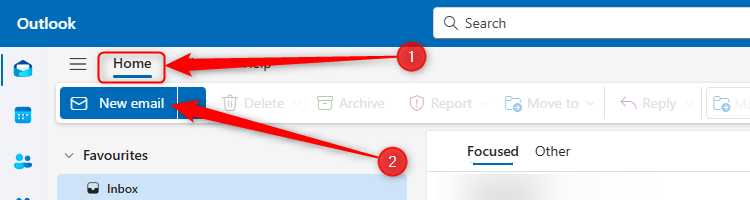
- Откройте приложение «Новый Outlook» для Windows и нажмите «Новое письмо» на вкладке «Главная» на ленте.
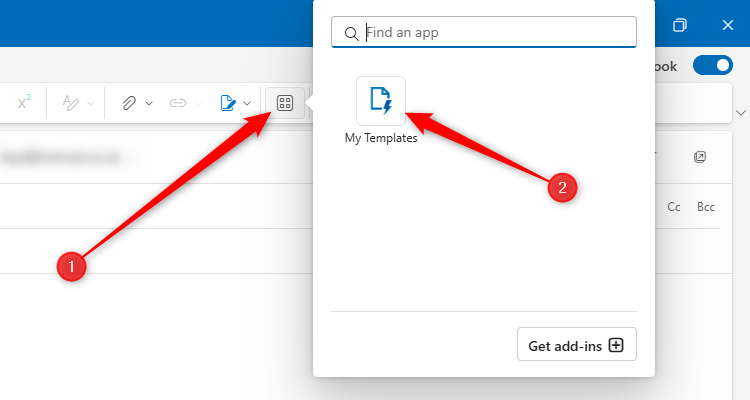
- Перейдите на вкладку «Сообщение», нажмите значок «Приложения», затем выберите «Мои шаблоны».
Если пункт «Мои шаблоны» отсутствует, в поле поиска «Найти приложение» введите My Templates или нажмите «Получить надстройки» и найдите «Мои шаблоны» там.
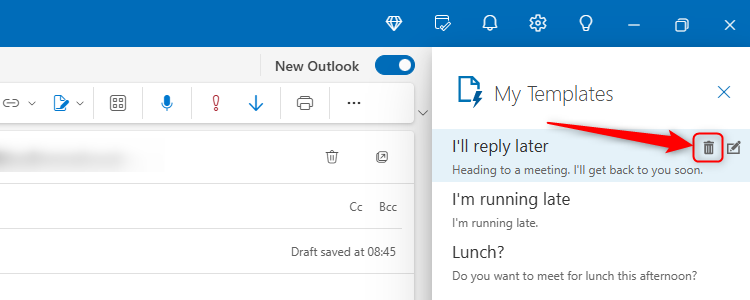
- В правой панели «Мои шаблоны» вы увидите предустановленные шаблоны. Удалите их, если они мешают, наведя курсор и нажав значок корзины.
- Нажмите «Шаблон», чтобы добавить новый элемент в панель «Мои шаблоны».
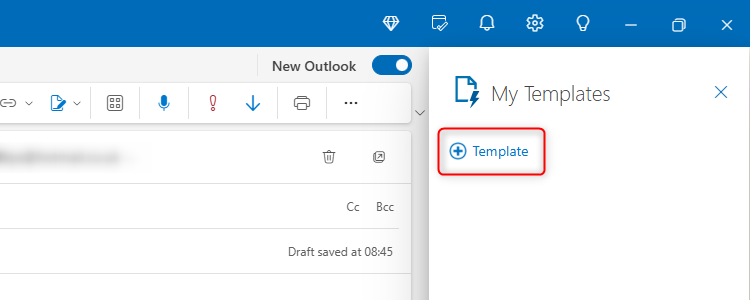
Два варианта создания
- Быстрое создание без форматирования: редактируйте тело прямо в панели «Мои шаблоны» — удобно для коротких фраз и фрагментов.
- Полностью отформатированный шаблон: создавайте в окне сообщения («Сообщение») с полным набором инструментов форматирования — это метод, который я рекомендую для готовых к использованию шаблонов.
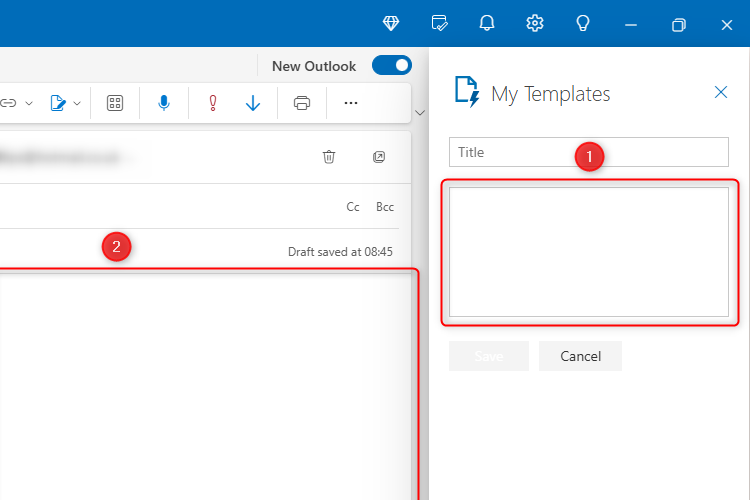
- Напишите сообщение так, как оно должно выглядеть при вставке. Для переменных используйте квадратные скобки, например [Имя], [Дата], [Номер договора]. Можно применять списки, интервалы, форматирование шрифта, цвет, вставлять ссылки (Ctrl+K) и изображения через вкладку «Вставка» → «Рисунки».
Примечание: на момент написания (ноябрь 2024) вложения нельзя сохранить внутри «Моих шаблонов» — их нужно добавлять вручную при отправке.
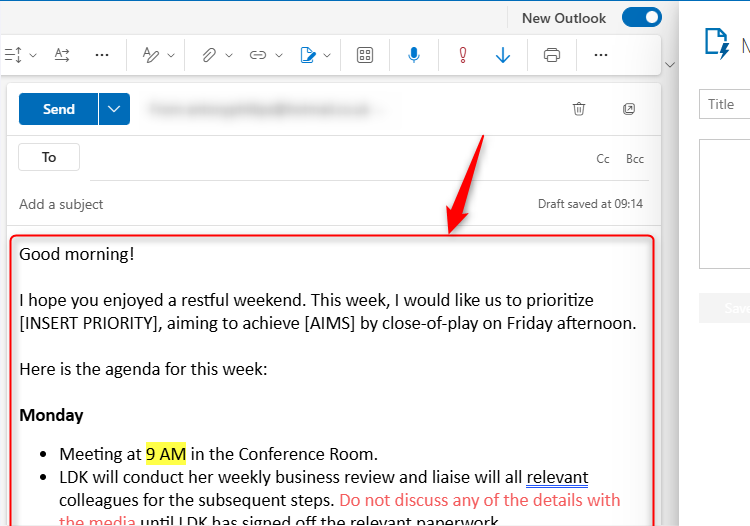
- Когда содержимое готово, выделите весь текст (Ctrl+A), вырежьте (Ctrl+X) и вставьте (Ctrl+V) в поле тела шаблона в панели «Мои шаблоны». Форматирование сохранится.
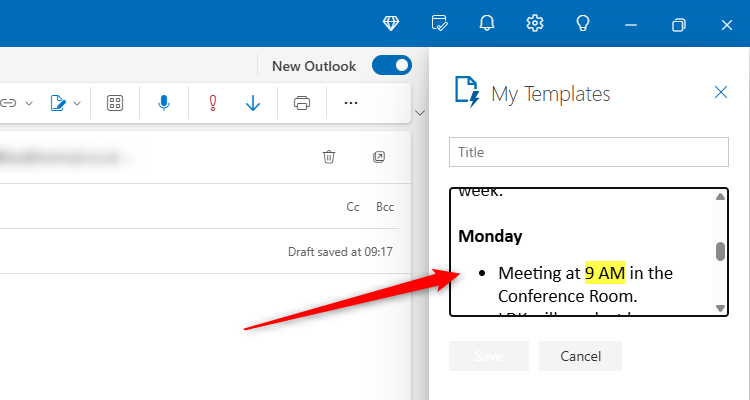
- Дайте шаблону имя и нажмите «Сохранить».
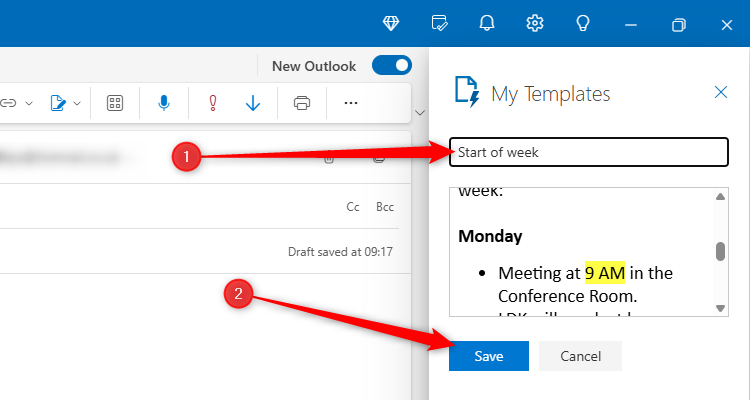
Важно: имя в «Моих шаблонах» — это метка для поиска, а не тема письма. Тема не вставляется автоматически; вы можете добавить тему в первую строку шаблона и копировать её при использовании.
- После сохранения можно удалить черновик в окне сообщения, нажав значок корзины.

Как использовать шаблон
Нажмите «Новое письмо» на вкладке «Главная».
На вкладке «Сообщение» откройте «Приложения» → «Мои шаблоны».
Один клик по нужному шаблону вставит его содержимое в окно сообщения в месте курсора.
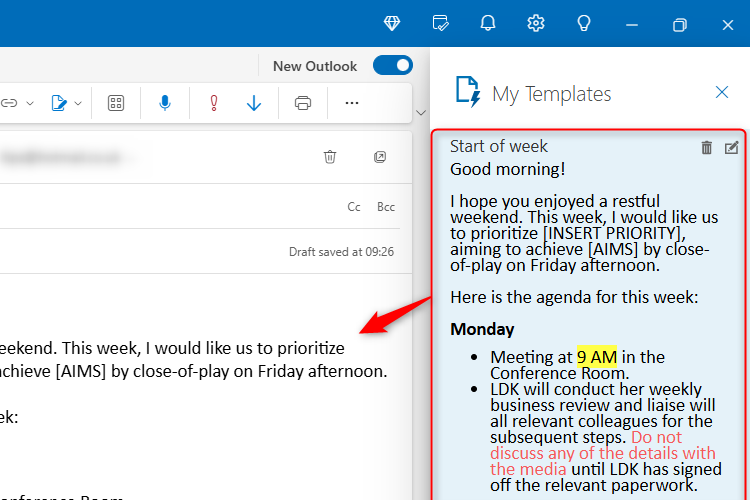
- Отредактируйте переменные, добавьте вложения и проверьте форматирование. Если нужно заменить шаблон, выделите всё (Ctrl+A) и удалите, затем нажмите другой шаблон.
Совет: можно вставить несколько шаблонов в одно письмо — кликайте по шаблонам по очереди, текст будет вставляться в позицию курсора.
Как редактировать или удалить шаблон
Чтобы открыть панель «Мои шаблоны», нажмите «Новое письмо» и перейдите в «Сообщение» → «Приложения» → «Мои шаблоны».
Наведите курсор на нужный шаблон и нажмите значок корзины или значок редактирования.
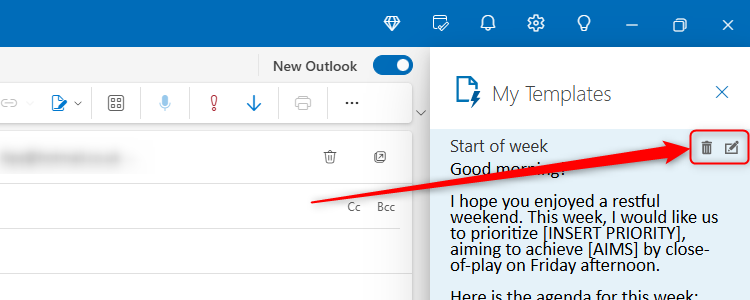
После изменения не забудьте нажать «Сохранить».
Частые ошибки и решения
- Проблема: шаблон не отображается в меню «Приложения». Решение: в поле «Найти приложение» введите My Templates, или откройте «Получить надстройки» и установите «Мои шаблоны».
- Проблема: потеря форматирования при вставке. Решение: создавайте шаблон в окне сообщения, затем вырезайте-вставляйте в панель «Мои шаблоны». Форматирование обычно сохраняется.
- Проблема: нужно вложение в шаблоне. Решение: храните список часто используемых вложений локально и прикрепляйте вручную или используйте альтернативные инструменты (см. раздел «Альтернативные подходы»).
Альтернативные подходы
- Outlook в браузере (Outlook Web) — там есть своя функциональность шаблонов и быстрых частей, иногда удобнее для команд, синхронизирующихся между устройствами.
- Quick Parts в классическом Outlook — если ваша организация ещё использует классический клиент, Quick Parts удобны для многократного повторного использования фрагментов с форматированием.
- Сторонние расширения и шаблонные менеджеры (например, TextExpander, Gorgias) — подходят тем, кто хочет вставлять шаблоны в любые приложения, но требуют установки и могут быть платными.
- Шаблоны через подписи — для очень простых, однотипных сообщений можно использовать подписи как шаблоны.
Когда этот метод не подходит
- Когда шаблону нужно постоянное вложение (вложенные файлы не сохраняются).
- Когда требуется динамическая подстановка данных (например, из CRM). В этом случае лучше настроить интеграцию CRM или использовать макросы/скрипты.
Руководство по ролям (чек-листы)
Руководитель команды
- Убедитесь, что в шаблонах отражён тон бренда.
- Проверьте шаблоны на юридическую корректность (при необходимости).
- Согласуйте список общих шаблонов команды.
Менеджер по продажам
- Создайте шаблоны для типовых этапов сделки.
- Используйте [Имя], [Компания], [Дата] как переменные.
- Держите шаблоны краткими и с призывом к действию.
Операционный сотрудник
- Создавайте шаблоны для уведомлений и подтверждений.
- Храните в названии шаблона версию и дату последнего обновления.
Пошаговый SOP для создания шаблона
- Нажмите «Новое письмо» → «Сообщение» → «Приложения» → «Мои шаблоны».
- Создайте сообщение в окне письма с полным форматированием.
- Вставьте переменные в квадратных скобках: [Имя], [Дата].
- Проверьте орфографию и стиль через Microsoft Editor.
- Выделите всё и вырежьте (Ctrl+X).
- Вставьте в поле шаблона в панели «Мои шаблоны» (Ctrl+V).
- Дайте шаблону понятное имя и нажмите «Сохранить».
- Удалите черновик письма.
Критерии приёмки
- Шаблон вставляется одним кликом.
- Форматирование сохраняется.
- Переменные отмечены явно и легко заменяются.
Тесты и приемочные критерии
- Тест 1: вставка шаблона в пустое письмо — ожидаемый результат: тело вставлено верно.
- Тест 2: вставка шаблона в середину текста — ожидаемый результат: шаблон вставлен в позицию курсора.
- Тест 3: комбинирование двух шаблонов — ожидаемый результат: оба шаблона вставлены без потери форматирования.
- Критерии успешности: ни одно форматирование не должно теряться при стандартном использовании.
Модель принятия решений
- Если вам нужно сохранять вложения в шаблоне — используйте альтернативные подходы.
- Если нужно массово отправлять персонализированные письма — интегрируйте CRM или почтовые рассылки.
- Для быстрой вставки однотипных фраз используйте «Мои шаблоны» или Quick Parts.
Безопасность и конфиденциальность
- В шаблонах избегайте хранения конфиденциальных данных (паролей, НПД) в явном виде.
- Если шаблон содержит персональные данные, проверьте соответствие политике конфиденциальности вашей организации и требованиям GDPR.
Советы по поддержке и миграции
- Пометьте в названии шаблона дату последнего обновления, например: “Подтверждение заказа — v2024-11”.
- Храните резервную копию важных шаблонов в отдельном документе или в облачном хранилище.
- При переходе между версиями Outlook проверьте, сохраняются ли форматирование и ссылки.
Шаблоны: примеры фраз и быстрые вставки
- Подтверждение встречи:
Здравствуйте [Имя],
Подтверждаю встречу в [Дата] в [Время]. Место: [Адрес/Ссылка].
С уважением, [Ваше имя]
- Запрос статуса:
Здравствуйте [Имя],
Напоминаю о статусе по [Проект/Задача]. Нужно ли что-то с нашей стороны?
Спасибо, [Ваше имя]
- Благодарность за фидбек:
Здравствуйте [Имя],
Спасибо за ваш отзыв о [Тема]. Мы обязательно рассмотрим ваши предложения.
С уважением, [Ваше имя]
Типичные ошибки при названии шаблонов
- Слишком общие имена: «Шаблон 1» — затрудняет поиск.
- Отсутствие версии: не ясно, актуален ли шаблон.
- Использование в имени длинных описаний — лучше использовать короткие теги: тип, цель, дата.
Краткая справка по совместимости
- «Мои шаблоны» в новом Outlook работают внутри клиента Windows и частично синхронизируются с Outlook Web. Однако функциональность и поддержка вложений/динамических полей могут отличаться.
- Если вы активно используете разные платформы (Mac, мобильные), протестируйте рабочий процесс на каждом устройстве.
Что дальше и критерии зрелости
Уровень 1 — индивидуальное использование: один сотрудник создал и использует шаблоны. Уровень 2 — коллективное использование: команда имеет набор согласованных шаблонов. Уровень 3 — корпоративная стандартизация: централизованный каталог шаблонов, контроль версий и интеграция с CRM.
Короткое объявление для команды (100–200 слов)
Коллеги,
Мы внедрили стандарты работы с шаблонами в новом Outlook. В панели «Мои шаблоны» вы можете сохранять отформатированные сообщения для быстрых ответов, подтверждений и уведомлений. Пожалуйста, используйте квадратные скобки для переменных (например, [Имя]) и добавляйте в имя шаблона тег команды и дату последнего обновления. Обратите внимание: вложения в шаблонах не сохраняются — прикрепляйте их при отправке. Для массовой персонализированной рассылки используйте CRM-инструменты.
Спасибо за внимание.
Итог
Мои рекомендации:
- Создавайте шаблоны в окне сообщения, вырезайте и вставляйте в «Мои шаблоны» для сохранения форматирования.
- Используйте понятные имена и версии.
- Храните резервные копии и соблюдайте правила конфиденциальности.
Ключевые преимущества: экономия времени, единый стиль коммуникации, меньше опечаток.
Небольшой комментарий о продукте
Новый Outlook прошёл через несколько этапов релиза между 2022 и 2024 годами. У разных пользователей разные отзывы: кто-то отмечает улучшения, кто-то предпочитает классическую версию. Если вы столкнётесь с ограничениями, перечисленными выше, рассмотрите альтернативы или обратитесь к IT‑поддержке компании.

Похожие материалы

Несколько аккаунтов Skype: Multi Skype Launcher

Журнал для работы: повысить продуктивность

Персональные звуки уведомлений на Android

Скачивание шоу Hulu для офлайн‑просмотра

Microsoft Start: персонализированная новостная лента
