
Быстрый запуск ярлыка с домашнего экрана iPhone и iPad
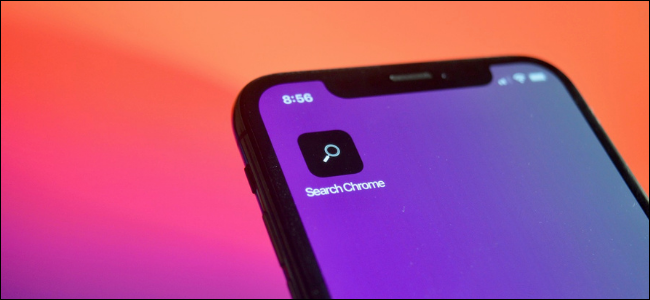
К чему это служит
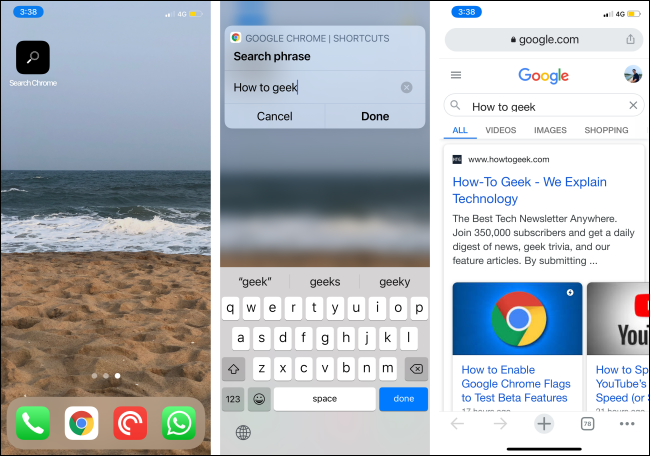
Добавление ярлыка на домашний экран экономит время и место. Вместо виджета, который занимает целую область, вы получаете отдельную иконку — до четырёх ярлыков в одном месте вместо одного виджета. Если ярлык не требует ввода — он выполнится «в фоне» и уведомит вас. Если нужен ввод — появится компактная карточка в верхней части экрана для выбора и ввода данных.
Важно: для полного поведения требуется iOS 14.3 или iPadOS 14.3 и выше.
Быстрая пошаговая инструкция
- Откройте приложение «Команды» на iPhone или iPad. Проще всего — через быстрый поиск (Spotlight).
- Перейдите во вкладку «Мои команды» и найдите нужный ярлык. Нажмите кнопку с тремя точками на карточке ярлыка.
- В режиме редактирования нажмите кнопку с тремя точками в правом верхнем углу экрана.
- На экране «Сведения» выберите «Добавить на домашний экран».
- Нажмите на иконку, чтобы изменить её: можно выбрать файл из «Файлы» или фото из «Фото».
- При выборе фото можете масштабировать изображение. Нажмите «Выбрать».
- При необходимости измените имя ярлыка и нажмите «Добавить».
- На домашнем экране появится иконка. Нажмите на неё, чтобы запустить ярлык.
Как удалить ярлык с домашнего экрана
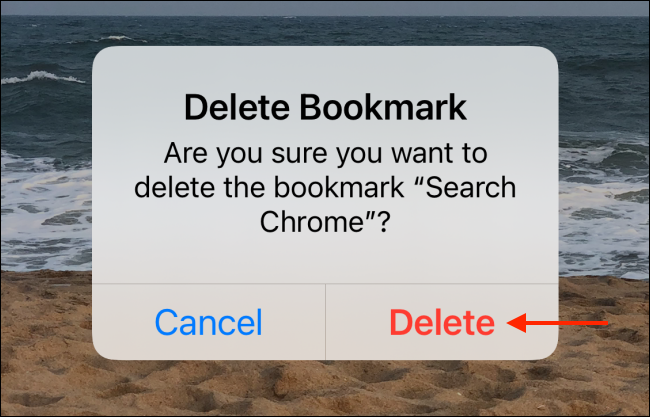
- Нажмите и удерживайте иконку ярлыка.
- Выберите «Удалить закладку» (Delete Bookmark).
- Подтвердите в появившемся диалоге, нажав «Удалить».
Альтернативные способы запуска ярлыков
- Виджет «Команды» — даёт тот же интерактивный опыт, но занимает много места на экране.
- Siri — голосовой запуск удобен в движении или при использовании гарнитуры.
- Поиск (Spotlight) — быстрый способ, если вы не хотите добавлять иконку.
Когда это не работает и как исправить
- Ярлык не запускается автоматически: проверьте iOS/iPadOS — требуется минимум 14.3.
- Интерактивная карточка не появляется: закройте приложение «Команды» и попробуйте снова; перезапуск устройства иногда решает проблему.
- Иконка добавлена, но ярлык запускает браузер или другой процесс: проверьте, не использует ли ярлык действия открытия URL и нет ли ограничений в настройках «Команд».
Важно: сторонние ярлыки могут содержать действия, требующие подтверждения или доступа к данным — в таких случаях автоматический запуск невозможен.
Мини‑методология для корректного добавления и тестирования
- Перед добавлением: протестируйте ярлык внутри приложения «Команды» и убедитесь в отсутствии ошибок.
- Выберите понятную иконку и короткое имя — это ускорит поиск на домашнем экране.
- После добавления — запустите ярлык с домашнего экрана и проверьте оба варианта: с вводом и без ввода.
- Если ярлык сторонний — изучите его шаги на предмет доступа к контактам, фото, местоположению и т.д.
Чеклист по ролям
- Новичок: проверить версию iOS, открыть «Команды», добавить иконку, запустить и удалить ярлык.
- Продвинутый пользователь: настроить кастомную иконку через «Фото», оптимизировать имя, объединять ярлыки в папки.
- Администратор/ИТ: протестировать сторонние ярлыки на предмет политики безопасности, убедиться в отсутствии утечек данных.
Безопасность и приватность
- Убедитесь, что ярлык не запрашивает лишних разрешений.
- Сторонние ярлыки могут содержать действия для доступа к данным — читайте описание и шаги перед добавлением.
- Для корпоративных устройств обсудите установку сторонних ярлыков с администратором, чтобы не нарушать правила безопасности.
Короткий глоссарий
- Ярлык — последовательность действий в приложении «Команды», запускаемая одним нажатием.
- Интерактивный ярлык — ярлык, который требует ввода или выбора от пользователя.
- Безвзаимодействный ярлык — ярлык, который выполняется без дополнительного ввода.
Практические примеры применения
- Быстрое включение домашней автоматизации (например, «Включить вечерний режим»).
- Отправка заранее подготовленного сообщения контакту.
- Открытие маршрута в навигаторе с заранее заданной точкой назначения.
Шаблон добавления ярлыка (быстрая шпаргалка)
- Открыть «Команды» → Мои команды → … (редактировать) → … (сведения) → Добавить на домашний экран → Выбрать иконку → Добавить.
Заключение
Добавление ярлыков на домашний экран — простой и эффективный способ ускорить повседневные задачи на iPhone и iPad. Это удобно, экономит место по сравнению с виджетом и даёт гибкий способ запуска как простых, так и интерактивных автоматизаций.
Короткое резюме:
- Проверьте версию iOS/iPadOS.
- Тестируйте ярлык внутри приложения перед добавлением.
- Следите за безопасностью при установке сторонних ярлыков.

Похожие материалы

Несколько аккаунтов Skype: Multi Skype Launcher

Журнал для работы: повысить продуктивность

Персональные звуки уведомлений на Android

Скачивание шоу Hulu для офлайн‑просмотра

Microsoft Start: персонализированная новостная лента
