
Как увеличить место на Raspberry Pi
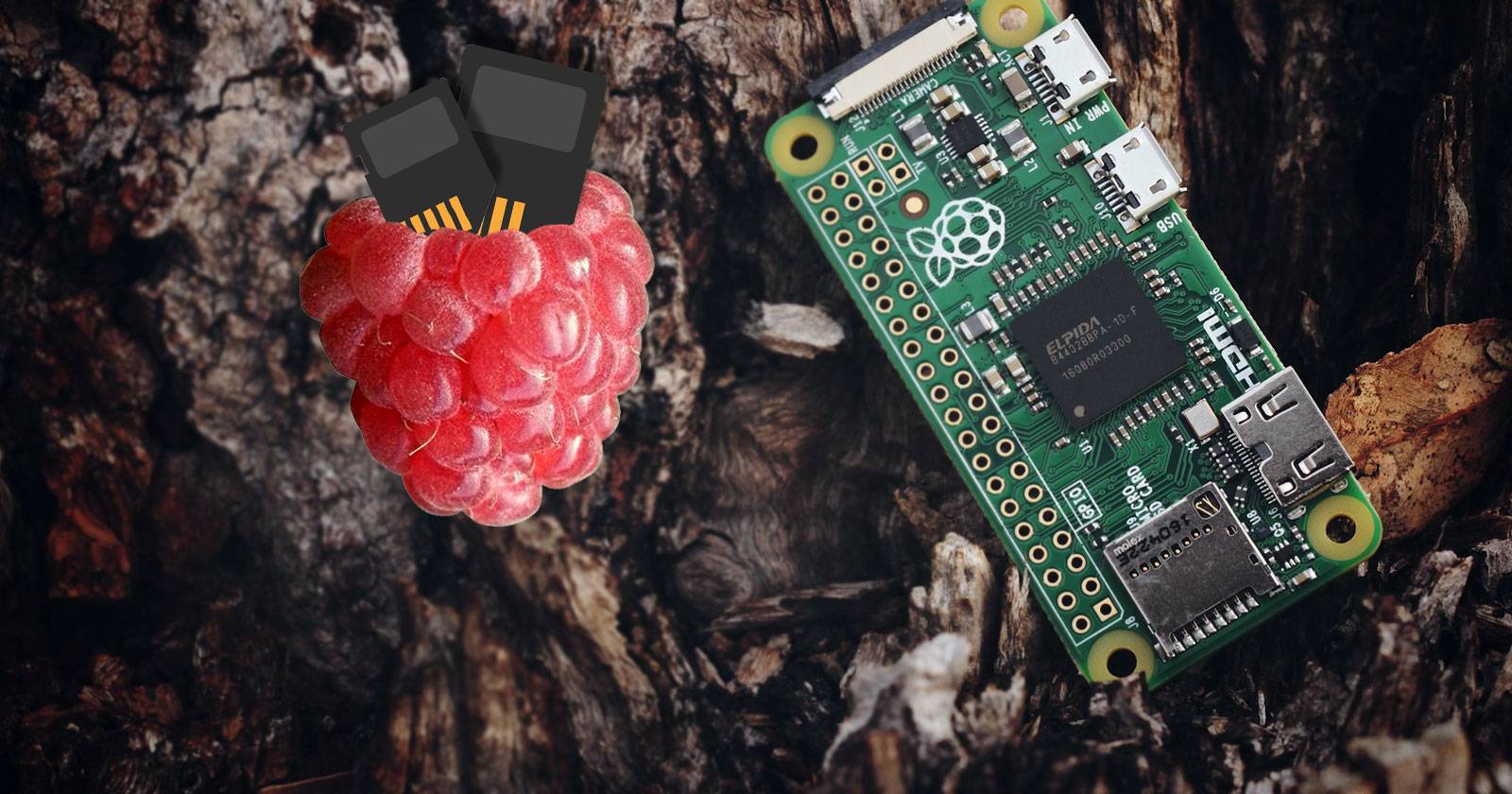
Raspberry Pi часто запускают с картой microSD объёмом 8 ГБ. Это работает для простых задач, но быстро заканчивается, если вы храните медиа, базы данных или много пакетов. В статье описаны практичные способы получить дополнительные гигабайты: аппаратные и программные, с пояснениями, сценариями применения и проверками.
Использовать карту microSD большего размера
Первый и наиболее очевидный путь — заменить карту microSD на карту большей ёмкости. Пока 8 ГБ остаются распространённым вариантом, доступны карты на 16, 32, 64 ГБ и больше.
Важно понимать: запись образа операционной системы создаёт разделы на карте. Часто пространство за пределами созданного раздела остаётся недоступным до тех пор, пока вы не расширите файловую систему. Это обычная ситуация при установке ОС: образ задаёт размер раздела, а файловая система остаётся «зажата» внутри.
Если вы используете графический Raspbian, откройте меню и выберите “Настройки > Конфигурация Raspberry Pi”. На вкладке Система найдите опцию “Expand Filesystem” и нажмите её. Подтвердите, затем перезагрузите устройство. После перезагрузки файловая система займёт весь доступный раздел и вы получите полный объём карты.
Если вы предпочитаете командную строку, выполните:
sudo raspi-configВ меню выберите Expand Filesystem и подтвердите. В конце вы увидите сообщение о том, что корневой раздел изменён. Перезагрузите систему, чтобы изменения вступили в силу.
Совет: при переносе ОС с небольшой карты (например, 4 ГБ) на большую используйте инструменты клонирования (dd, balenaEtcher, Raspberry Pi Imager) и затем расширьте файловую систему как описано выше.
Подключить USB‑накопитель к Raspberry Pi
Добавление внешнего устройства хранения — универсальный способ увеличить пространство без смены основной карты.
Подключить можно флешку, внешний HDD или SSD. Учтите ограничения: порты Raspberry Pi обычно работают в режиме USB 2.0 (даже на некоторых моделях 3B+ при определённых условиях), поэтому скоростные преимущества USB 3.0 будут ограничены. Но для хранилища и резервных копий это не всегда критично.
Обязательно: внешний диск должен иметь собственное питание, если он потребляет больше тока, чем может дать порт Pi. В противном случае устройство будет нестабильно работать или не определится.
Основные шаги для использования USB‑накопителя:
- Подключите диск и узнайте его имя через dmesg или lsblk.
- Создайте раздел и файловую систему (например, ext4) или используйте существующую.
- Смонтируйте диск в нужную точку (например, /mnt/storage) и при необходимости добавьте запись в /etc/fstab для автозагрузки.
Пример набора команд:
sudo lsblk
sudo mkfs.ext4 /dev/sda1
sudo mkdir -p /mnt/storage
sudo mount /dev/sda1 /mnt/storage
sudo chown pi:pi /mnt/storage
Чтобы подключать диск автоматически при загрузке, добавьте строку в /etc/fstab. Пример (замените UUID на ваш):
# /etc/fstab
UUID=ВАШ‑UUID /mnt/storage ext4 defaults,noatime 0 2
Важно: при ошибках в fstab система может не загрузиться в графике — проверяйте строки и прежде чем перезагружать, тестируйте вручную.
Перейти на лёгкий дистрибутив Linux
Меньшая ОС — меньше занимаемого места. Для тех, кто ограничен в объёме хранилища, имеет смысл выбрать облегчённую сборку.
Популярные варианты:
- Raspbian Lite — минимальная версия официальной Raspbian, без графического окружения. Образ занимает порядка 1,2 ГБ для скачивания.
- DietPi — очень лёгкая система с набором оптимизированных пакетов и удобной конфигурацией.
- piCore — минимальная система на основе Tiny Core Linux, ориентирована на опытных пользователей.
- RISC OS — альтернативная ОС, пригодна для специфичных задач и экономит место.
Когда выбирать лёгкую ОС:
- Нужна только серверная функциональность (SSH, веб-сервер, домашняя автоматизация).
- Ограничены ресурсы карты microSD и вы готовы работать без рабочего стола.
Когда не стоит: если вам нужен полноценный рабочий стол, мультимедиа или обучающие GUI‑приложения.
Удалить пакеты в Raspbian, чтобы освободить место
Если вы не хотите менять дистрибутив или добавлять внешний диск, можно удалить ненужные пакеты.
Определение текущего состояния диска:
df -hДля списка установленных пакетов используйте:
dpkg --get-selectionsЧтобы сохранить список в файл для удобного просмотра:
dpkg --get-selections > packages.txt
less packages.txt
Чтобы найти самые «тяжёлые» пакеты по занимаемому месту:
dpkg-query -Wf '${Installed-Size}   ${Package}
' | sort -n
Сопоставьте этот список с тем, что вы действительно используете. Удалять следует только те пакеты, в которых вы уверены.
Удаление пакета:
sudo apt purge -y имя_пакетаПосле удаления выполните очистку зависимостей и кэша:
sudo apt autoremove -y
sudo apt clean
Замечания по удалению:
- Не удаляйте системные пакеты, если не понимаете их роль. Это может привести к неработоспособности системы.
- Для GUI‑системы часто безопасно удалить пакеты мультимедиа, офисные приложения и игры, если вы их не используете.
- Делайте резервную копию важных данных перед массовой очисткой.
Альтернативные подходы и оптимизации
- Используйте сетевое хранилище (NAS). Подключите Raspberry Pi к сетевому диску через NFS или Samba и храните большие файлы вне карты microSD.
- Перенесите каталоги с часто меняющимися данными (/var/log, /var/lib) на внешний диск, чтобы снизить износ microSD и освободить место.
- Настройте лог‑ротейтер (logrotate) и ограничьте количество хранимых логов.
- Сжимайте старые бэкапы и не храните версии, которые не понадобятся.
Шпаргалка команд и примеры конфигураций
Быстрая подборка команд, которые часто нужны при работе со хранением:
- Просмотр занятого места:
df -h- Просмотр структуры блоков и устройств:
lsblk- Форматирование раздела в ext4:
sudo mkfs.ext4 /dev/sda1- Монтирование и проверка прав:
sudo mount /dev/sda1 /mnt/storage
ls -la /mnt/storage
sudo chown pi:pi /mnt/storage- Поиск больших файлов и директорий:
sudo du -h / --max-depth=1 | sort -hr | head -n 20- Клонирование карты (будьте внимательны с device):
sudo dd if=/dev/mmcblk0 of=/path/to/image.img bs=4M status=progressЧеклист для ролей — что проверить перед увеличением места
Администратор сервера:
- Есть ли резервные копии данных? (Да/Нет)
- Можно ли прервать работу сервиса для перезагрузки? (Да/Нет)
- Корректно ли настроено fstab для внешних дисков? (Да/Нет)
Разработчик/энтузиаст:
- Где хранятся большие файлы проекта? (local/USB/NAS)
- Можно ли удалить dev‑зависимые пакеты? (Да/Нет)
Обычный пользователь:
- Есть ли важные медиафайлы без резервной копии? (Да/Нет)
- Нужен ли графический интерфейс? (Да/Нет)
Когда выбранный способ может не сработать
- Расширение файловой системы не поможет, если образ ОС был установлен в особых конфигурациях LVM или шифровании — там нужны другие шаги.
- Подключение USB‑накопителя бессмысленно, если устройство не получает питание и постоянно отваливается.
- Переход на лёгкий дистрибутив нарушит привычный рабочий процесс, если нужна графика или приложения, которых в минимальном образе нет.
- Удаление пакетов может привести к поломке зависимостей — проверяйте, какие пакеты будут удалены вместе.
Безопасность и защита данных
- Сделайте резервную копию перед работой с разделами или удалением пакетов.
- Не оставляйте внешние накопители с важными данными без шифрования, особенно если устройство будет переноситься.
- Для сетевых подключений используйте защищённые протоколы (SFTP, NFS с ограничениями по IP, HTTPS для веб‑сайтов).
Краткий глоссарий
- microSD: компактная карта памяти, используемая как основное хранилище на Raspberry Pi.
- Файловая система: способ организации файлов (например, ext4, FAT32).
- fstab: файл конфигурации монтирования файловых систем при загрузке.
Советы по миграции и совместимости
- При переносе с 32‑битной ОС на 64‑битную проверьте совместимость приложений.
- Если старую карту клонируете на большую, используйте инструменты, которые корректно копируют таблицы разделов, а затем расширьте файловую систему.
- SSD через USB часто даёт лучшую производительность и долговечность по сравнению с microSD.
Критерии приёмки
- После расширения файловой системы df -h показывает ожидаемый объём свободного места.
- Внешний диск монтируется автоматически после перезагрузки (если прописан в /etc/fstab).
- Приложения корректно работают после удаления пакетов и не требуют удалённых компонентов.
Итог
Увеличить объём хранилища на Raspberry Pi можно разными путями. Для быстрого решения — расширьте файловую систему на карте или подключите USB‑накопитель. Для долгосрочной оптимизации рассмотрите переход на лёгкий дистрибутив или разумную чистку пакетов. Важные правила — делать резервные копии, тестировать fstab и следовать чеклистам для вашей роли. Выберите подходящий метод и продолжайте реализовывать свои проекты на Raspberry Pi без ограничений по месту.
Важное примечание: всегда начинайте с резервной копии и диагностического просмотра df и lsblk, чтобы понимать текущее состояние хранилища.

Похожие материалы

Несколько аккаунтов Skype: Multi Skype Launcher

Журнал для работы: повысить продуктивность

Персональные звуки уведомлений на Android

Скачивание шоу Hulu для офлайн‑просмотра

Microsoft Start: персонализированная новостная лента
