
Как включить и отключить предложенные контакты в iPhone
Краткое описание
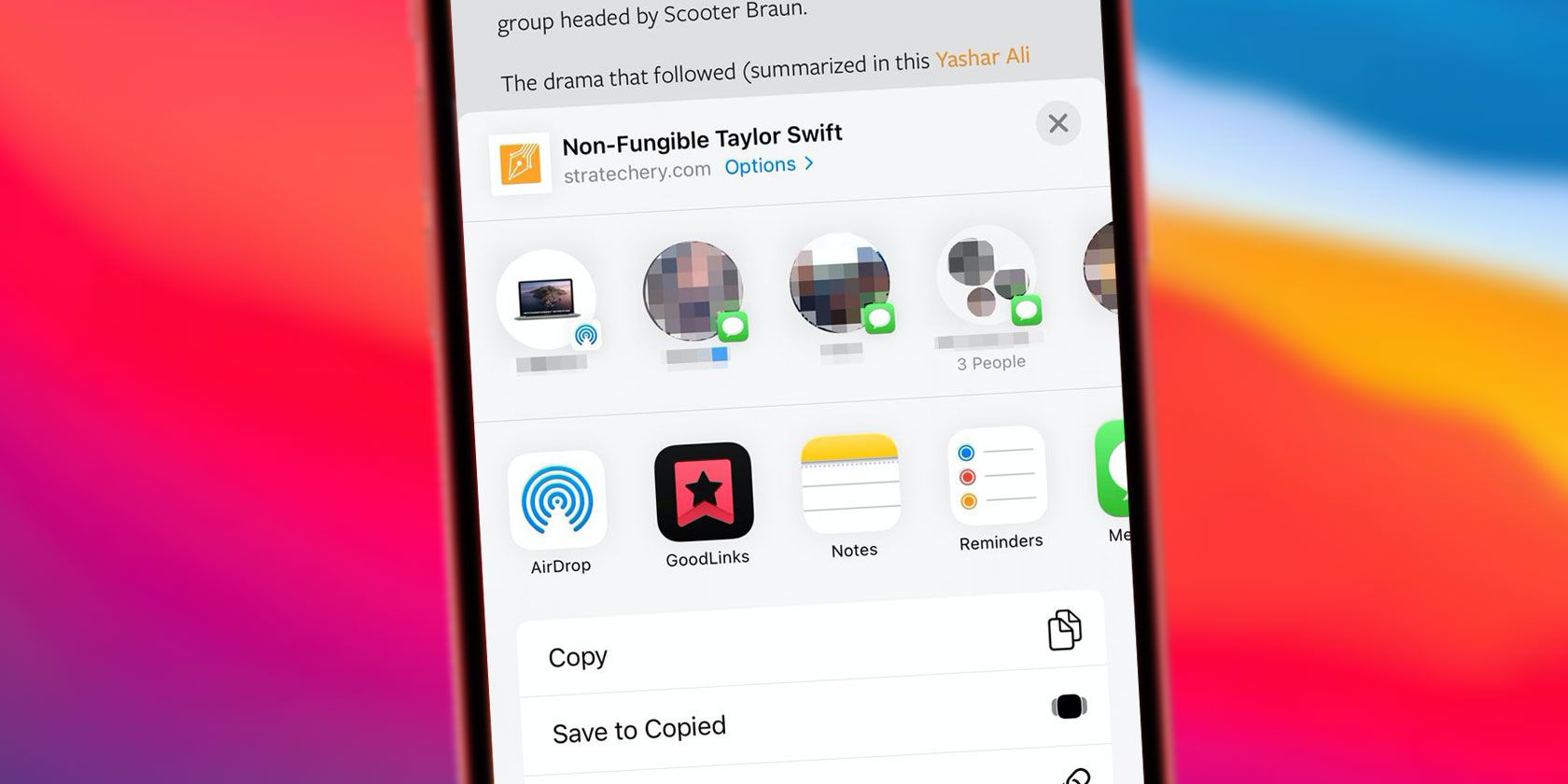
Панель «Поделиться» на iPhone и iPad — самый быстрый способ переслать фото, файлы или запустить команды Shortcuts. Вверху этой панели iOS показывает строку с предложенными контактами: сначала устройства AirDrop рядом с вами, а затем контакты, которые Siri считает недавними или частыми в приложениях обмена сообщениями. По умолчанию эта функция включена на новых устройствах, но вы можете её отключить или выбрать, каких людей система будет предлагать реже.
Какие приложения могут показывать предложенные контакты
Siri берёт подсказки из нескольких источников:
- Сначала отображаются близлежащие устройства AirDrop.
- Затем — недавние и частые контакты из «Сообщений» и других приложений, которые поддерживают домен сообщений Siri.
- Разработчики приложений должны обновить свои приложения, чтобы они могли появляться в этой строке.
Если вас не устраивают подсказки, строку предложенных контактов можно полностью скрыть.
Как включить или отключить предложенные контакты
Пошаговая инструкция по отключению и повторному включению строки предложенных контактов в панели «Поделиться» на iPhone:
- Откройте «Настройки».
- Перейдите в раздел «Siri и Поиск».
- Прокрутите вниз до блока «Подсказки от Apple» (Suggestions From Apple).
- Найдите опцию «Показывать при обмене» (Show When Sharing).
- Переключите тумблер в положение выкл, чтобы удалить строку предложенных контактов.
- Чтобы вернуть подсказки, снова включите этот переключатель.
Важно: при отключении этой опции строка предложенных контактов исчезнет во всех приложениях, где она обычно появляется.
Как скрыть конкретный контакт или группу в предложениях
Если вы хотите оставить строку подсказок, но убрать из неё отдельный контакт или групповую переписку, используйте локальную настройку прямо в панели «Поделиться»:
- Откройте любое фото, ссылку или файл и вызовите панель «Поделиться».
- В верхней строке найдите контакт, которого хотите скрыть.
- Удерживайте аватар контакта, пока не появится контекстное меню.
- Нажмите «Предлагать реже» (Suggest Less).
Siri начнёт реже предлагать этот контакт в текущем мессенджере. Это полезно, если вы не хотите полностью отключать подсказки.
Модель работы предложений и что на неё влияет
Коротко о том, как iOS выбирает контакты:
- Алгоритм учитывает частоту и недавность взаимодействий в поддерживаемых приложениях.
- Сначала система показывает AirDrop-устройства, затем людей из мессенджеров.
- Приложения должны поддерживать домен сообщений Siri, иначе контакты из них не появятся.
- Локальные настройки «Предлагать реже» и глобальный тумблер «Показывать при обмене» влияют на видимость.
Модель не даёт полного контроля пользователю: это подсказки, а не полнофункциональный список избранных контактов.
Когда подсказки не сработают
- У приложения нет интеграции с доменом сообщений Siri — контакты из него отсутствуют.
- Вы находитесь в зоне, где AirDrop недоступен (Bluetooth или Wi‑Fi выключены).
- Вы недавно очистили историю сообщений или удалили контакт — система может не предлагать его.
- Если функция «Показывать при обмене» выключена, никакие контакты не будут видны.
Альтернативные подходы
- Добавьте нужных людей в избранное в приложении «Телефон» или «Контакты» для быстрого доступа.
- Используйте виджет «Избранные контакты» (если доступен) на Экран «Сегодня» или в «Конфигурации виджетов».
- Вручную копируйте ссылку или файл и вставляйте в приложение, если автоматические подсказки мешают.
Контроль для разных ролей
Для обычного пользователя:
- Проверьте «Настройки → Siri и Поиск → Показывать при обмене».
- Если раздражают отдельные контакты — используйте «Предлагать реже».
Для администратора компании или IT-администратора (корпоративные устройства):
- Рассмотрите ограничения через MDM: централизованно управлять поведением подсказок можно через политики, если это критично для приватности.
- Информируйте пользователей о поведении подсказок и о том, какие приложения поддерживаются.
Критерии приёмки — как понять, что вы всё настроили верно
- После выключения «Показывать при обмене» строка предложенных контактов не видна в панели «Поделиться».
- После включения — строка снова появляется и показывает AirDrop и контакты.
- При выборе «Предлагать реже» конкретный контакт появляется реже или исчезает из предложений в данном приложении.
Тесты:
- Откройте фото → Поделиться: убедитесь, что строка видна/скрыта в соответствии с настройкой.
- Повторите с другим приложением обмена сообщениями, чтобы проверить интерпретацию подсказок.
Быстрый план действий (чеклист)
- Открыть «Настройки».
- Перейти в «Siri и Поиск».
- Найти «Показывать при обмене».
- Выключить или включить по необходимости.
- Для скрытия отдельных контактов — удержать аватар и выбрать «Предлагать реже».
Резюме
Предложенные контакты в iPhone полезны, когда вы часто пересылаете контент одни и тем же людям. Если подсказки мешают — можно выключить их полностью или просто уменьшить частоту появления отдельных контактов. Эти настройки дают быстрый контроль над приватностью и удобством обмена.
Частые вопросы
Можно ли полностью удалить историю предложений Siri?
Нет стандартного пункта «удалить историю предложений». Чтобы снизить частоту появлений, используйте «Предлагать реже» для конкретных контактов и отключите «Показывать при обмене», если хотите убрать строку полностью.
Появляются ли контакты из WhatsApp или других сторонних мессенджеров?
Только если разработчики приложения реализовали поддержку домена сообщений Siri. Если интеграции нет, контакты из такого приложения в подсказках не появятся.
Повлияет ли отключение этой функции на работу AirDrop?
AirDrop-устройства обычно отображаются отдельно в начале строки. При отключении «Показывать при обмене» и эта секция исчезнет из панели «Поделиться».

Похожие материалы

Несколько аккаунтов Skype: Multi Skype Launcher

Журнал для работы: повысить продуктивность

Персональные звуки уведомлений на Android

Скачивание шоу Hulu для офлайн‑просмотра

Microsoft Start: персонализированная новостная лента
