
Зафиксировать размеры столбцов и строк в Excel

Быстрые ссылки
Разблокировать ячейки на листе
Защитить лист
Разрешить изменение размеров снова
Вы работаете с листом Excel, где столбцы и строки должны оставаться фиксированного размера? Вместо того чтобы постоянно вручную возвращать их к нужным размерам, можно «зафиксировать» их размеры — заблокировать форматирование столбцов и/или строк. Это особенно полезно, когда таблица отображает данные в конкретном виде, использует большие шрифты или содержит изображения, и вы не хотите, чтобы кто‑то случайно изменил разметку.
Разблокировать ячейки на листе
Примечание: по умолчанию все ячейки в Excel помечены как «заблокированные», но это не действует, пока вы не включите защиту листа.
Выделите лист целиком: щёлкните кнопку «Выделить всё» — маленький треугольник в верхнем левом углу листа.
Откройте окно Формат ячеек: щёлкните правой кнопкой и выберите «Формат ячеек» или на вкладке Главная нажмите запускатель окна Формат (маленькая стрелка) в секции Число.
Перейдите на вкладку Защита и снимите флажок Заблокирована. Нажмите OK.
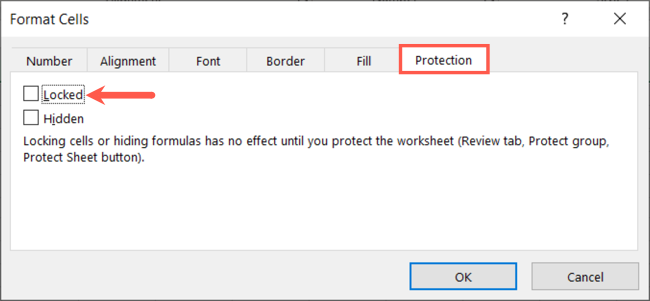
Теперь все ячейки разблокированы и остаются редактируемыми даже после включения защиты листа. Это нужно, чтобы пользователи могли вводить и менять данные, но не менять размеры столбцов и строк, если вы выберете соответствующие ограничения.
Защитить лист
Следующий шаг — включить защиту листа, но разрешить всё, кроме изменения формата столбцов и/или строк.
Перейдите на вкладку Рецензирование и нажмите Защитить лист в разделе Защита.
Введите пароль (по желанию) и убедитесь, что включена опция Защищать лист и содержимое заблокированных ячеек.
В списке разрешённых действий снимите все флажки, кроме тех, которые вы хотите оставить. Чтобы заблокировать изменение размеров, обязательно Оставьте снятыми опции Формат столбцов и Формат строк. Разрешите остальные действия, если нужно (например, выделение ячеек, ввод данных).
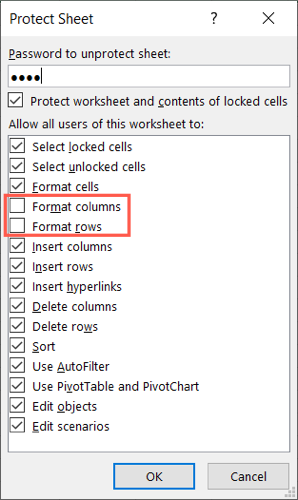
- Нажмите OK, подтвердите пароль (если ввели) и снова OK.
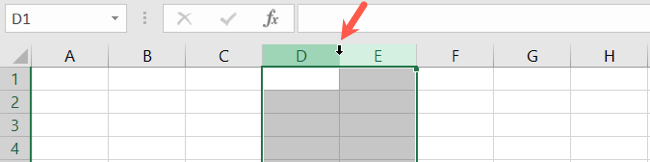
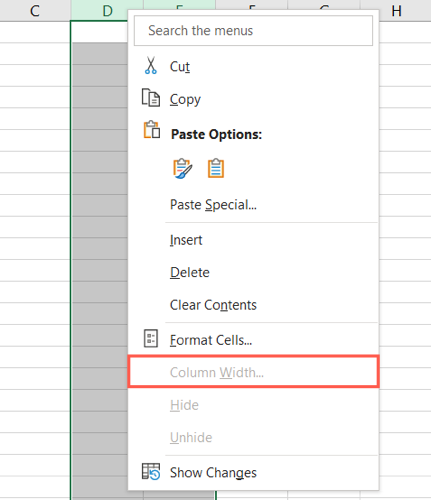
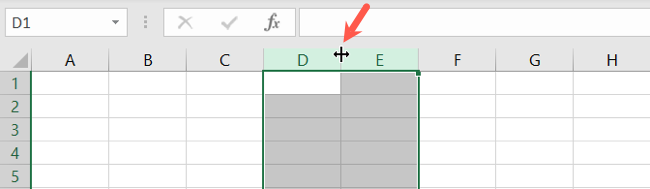
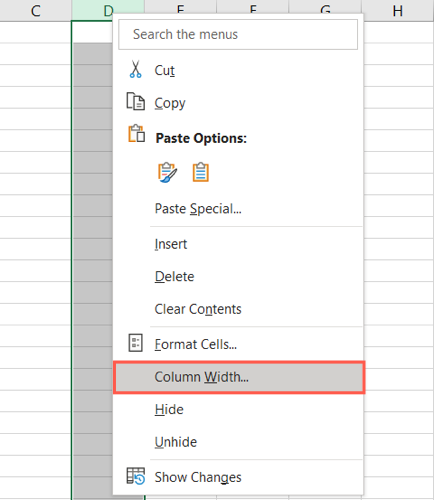
Теперь попробуйте изменить ширину столбца или высоту строки: двойная стрелка изменения размера больше не появится при наведении, а параметры изменения размера в контекстном меню будут неактивны.
Важно: если вы хотите дополнительно запретить вставку или удаление строк и столбцов, снимите соответствующие флажки при настройке защиты.
Разрешить изменение размеров снова
Чтобы снять защиту и вернуть возможность изменения размеров:
Перейдите на вкладку Рецензирование и нажмите Снять защиту листа.
Введите пароль (если задан) и нажмите OK.
После этого двунаправленная стрелка появится снова, и пункты изменения ширины/высоты будут доступны в контекстном меню.
Мини‑методология: быстрый чеклист для администраторов и авторов таблиц
- Подготовка: сохраните резервную копию файла перед изменением прав.
- Разблокировать все ячейки (как описано выше).
- Примените защиту листа, сняв разрешения Формат столбцов и Формат строк.
- Тест: попробуйте изменить размер — оба способа (перетаскивание и контекстное меню) должны быть недоступны.
- Документирование: укажите пароль и причину защиты в внутреннем реестре доступа.
Ролевые контрольные списки
Владелец листа
- Сделать резервную копию.
- Разблокировать ячейки.
- Включить защиту с нужными ограничениями и задать пароль.
- Сообщить редакторам правила работы с листом.
Редактор/коллега
- Проверить, что поля ввода доступны.
- Не пытаться менять ширину/высоту — сообщать владельцу о необходимых изменениях.
Просмотрщик/читатель
- Вносить данные в доступные ячейки.
- Сообщать об ошибках формата владельцу.
Когда это не сработает / Примеры исключений
- Если часть ячеек всё ещё помечена как «заблокирована» и вы хотите, чтобы они оставались недоступными для редактирования, настройте блокировку на выбранных диапазонах до включения защиты.
- Защита листа не защищает файл от изменения структуры книги (например, переименования листов или удаления книги) — для этого есть другие параметры защиты книги.
- Защита с паролем в Excel не является криптографической защитой от целенаправленных атак; для высокой безопасности используйте шифрование файла и управление доступом через OneDrive/SharePoint.
Совместимость и примечания по версиям
Процедура работает в современных версиях Excel для Windows и Mac. Локальные названия вкладок и команд могут незначительно отличаться в зависимости от языка интерфейса. В веб‑версии Excel (Excel for the web) некоторые параметры защиты могут быть недоступны.
Важно: если вы делитесь файлом через облако (OneDrive, SharePoint), используйте управление доступом на уровне сервиса, чтобы дополнительно ограничивать, кто может скачивать или редактировать файл.
Краткий глоссарий (одно предложение каждое)
- Защищённый лист: режим Excel, при котором запрещены определённые действия на листе.
- Заблокированные ячейки: свойство ячейки, которое вступает в силу только при защите листа.
- Формат столбцов/строк: операции по изменению ширины и высоты, вставке/удалению столбцов и строк.
Критерии приёмки
- Пользователь без пароля не может изменить ширину столбца или высоту строки через перетаскивание или меню.
- Пользователи могут вводить данные в ячейки (если все ячейки были предварительно разблокированы).
- Возможность вставлять/удалять столбцы и строки соответствует выбранным настройкам защиты.
Итог
Зафиксировать размеры столбцов и строк в Excel просто: разблокируйте все ячейки, включите защиту листа и снимите разрешения на формат столбцов и строк. Это позволяет сохранить внешний вид таблицы и оставить возможность редактирования содержимого.
Полезная ссылка: посмотрите также, как заморозить и размораживать столбцы и строки для удобного просмотра больших таблиц.

Похожие материалы

Несколько аккаунтов Skype: Multi Skype Launcher

Журнал для работы: повысить продуктивность

Персональные звуки уведомлений на Android

Скачивание шоу Hulu для офлайн‑просмотра

Microsoft Start: персонализированная новостная лента
