
Как найти и удалить дубликаты файлов на Mac

Дубликаты файлов на Mac появляются из‑за резервных копий, импортов, экспорта и копирования проектов. Они занимают место на диске, запутывают организацию и усложняют бэкап. Ниже описаны два рабочих подхода: быстрый ручной через Finder и более автоматизированный через приложения. В конце — рекомендации по безопасности и чек-листы.
Как Finder помогает находить дубликаты
Ключевая идея: дубликаты часто совпадают по имени, типу или дате. Умная папка (Smart Folder) в Finder позволяет задать фильтры и посмотреть все файлы, соответствующие критериям.
Откройте Finder и перейдите в папку, где вы хотите создать временную умную папку (например Рабочий стол или Документы).
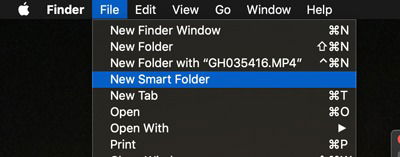
В верхнем меню выберите Файл → Новый умный альбом.
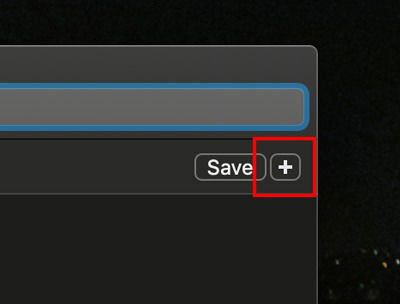
- Нажмите на плюс в правом верхнем углу окна, чтобы добавить условие фильтрации.
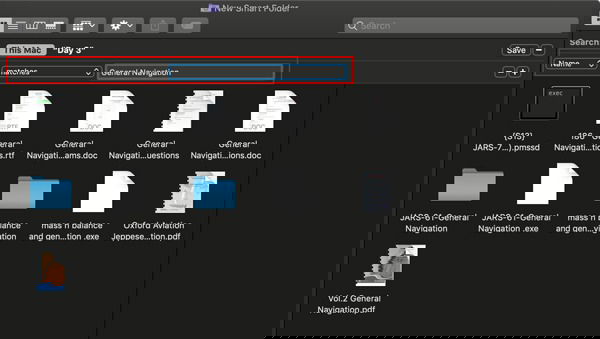
- Выберите критерий для поиска: Имя, Тип, Дата создания и т. п. Например, чтобы найти все файлы с одинаковым именем, введите это имя.

Пример: я ввёл имя файла General Navigation — Finder показал все совпадения, которые можно просмотреть и удалить лишние версии.
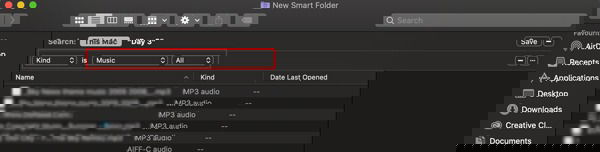
- Для поиска по типу файлов выберите «Тип» или «Kind», затем укажите, например, Музыкальные файлы. Отсортируйте по имени, чтобы быстрее заметить повторяющиеся названия.
Советы при работе с Finder:
- Сортируйте по размеру, чтобы сначала проверять большие файлы. Большие дубликаты чаще всего освобождают много места.
- Используйте сочетание клавиш Command+Backspace, чтобы отправить файл в Корзину, но не очищайте Корзину, пока не убедитесь в правильности выбора.
- Сохраните умную папку, если планируете периодически проверять ту же область.
Важно: ручной способ хорош для выборочной проверки, но при большом количестве файлов он болотит время и повышает риск ошибки.
Автоматизированный поиск и удаление: специализированные приложения
Если вручную находить дубликаты утомительно, используйте приложения. Пример приложения, описанного ниже — Duplicate Cleaner. Такие утилиты сканируют выбранные папки, группируют одинаковые файлы и предлагают варианты удаления.
- Запустите приложение и укажите папку или диск для сканирования.
- Дождитесь завершения сканирования — утилита сгруппирует файлы по совпадению имени, размера или контрольных сумм.
- Просмотрите группы дубликатов и отметьте, какие копии удалить.
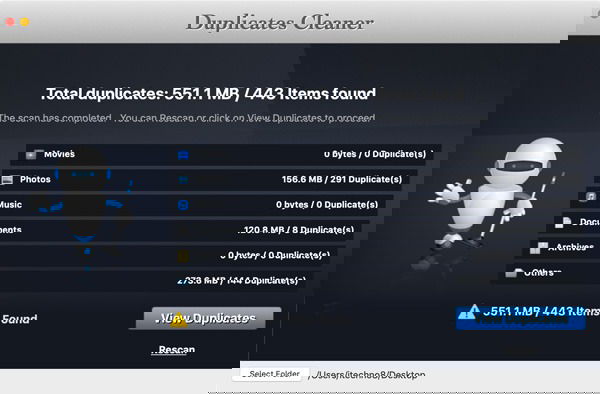
Список найденных дублей показывает имя, количество копий и расположение. Выберите ненужные копии и удалите их.
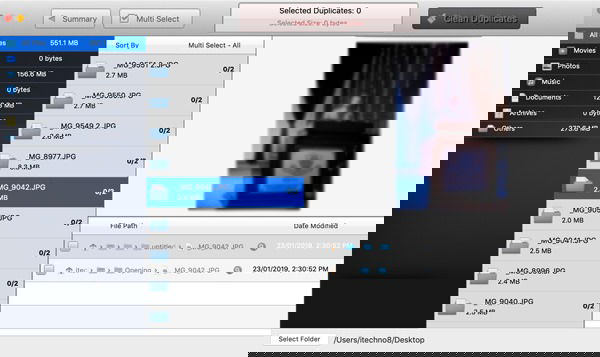
Популярные приложения:
- Duplicate File Finder Remover — бесплатное решение, подходит для простых задач.
- Duplicate Detective Cleaner — платное, $4.99, с дополнительными фильтрами.
- Duplicate Cleaner — платное, $9.99, расширенные настройки сканирования.
Отличия в приложениях обычно касаются настроек сканирования, скорости, режима сравнения по контрольной сумме и удобства интерфейса. Если бесплатная версия справляется, покупать платную не обязательно.
Когда Finder и простые утилиты не помогут
- Файлы с разным именем, но одинаковым содержимым. Finder по имени не найдёт такие дубликаты.
- Если у вас много мелких файлов в разных папках, ручной просмотр займёт слишком много времени.
- Копии в зашифрованных контейнерах или в iCloud Drive могут требовать дополнительных прав и настроек.
В таких случаях ищите утилиты с поддержкой сравнения по хэшу (MD5/SHA) и возможностью сканирования облачных папок.
Безопасный рабочий процесс для удаления дубликатов (мини‑методология)
- Создайте резервную копию важных данных (Time Machine или внешний диск).
- Сканируйте сначала небольшую папку, проверьте результаты и повторите для больших областей.
- Помечайте файлы на удаление, но сначала перемещайте в Корзину и не очищайте её минимум 48 часов.
- Убедитесь, что недавно открытые/используемые версии вы оставили.
- При неуверенности экспортируйте список удалённых файлов в лог.
Критерии приёмки
- Освобожденное место соответствует ожиданиям.
- Не удалены актуальные версии проектов и документов.
- Логи/списки удалённых файлов сохранены.
Сценарий отката
- Если удалили нужный файл, сначала проверьте Корзину. Если её очистили, восстановите из Time Machine или другого резервного хранилища.
Чек-листы по ролям
Чек-лист для домашнего пользователя
- Сделать бэкап важных документов.
- Просканировать папки Документы и Загрузки.
- Удалить только очевидные дубли (по имени и размеру).
- Оставить файлы в Корзине на 48 часов.
Чек-лист для фотографа/креативщика
- Сканировать папки с проектами и экспортами.
- Сравнивать по контрольной сумме, чтобы не потерять разные версии редактирования.
- Хранить финальные версии в отдельной папке «Final».
Чек-лист для системного администратора
- Использовать сканирование по хэшу на серверах.
- Выполнять операцию в окне минимальной нагрузки.
- Логировать все удаления и иметь план восстановления.
Альтернативные подходы и когда их использовать
- Сравнение по контрольной сумме (хэш) — надёжно для больших объёмов и файлов с разными именами.
- Использование терминала и утилит типа fdupes — для опытных пользователей и скриптов автоматизации.
- Очистка старых резервных копий и архивов вместо удаления отдельных файлов — когда много системных копий.
Пример команды для fdupes (требуется Homebrew):
brew install fdupes
fdupes -r /путь/к/папке
Эта команда рекурсивно найдёт дубликаты. Будьте осторожны при автоматическом удалении.
Риск‑матрица и меры снижения риска
- Риск: удаление актуальной версии. Митигирование: резервное копирование и отсрочка очистки Корзины.
- Риск: утрата метаданных (например фото) при сравнении только по содержимому. Митигирование: проверка EXIF для фотографий.
- Риск: удаление файлов в iCloud или других синхронизированных папках. Митигирование: временно отключать синхронизацию или работать локально.
Конфиденциальность и заметки по безопасности
- Проверьте, куда приложение отправляет логи и доступы к файлам. Не давайте права на удаление системных папок.
- При сканировании корпоративных данных согласуйте действия с политиками защиты информации.
- Удаление из синхронизируемых папок удаляет файл во всех устройствах, связанных с учётной записью.
Пример принятия решения: когда использовать Finder, а когда приложение
flowchart TD
  A[Нужен быстрый просмотр дубликатов?] -->|Да| B[Используйте Finder и умные папки]
  A -->|Нет, много файлов или разные имена| C[Используйте приложение с проверкой по хэшу]
  C --> D{Файлы в облаке?}
  D -->|Да| E[Отключите синхронизацию или сканируйте локальные копии]
  D -->|Нет| F[Сделайте бэкап и сканируйте]
Когда автоматизация терпит неудачу: контрпримеры
- Разные версии проектов, где имя совпадает, но содержимое отличается. Автоутилита может ошибочно удалить важную версию.
- Файлы, содержащие ссылки или относительные пути, где «копия» на самом деле необходима для запуска приложения.
Всегда проверяйте результаты, особенно для рабочих проектов и баз данных.
Краткое резюме
Удалять дубликаты на Mac можно вручную через Finder или автоматически через утилиты. Для быстрых проверок подойдут умные папки, для массовых и «скрытых» дубликатов — приложения с проверкой по хэшу. Всегда делайте резервную копию, оставляйте файлы в Корзине на время проверки и храните лог удалений.
Important: перед массовыми удалениями создайте резервную копию и протестируйте процесс на небольшой папке.
Конец руководства.

Похожие материалы

Несколько аккаунтов Skype: Multi Skype Launcher

Журнал для работы: повысить продуктивность

Персональные звуки уведомлений на Android

Скачивание шоу Hulu для офлайн‑просмотра

Microsoft Start: персонализированная новостная лента
