Как воспроизводить YouTube в фоновом режиме на iPhone и Android
Быстрые ссылки
Play YouTube in the Background on Any Phone With YouTube Premium
Listen to YouTube With Your iPhone’s Screen Off
Play YouTube With Your Screen Turned Off on Android
Краткое содержание
Вы можете воспроизводить YouTube в фоне, оформив подписку YouTube Premium или YouTube Music Premium. Как временная и бесплатная альтернатива — использовать веб‑браузер: открыть YouTube.com, запустить видео, свернуть браузер и возобновить воспроизведение через Пункт управления iPhone или шторку уведомлений Android.
Важно: методы через браузер работают не во всех браузерах и версиях ОС; описанные шаги проверены для Google Chrome на iPhone и для Chrome/Firefox на Android.
Почему стоит выбрать Premium или YouTube Music
YouTube Premium и YouTube Music Premium дают официальную поддержку фонового воспроизведения, загрузки для офлайн и отсутствие рекламы. Если вы часто слушаете музыку или подкасты на YouTube, подписка экономит время и избавляет от обходных путей.
- YouTube Music Premium: $9.99/месяц — концентрируется на музыке.
- YouTube Premium: $11.99/месяц — включает YouTube Music Premium и добавляет фон и загрузки для видео.
Когда стоит выбрать Premium
- частое прослушивание (много часов в месяц);
- желание официальной поддержки и стабильности;
- необходимость скачивания треков и автоплей без рекламы.
Когда обходные способы подойдут лучше
- разовое или редкое прослушивание;
- если не хочется платить — используйте браузерный обход.
Как слушать YouTube с выключенным экраном на iPhone
Требования и краткая методика:
- Установите Google Chrome из App Store (метод работает только в Chrome — не в Safari). Краткое определение: Chrome — мобильный веб‑браузер от Google.
- Откройте Chrome, перейдите на YouTube.com и запустите нужное видео.
- Вернитесь на домашний экран — воспроизведение обычно остановится.
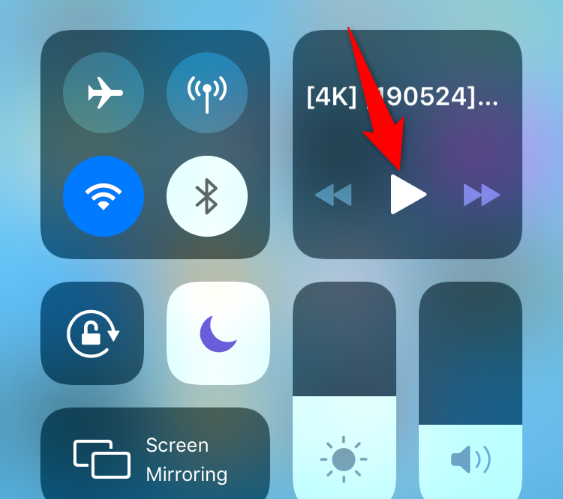
- Откройте Пункт управления, проведя пальцем вниз от правого верхнего угла экрана.
- В блоке медиаплеера нажмите значок «Воспроизвести».
- Теперь можно выключить экран: звук продолжит играть.
Примечание: на старых моделях iPhone с кнопкой Home доступ к Пункту управления может быть другим (проведите вверх от нижнего края).
Советы при проблемах на iPhone
- Убедитесь, что у сайта включён звук и вкладка не приостановлена в настройках энергосбережения;
- Перезапустите Chrome и попробуйте снова;
- Проверяйте, не запрещено ли фоновое обновление для Chrome в настройках iOS.
Как слушать YouTube с выключенным экраном на Android
Требования и краткая методика:
- Откройте Chrome или Firefox на Android (мы не смогли запустить метод в Microsoft Edge во всех тестах).
- Перейдите на YouTube.com и начните воспроизведение нужного видео.
- Сверните браузер — воспроизведение остановится.
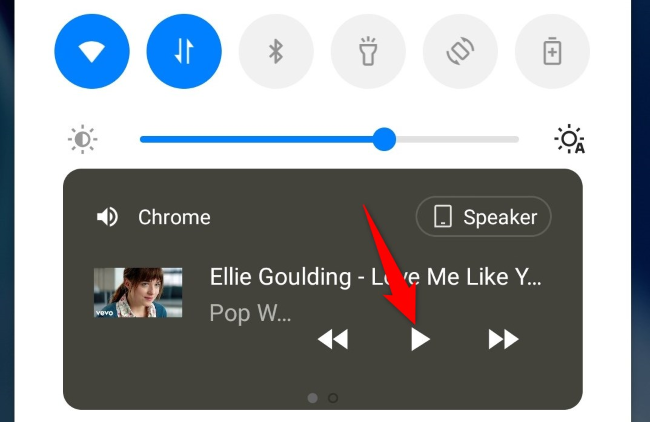
- Потяните шторку уведомлений вниз; в медиаплеере нажмите «Воспроизвести».
- Можно выключить экран — музыка продолжит играть.
Советы при проблемах на Android
- Проверьте настройки оптимизации батареи: некоторые оболочки убивают фоновые процессы браузера; отключите оптимизацию для Chrome/Firefox;
- Если медиаплеер не появляется, откройте шторку уведомлений сразу после сворачивания браузера; иногда требуется быстрое действие;
- Попробуйте переключиться между мобильной и настольной версией сайта (в меню браузера) — в отдельных сборках это влияет на поведение плеера.
Альтернативные подходы и дополнительные возможности
- Picture‑in‑Picture (картинка в картинке): если у вас активна подписка или ваша версия ОС и приложение YouTube поддерживают PiP, вы можете продолжать смотреть видео в небольшом окне при работе в других приложениях. На Android и iOS (начиная с определённых версий) PiP доступен для YouTube Premium.
- Сторонние приложения и сервисы: их использование может нарушать условия YouTube и представлять риски безопасности; рекомендуем официальный путь через браузер или Premium.
- Скачивание через YouTube Premium позволяет слушать в офлайне без фоновых хитростей.
Когда обходные пути не работают (типовые причины)
- Браузер закрыт системой из‑за энергосбережения;
- Используется неподдерживаемый браузер (Safari на iPhone или Microsoft Edge на Android в наших тестах не срабатывали);
- Версия iOS/Android очень старая и не поддерживает управление медиаплеером через Пункт управления/шторку;
- На устройстве активны ограничения контента или политики MDM (корпоративные политики).
Чек‑лист перед попыткой фонового воспроизведения
- Установите последнюю версию Chrome (iPhone) или Chrome/Firefox (Android).
- Отключите «Экономию энергии» для браузера в настройках батареи.
- Проверьте, что звук не заглушён и уровень громкости достаточен.
- Отройте YouTube.com в браузере, запустите видео, сверните браузер и быстро откройте шторку/Пункт управления.
- Если не работает — перезагрузите устройство и повторите.
Мини‑методология для поддержки и тестирования (для тех, кто хочет повторить шаги)
- Подготовка: обновите ОС и браузер; убедитесь в стабильной сети.
- Тест: откройте Chrome → YouTube.com → запустите видео → сверните.
- Вмешательство: откройте Пункт управления (iPhone) или шторку (Android) → нажмите «Воспроизвести».
- Подтверждение: выключите экран — звук должен идти.
- Логирование неверий: если не сработало, зафиксируйте модель устройства, версию ОС, браузер и шаги — это поможет повторить и устранить проблему.
Диаграмма решений
flowchart LR
  A[Есть подписка YouTube Premium?] -->|Да| B[Используйте официальное приложение — фоновое воспроизведение включено]
  A -->|Нет| C[Готовы использовать браузер?]
  C -->|Да| D[Откройте Chrome/Firefox и запустите видео]
  D --> E{iPhone или Android}
  E -->|iPhone| F[Сверните -> Откройте Пункт управления -> Нажмите Воспроизвести]
  E -->|Android| G[Сверните -> Откройте шторку уведомлений -> Нажмите Воспроизвести]
  F --> H[Можно выключить экран]
  G --> H
  C -->|Нет| I[Рассмотрите YouTube Premium или использование другого устройства]
Частые ошибки и способы их устранения
Ошибка: медиаплеер не появляется в шторке или Пункте управления.
- Решение: закройте и заново откройте браузер, проверьте разрешения фоновой активности и перезапустите устройство.
Ошибка: браузер убивается системой при сворачивании.
- Решение: отключите оптимизацию батареи для браузера в настройках Android; на iPhone убедитесь, что Chrome может обновляться в фоне.
Ошибка: звук останавливается после блокировки экрана.
- Решение: нажмите Play в медиаблоке сразу после сворачивания; если это не помогло — попробуйте переключить вкладку или перезапустить браузер.
Часто задаваемые вопросы
Нужен ли YouTube Premium для фонового воспроизведения?
Нет: есть обходные пути через браузер (Chrome на iPhone; Chrome или Firefox на Android). Однако Premium — самый стабильный и простой вариант.
Работает ли метод во всех браузерах?
Нет. На iPhone в наших тестах сработал только Chrome; Safari и Firefox не давали фонового воспроизведения. На Android чаще работают Chrome и Firefox; Microsoft Edge может не работать.
Можно ли использовать картинку в картинке (PiP)?
PiP доступен для пользователей с YouTube Premium в большинстве современных версий Android и iOS. В браузерном режиме PiP работает нестабильно и зависит от браузера и версии ОС.
Это нарушает ли правила YouTube?
Использование возможностей браузера не нарушает правила напрямую, но использование сторонних сервисов для скачивания может противоречить условиям. Официальная подписка — самый безопасный путь.
Резюме
- YouTube Premium — официально поддерживаемый способ фонового воспроизведения и скачивания.
- Для редкого использования подойдёт браузерный обход: Chrome на iPhone и Chrome/Firefox на Android.
- Если методы не работают, проверьте настройки энергосбережения, разрешения фоновой активности и обновите ПО.
Важно: если вы используете устройство компании или у вас активированы политики MDM, некоторые обходы могут быть заблокированы.
Сделайте небольшой тест по чек‑листу перед длительным использованием; если вы часто слушаете YouTube, подписка обычно дешевле по нервам и времени.

Похожие материалы
Освободить место на iPhone без удаления приложений
Отмена автоматических платежей в PayPal
Восстановление удалённых файлов на Linux с TestDisk
LocalSend — файлы по Wi‑Fi между устройствами

ImageFX от Google — быстрое руководство