
Как пользоваться приложением «Подкасты» в macOS Catalina
Быстрые ссылки
- Как использовать приложение «Подкасты» в macOS Catalina
- Как подписаться на подкасты
- Как слушать подкасты
- Как скачать отдельный выпуск
- Настройки приложения «Подкасты»
- Сторонние приложения для подкастов
Обзор и назначение
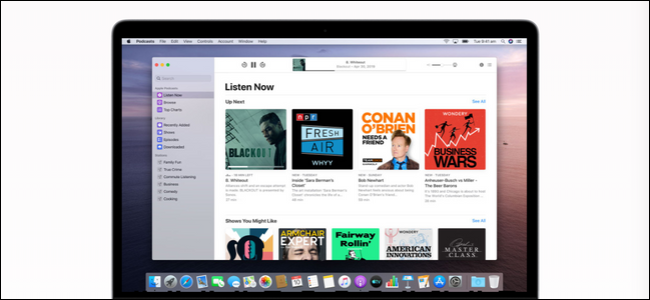
macOS Catalina разделила iTunes на несколько отдельных приложений. «Подкасты» — это отдельный нативный клиент для macOS, функционально сопоставимый с приложением на iPhone и iPad. Оно синхронизирует подписки и позиции воспроизведения через iCloud (если включена синхронизация), но при этом интерфейс и поведение частично унаследованы от iTunes и iPadOS.
В простом определении: приложение «Подкасты» — это медиатека ваших шоу и удобный проигрыватель. Если вы раньше уже использовали приложение на iPhone или iPad, то увидите знакомые разделы и подписки.
Important: если вам нужны продвинутые возможности управления плейлистами, надежной очереди и гибкой синхронизации между разными платформами, нативное приложение может оказаться ограниченным. В таких случаях стоит выбрать одно из сторонних приложений, подробно рассмотренных ниже.
Как использовать приложение «Подкасты» в macOS Catalina
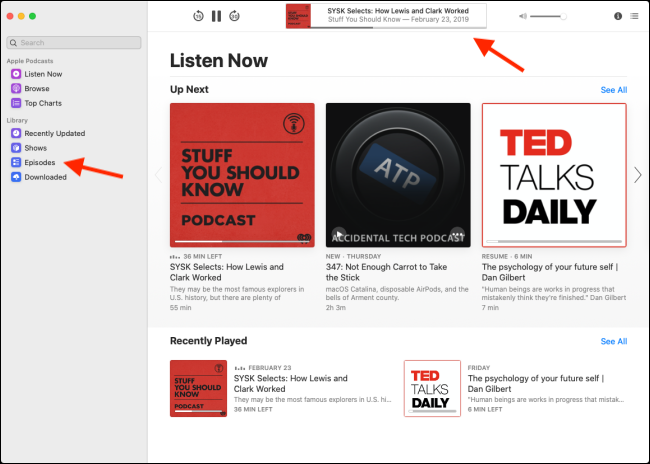
Приложение разделено на несколько основных областей: боковая панель слева, основная область для отображения списков шоу и эпизодов и панель управления проигрывателем вверху.
Навигация по разделам осуществляется через боковую панель: Обзор, Слушать сейчас, Шоу, Выпуски, Загрузки и т. п. В основной области вы просматриваете подборки, страницы шоу и список эпизодов. Проигрыватель в верхней части позволяет ставить на паузу, пропускать дорожки и управлять скоростью воспроизведения.
Совет по удобству: используйте сочетания клавиш и меню управления (в строке меню macOS) для быстрого перехода между разделами и управления воспроизведением.
Как подписаться на подкасты
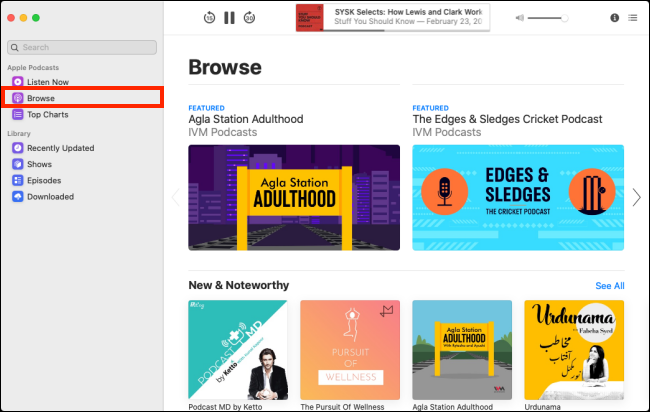
Если вы только начинаете, перейдите в раздел Обзор и Топ-чарты, чтобы найти популярные шоу. Подписка добавляет шоу в вашу Библиотеку и позволяет автоматически получать новые выпуски.
Пошагово:
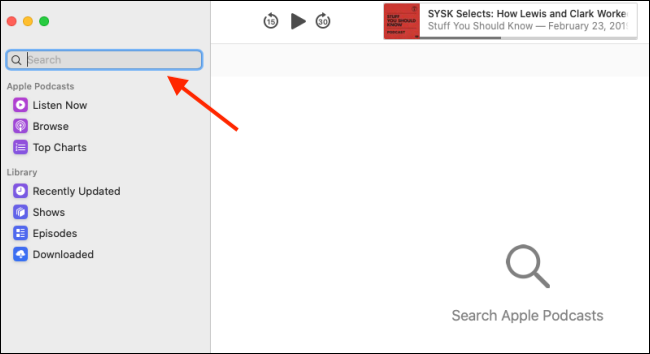
- Найдите подкаст через раздел Обзор или через поле Поиск в правом верхнем углу.
- Наведите курсор на обложку шоу и нажмите кнопку воспроизведения, чтобы прослушать последний выпуск без подписки.
- Чтобы добавить шоу в библиотеку, откройте страницу шоу и нажмите Подписаться.
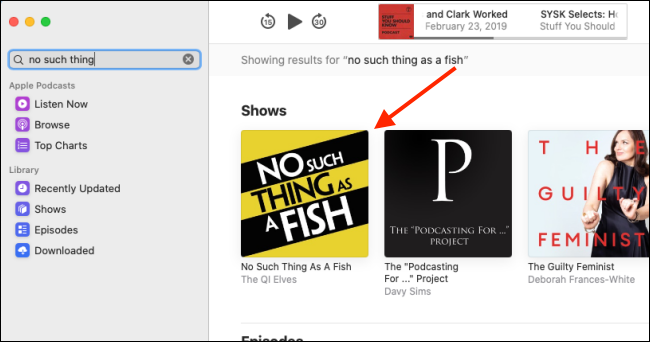
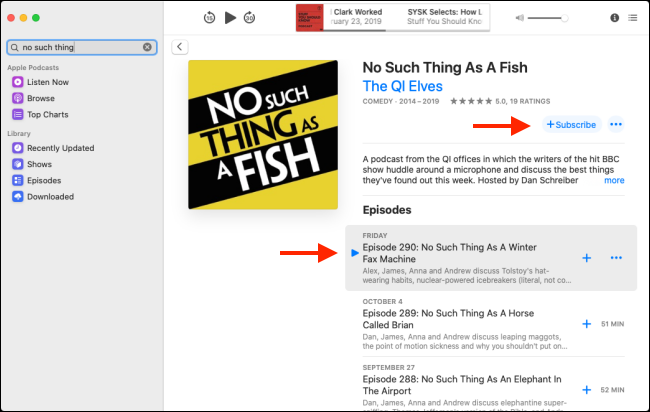
Примеры вариантов подписки:
- Подписаться на шоу целиком — автоматически получать новые выпуски.
- Не подписываться — слушать выбранные выпуски по мере необходимости.
- Использовать кнопки «+» на отдельных выпусках, чтобы добавить только этот выпуск в библиотеку.
Как слушать подкасты
Лучше слушать выпуски из разделов Библиотека или Слушать сейчас. После подписки перейдите в Выпуски, чтобы увидеть список всех последних эпизодов.
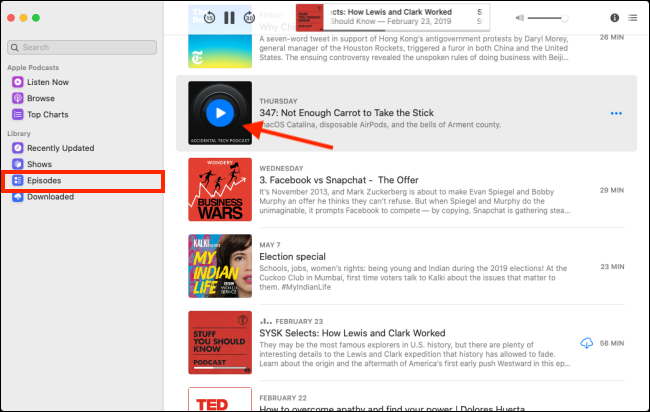
В разделе Слушать сейчас отображается очередь Up Next (Далее) — список ближайших выпусков, которые будут воспроизводиться автоматически.
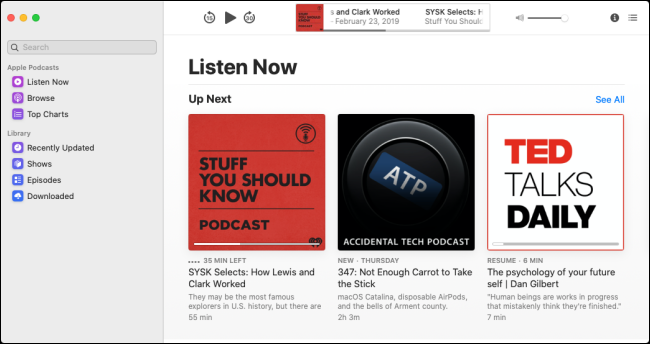
Чтобы увидеть офлайн-эпизоды, откройте Загрузки в боковой панели.
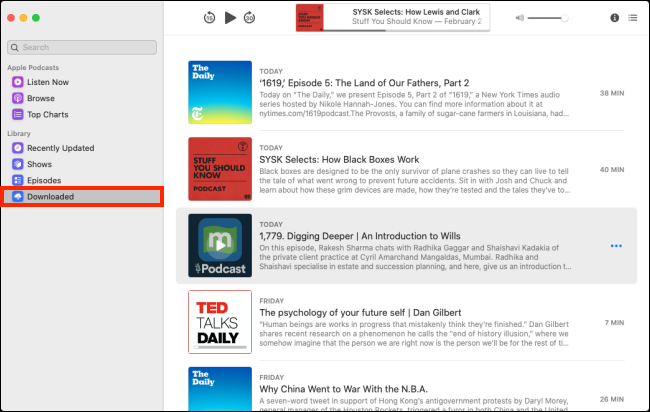
Советы по прослушиванию:
- Используйте регулировку скорости, если нужно слушать быстрее или медленнее.
- Пометьте эпизоды как Прослушанные, чтобы не теряться в списках.
- Для продолжения с того же места на другом устройстве включите синхронизацию позиции воспроизведения через iCloud.
Как скачать отдельный выпуск
По умолчанию новые выпуски подписанных шоу загружаются автоматически в соответствии с настройками загрузок (см. раздел Настройки). Чтобы скачать отдельный выпуск вручную:
- Перейдите на страницу шоу и найдите нужный эпизод.
- Если рядом с эпизодом вы видите значок «+», нажмите его, чтобы добавить выпуск в библиотеку.
- После добавления «+» заменится на кнопку Загрузить — нажмите её, чтобы загрузить эпизод на Mac.
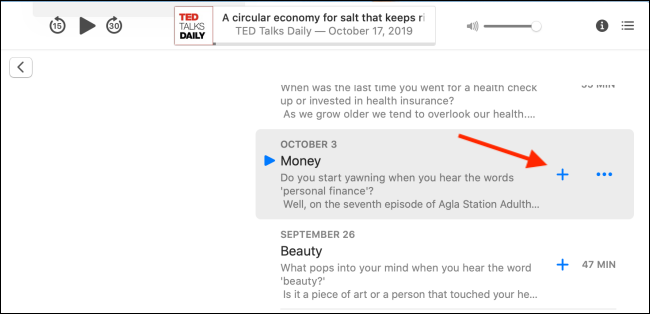
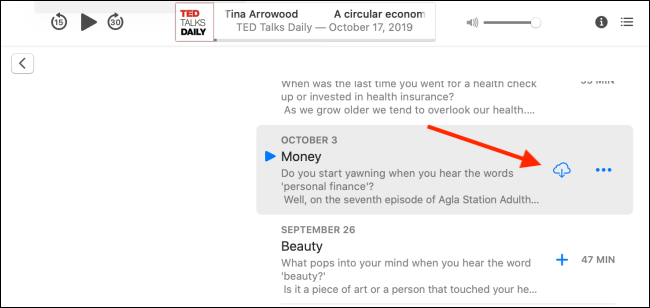
Загруженные эпизоды появляются в разделе Загрузки. Чтобы удалить эпизод, нажмите меню у эпизода и выберите Удалить.
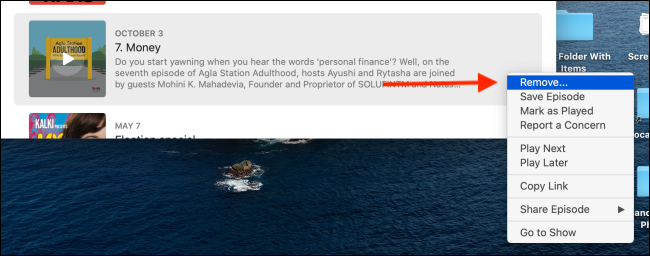
Подсказка: если у вас ограничено место на диске, переключите автоматические загрузки в настройки на «Никогда» или ограничьте загрузки только для избранных шоу.
Настройки приложения «Подкасты»
В строке меню выберите Подкасты → Настройки, чтобы открыть панель конфигурации. Там есть вкладки Общие и Воспроизведение.
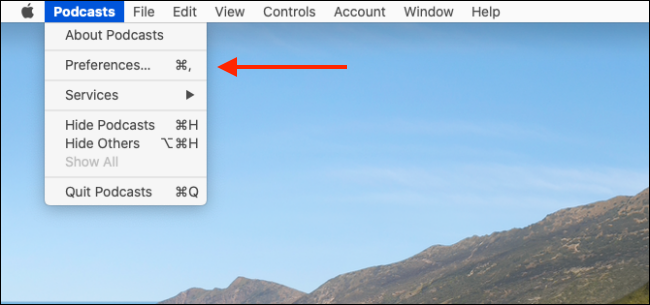
Вкладка Общие
- Частота обновления подписок: укажите, как часто приложение проверяет новые выпуски.
- Автозагрузки: по умолчанию «Только новые». Можно выбрать «Никогда», чтобы запретить автоматические загрузки.

Вкладка Воспроизведение
- Отключение непрерывного воспроизведения (Continuous Play).
- Настройка шагов перемотки вперёд/назад (кнопки Forward и Back).
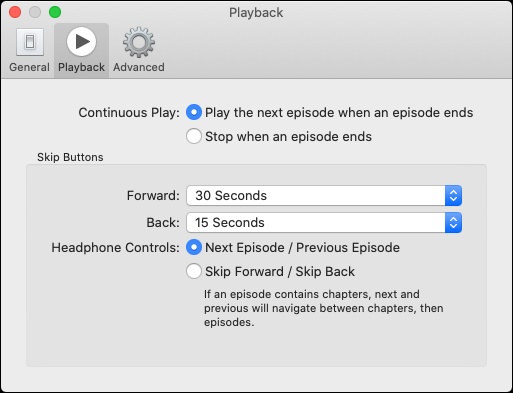
Рекомендации по настройке:
- Если вы экономите трафик, отключите автозагрузку и скачивайте эпизоды вручную.
- Если вы слушаете сериал за серией, включите непрерывное воспроизведение.
Сторонние приложения для подкастов
Нативное приложение удобно, но если вам нужны расширенные функции — очереди, гибкие плейлисты, кросс-платформенная синхронизация и тонкая настройка — сторонние клиенты дают больше возможностей. Ниже — подборка популярных решений и краткое руководство, когда выбирать каждое из них.
Pocket Casts
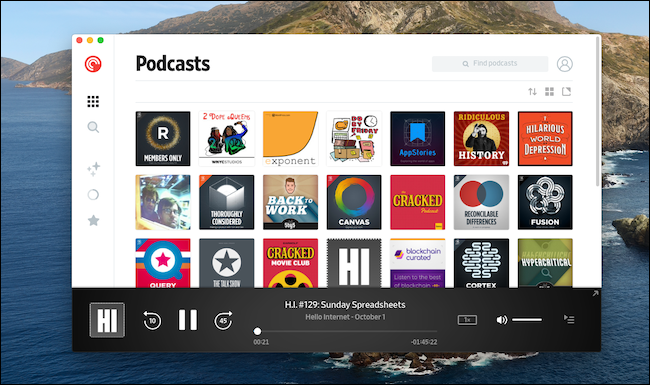
Pocket Casts — один из лучших кросс-платформенных клиентов. Есть приложения для iOS и Android, веб-плеер и десктопные обёртки для macOS и Windows. Поддерживает плейлисты, синхронизацию позиции, умные фильтры и кастомные очереди.
- Плюсы: мощная синхронизация между устройствами, гибкие плейлисты, удобный веб-плеер.
- Минусы: для доступа к продвинутым функциям на вебе нужна подписка Pocket Casts Plus (опция платной подписки).
Цена: базовая мобильная версия бесплатна, веб-версия и дополнительные функции могут требовать годовой подписки.
mCast
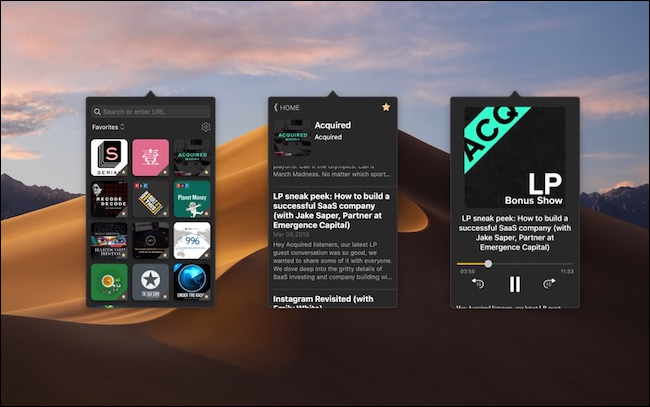
mCast — минималистичный клиент, работающий прямо из меню строки состояния (menu bar). Удобен тем, что не требует открытия отдельного окна: поиск, проигрывание и базовые действия доступны через меню.
- Плюсы: мгновенный доступ из меню, простота.
- Минусы: ограниченный набор функций по сравнению с полнофункциональными приложениями.
Downcast
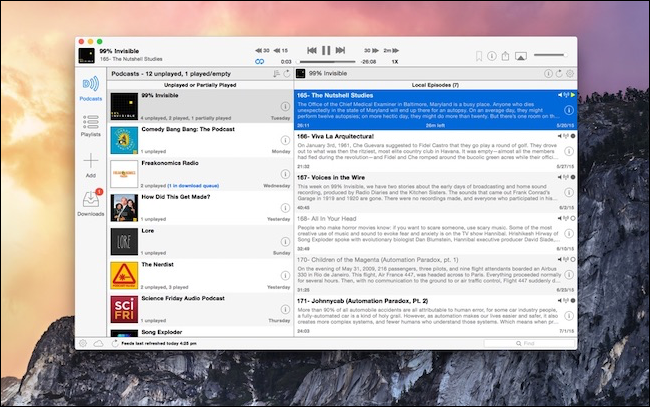
Downcast — один из старых и проверенных нативных плееров для macOS. Поддерживает умные плейлисты, кастомные фильтры и синхронизацию. Отличается стабильностью и длительной историей обновлений.
- Плюсы: нативный клиент, богатые возможности управления библиотекой, поддержка тёмной темы.
- Минусы: платная одноразовая покупка, интерфейс кажется устаревшим по сравнению с современными сервисами.
Цена: единовременная плата около $4.99 (проверяйте актуальную цену в App Store).
Player FM
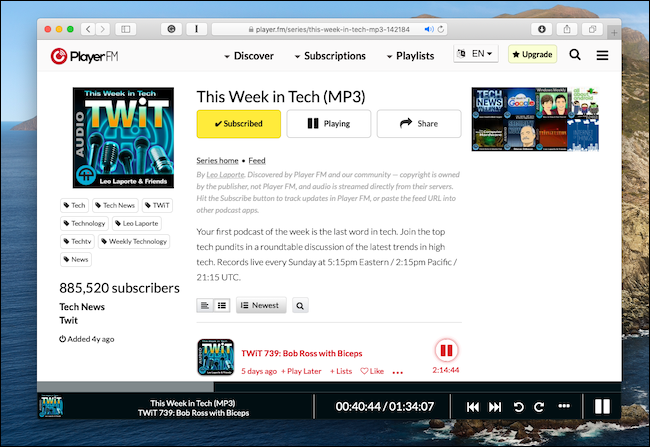
Player FM — популярный кросс-платформенный сервис с веб-интерфейсом и мобильными приложениями. Базовая версия бесплатна, для продвинутой синхронизации и плейлистов доступна подписка Pro.
- Плюсы: простой доступ через веб, удобный поиск и раздел Discover.
- Минусы: веб-версия в базовом варианте ограничена; полноценные функции требуют Pro-подписки.
Цена: Pro-версия доступна по подписке (актуальную цену уточняйте на сайте).
Как выбрать между нативным приложением и сторонним клиентом
Используйте этот упрощённый алгоритм принятия решения:
flowchart TD
  A[Вам нужна простота и нативность?] -->|Да| B[Оставаться в 'Подкастах']
  A -->|Нет| C[Нужны плейлисты/очередь/синхронизация?]
  C -->|Да| D[Выберите Pocket Casts или Player FM]
  C -->|Только быстрый доступ из меню| E[Выберите mCast]
  C -->|Требуется нативный менеджмент библиотек| F[Выберите Downcast]
Практические сценарии и чек-листы по ролям
Чек-лист для обычного слушателя:
- Подпишитесь на любимые шоу.
- Используйте Слушать сейчас для очереди и автоматического воспроизведения.
- Скачивайте эпизоды для прослушивания офлайн перед поездкой.
- Отключите автозагрузки при ограниченном дисковом пространстве.
Чек-лист для продвинутого пользователя / «аудиофила»:
- Проверьте поддержку скорости воспроизведения и эквалайзера.
- Используйте сторонний клиент с поддержкой плейлистов и облачной синхронизации.
- Настройте автоматические удаления прослушанных эпизодов.
Чек-лист для автора подкаста:
- Подпишитесь на свой RSS, чтобы проверить отображение метаданных.
- Убедитесь, что обложки и описания корректно показываются в нативном приложении.
- Проверьте, как ваше шоу выглядит в популярных сторонних клиентах.
Типичные проблемы и способы их решения
Проблема: новые выпуски не загружаются автоматически. Решение: проверьте настройки в Подкастах → Настройки → Общие, убедитесь, что частота обновления достаточна и автозагрузки не отключены.
Проблема: синхронизация позиции воспроизведения не работает. Решение: проверьте вход в один и тот же Apple ID и включена ли синхронизация через iCloud в системных настройках.
Проблема: приложение «Подкасты» не отображает новые подписки. Решение: перезапустите приложение, выполните ручное обновление подписок (правый клик → Обновить) или выйдите и снова войдите в Apple ID.
Советы по миграции между клиентами
- Экспортируйте список подписок в OPML, если приложение поддерживает экспорт/импорт; затем импортируйте в новый клиент.
- Если нет экспорта, подпишитесь вручную на ключевые шоу и дайте время новым клиентам индексировать библиотеку.
- Проверьте перенос позиций воспроизведения: у некоторых клиентов позиция хранится в облаке, у других — локально.
Важно: не все приложения поддерживают OPML-экспорт; проверьте документацию перед переключением.
Конфиденциальность и соответствие требованиям (коротко)
Подкасты обычно распространяются через RSS и хранятся на внешних серверах хостинга. Обратите внимание:
- Сторонние клиенты могут собирать данные о ваших подписках и прослушиваниях (проверьте политику конфиденциальности).
- Если вы используете синхронизацию через серверы поставщика (например, Pocket Casts), имейте в виду, что история прослушиваний может храниться в облаке.
- Для строго конфиденциального прослушивания используйте офлайн-загрузки и отключайте синхронизацию.
Мини‑методология управления библиотекой подкастов
- Разделите шоу по важности: избранные, интересные, эпизодические.
- Для избранных включите автозагрузку и уведомления о новых выпусках.
- Для эпизодических шоу — добавляйте отдельные выпуски вручную.
- Раз в месяц делайте «чистку» — удаляйте прослушанные и старые эпизоды.
Краткий словарь терминов
- RSS — формат фида, по которому распространяются выпуски шоу.
- OPML — формат списка подписок, используется для импорта/экспорта.
- Библиотека — ваш набор подписанных шоу и сохранённых выпусков.
- Up Next — очередь следующих для воспроизведения эпизодов.
Часто задаваемые вопросы
Где находятся загруженные эпизоды на диске?
Загруженные эпизоды хранятся в библиотеке приложения в каталоге медиа macOS. Для прямого доступа используйте Finder и откройте папку Библиотеки пользователя → Containers → com.apple.podcasts (путь может меняться между версиями macOS).
Можно ли вручную импортировать подписки из другого приложения?
Да — если приложение поддерживает экспорт подписок в формате OPML. Импортируйте OPML в «Подкасты» или в сторонний клиент.
Работает ли синхронизация между iPhone и Mac?
Да, при условии, что вы вошли в один и тот же Apple ID и включили синхронизацию в системных настройках.
Краткое резюме
- Приложение «Подкасты» в macOS Catalina удобно для базового прослушивания и подписок.
- Для продвинутых функций — плейлистов, гибкой очереди и кросс‑платформенной синхронизации — рассмотрите Pocket Casts, Player FM или Downcast.
- Настройте автозагрузку и частоту обновлений в Настройках в соответствии с ограничениями трафика и дискового места.
Summary:
- Подкасты — нативное и простое решение для большинства пользователей.
- Сторонние клиенты дают дополнительные инструменты управления библиотекой и синхронизации.
- Используйте чек‑листы и мини‑методологию для поддержания порядка в подписках.
Дополнительно: если вы часто переключаетесь между устройствами и платформами, выберите кросс‑платформенный сервис с облачной синхронизацией.

Похожие материалы

Несколько аккаунтов Skype: Multi Skype Launcher

Журнал для работы: повысить продуктивность

Персональные звуки уведомлений на Android

Скачивание шоу Hulu для офлайн‑просмотра

Microsoft Start: персонализированная новостная лента
