
Как просмотреть удалённые ветки Git
Зачем перечислять удалённые ветки
Перечисление удалённых веток даёт быстрый обзор опубликованных веток, их последних коммитов и возможных «застывших» ссылок на удалённые ветки, которые уже удалены на сервере. Это помогает:
- избегать случайного удаления или слияния нужной ветки;
- подготовиться к ревью/мерджу и проверить актуальность веток;
- синхронизировать локальные и удалённые состояния перед релизом.
Важно: локальные ветки не отображаются в списке удалённых веток, если вы их не опубликовали на удалённый сервер.
Как перечислить удалённые ветки в командной строке
Базовая команда для просмотра веток, существующих на удалённом репозитории:
git branch -rЭта команда показывает список веток вида origin/branch-name. Чтобы увидеть последний коммит для каждой ветки, добавьте флаг -v:
git branch -rvЕсли у вас много веток, удобнее выводить их в колонках:
git branch -r --columnЧтобы получить список удалённых веток вместе с SHA1 (идентификатором) последнего коммита на них, используйте:
git ls-remote --heads originДля синхронизации локальных ссылок на удалённые ветки и удаления уже удалённых на сервере записей выполните:
git fetch --all --pruneАльтернатива для получения подробной информации о том, какие ветки отслеживаются и какие ещё существуют на удалённом сервере:
git remote show originПримечание: команда git ls-remote обращается к серверу и показывает точные SHA для всех веток; git branch -r и git remote show читают информацию из локального кэша ссылок (refs), который можно обновить через git fetch.
Как просмотреть удалённые ветки на GitHub через веб-интерфейс
Если репозиторий размещён на GitHub, самый простой способ — открыть страницу репозитория на github.com и выбрать выпадающее меню ветки в левом верхнем углу (обычно там указана ветка по умолчанию: master или main). В списке будут все опубликованные ветки и поиск по ним.
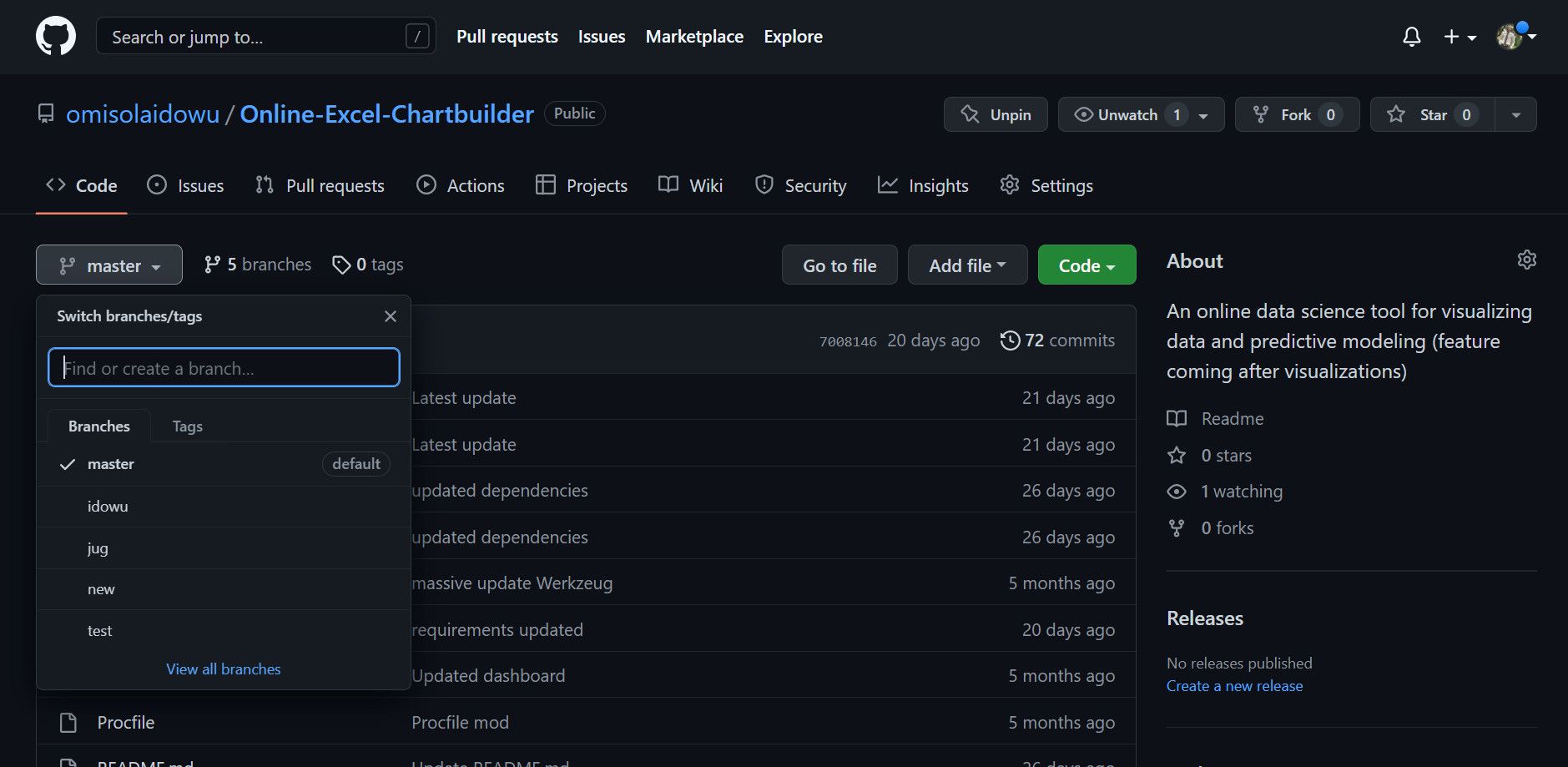
Также графический интерфейс показывает метки последнего коммита, открытые pull request и фильтры по защите веток.
Важно: веб-интерфейс отражает состояние сервера в момент загрузки страницы — если недавно были изменения, обновите страницу.
Быстрый набор команд (чек‑лист)
- Обновить локальные ссылки и удалить устаревшие: git fetch –all –prune
- Посмотреть список удалённых веток: git branch -r
- Посмотреть ветки с информацией о последнем коммите: git branch -rv
- Посмотреть SHA последних коммитов на сервере: git ls-remote –heads origin
- Посмотреть подробности трекинга: git remote show origin
Когда перечисление веток вводит в заблуждение
- Устаревшие записи: удалённая ветка могла быть удалена на сервере, но ещё отображаться локально до выполнения git fetch –prune.
- Разные удалённые репозитории: если у вас несколько remotes (origin, upstream), убедитесь, что вы смотрите нужный remote.
- Переименование веток: если ветка переименована на сервере, старое имя может временно присутствовать в локальных refs.
Альтернативные способы и инструменты
- GUI-клиенты: VS Code, GitKraken, Sourcetree показывают удалённые ветки в наглядном интерфейсе.
- Веб-интерфейсы: GitHub, GitLab, Bitbucket — имеют вкладки для просмотра веток и фильтры.
- CI/CD и dashboard: многие системы сборки отображают список активных веток и связанные сборки.
Чек‑лист по ролям
- Разработчик:
- обновил refs: git fetch –all –prune;
- убедился, что локальная работа не затронет чужие ветки;
- проверил последний коммит перед push/merge.
- Ревьюер/Tech Lead:
- проверил актуальность ветки и её базовой ветки;
- убедился в отсутствии неожиданных файлов или коммитов.
- Релиз‑менеджер:
- просканировал удалённые ветки на предмет релизных меток;
- проверил защищённые ветки и правила merge.
Короткий глоссарий
- Ветка: отдельная линия разработки в Git.
- Remote (удалённый): репозиторий на сервере (например, origin).
- Tracking branch: локальная ветка, настроенная на отслеживание удалённой ветки.
- SHA1: сокращённый идентификатор коммита.
Советы безопасности и осторожности
- Никогда не удаляйте удалённую ветку без проверки её использования (pull request, открытые задачи).
- Перед удалением выполните git fetch –all –prune и проверьте, кто последний коммитил в ветку.
Краткое резюме
Перечисление удалённых веток — базовая, но важная операция для контроля состояния репозитория. Используйте git branch -r и git ls-remote для просмотра, git fetch –all –prune для синхронизации, а веб-интерфейс GitHub или GUI‑инструменты для наглядного управления ветками.
Важно: всегда синхронизируйте локальный кэш с сервером перед принятием решений по удалению или слиянию веток.

Похожие материалы

Несколько аккаунтов Skype: Multi Skype Launcher

Журнал для работы: повысить продуктивность

Персональные звуки уведомлений на Android

Скачивание шоу Hulu для офлайн‑просмотра

Microsoft Start: персонализированная новостная лента
