

После внесения правок ветка — ключевая концепция в системе контроля версий. Git поощряет использование веток: они лёгкие и быстрые. Как именно их использовать, зависит от типа проекта — в чужом проекте обычно правила задаёт мейнтейнер.
У вас может быть только стандартная ветка main и одна develop. Или же для каждой фичи и бага заводится отдельная ветка. В любом случае часто нужно просто посмотреть, какие ветки доступны — это быстро и даёт много полезной информации.
Что такое ветка
Система контроля версий использует термин «ветка» как аналогию с деревом. Ветки «ветвятся» от других, в итоге возвращаясь к стволу. Ветки позволяют создавать независимые линии разработки, чтобы работать локально, не мешая остальным частям проекта.
Определение: ветка — это указатель на коммит; по мере работы указатель двигается вперёд, оставляя историю изменений.
Важно: локальная ветка и удалённая ветка — разные сущности. Локальная видна в вашем репозитории; удалённые отображают состояние на сервере (например, origin).
Как перечислить ветки в командной строке
Командная строка даёт максимальные возможности и гибкость. Приведённые команды работают в среде Unix-подобных систем и Windows PowerShell/Command Prompt, если установлен git.
Основная команда git
Команда для работы с ветками — git branch. По умолчанию она выводит список локальных веток:
git branchПример вывода:
* maint
  master
  next
Объяснение: звёздочка отмечает текущую ветку; список идёт в алфавитном порядке. Это только локальные ветки.
Чтобы посмотреть ветки на удалённых репозиториях, используйте флаг -r (только удалённые) или -a (все — локальные и удалённые). Параметр -v показывает последний коммит каждой ветки; -vv добавляет информацию о том, какие локальные ветки отслеживают какие удалённые.
git branch -vvaЭто даст подробный список с пометками, какие ветки синхронизированы, какие отстают и какие отслеживают удалённые ветки.
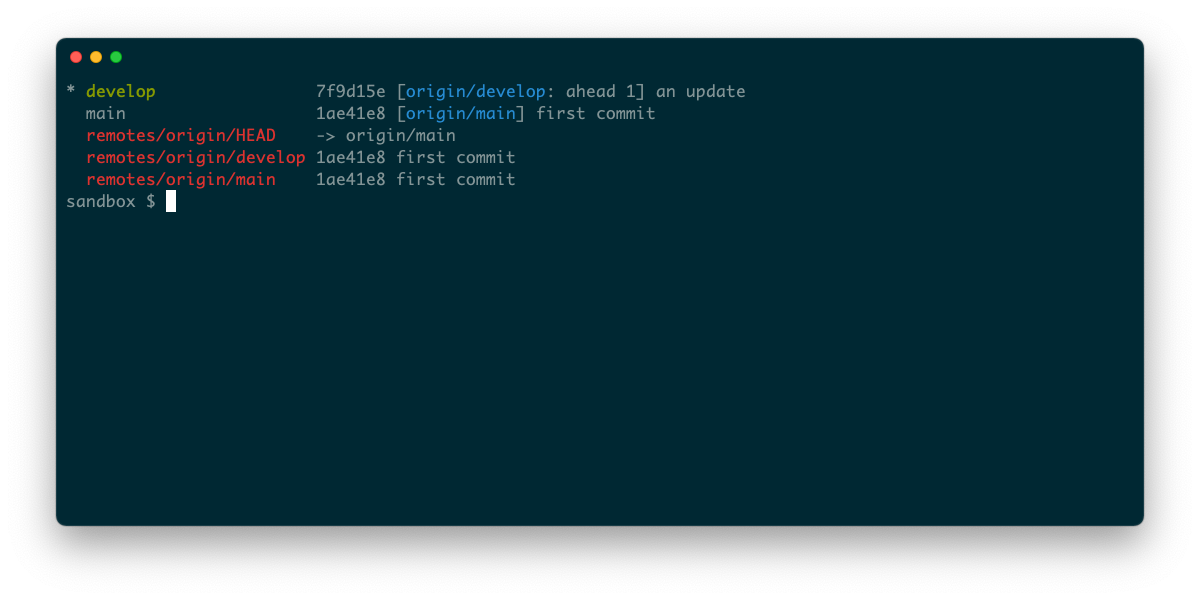
Вы можете фильтровать список по шаблону с --list:
git branch --list 'm*'Это полезно, когда в проекте много веток (например, по одной на багфикс).
Совет: если нужно увидеть, где каждая ветка создавалась и как сливалась — используйте git log --graph --all --decorate.
Быстрый просмотр удалённых веток и состояние
Для получения списка веток на удалённом репозитории также можно использовать:
git ls-remote --heads originЭта команда показывает только ссылки на бранчи в указанном удалённом origin, без создания локальных ссылок.
Фильтрация и поиск
Помимо --list, полезны команды оболочки для поиска:
git branch --list | grep featureили в PowerShell:
git branch --list | Select-String featureПросмотр веток с помощью gh (GitHub CLI)
Инструмент gh — это официальный CLI от GitHub. Если у вас есть remote на github.com, gh упрощает взаимодействие с ветками и PR.
После установки можно в каталоге репозитория запустить:
gh branchВ интерактивном интерфейсе вы увидите список веток (кроме текущей), сможете вводить фильтр по имени и выбрать ветку для переключения.
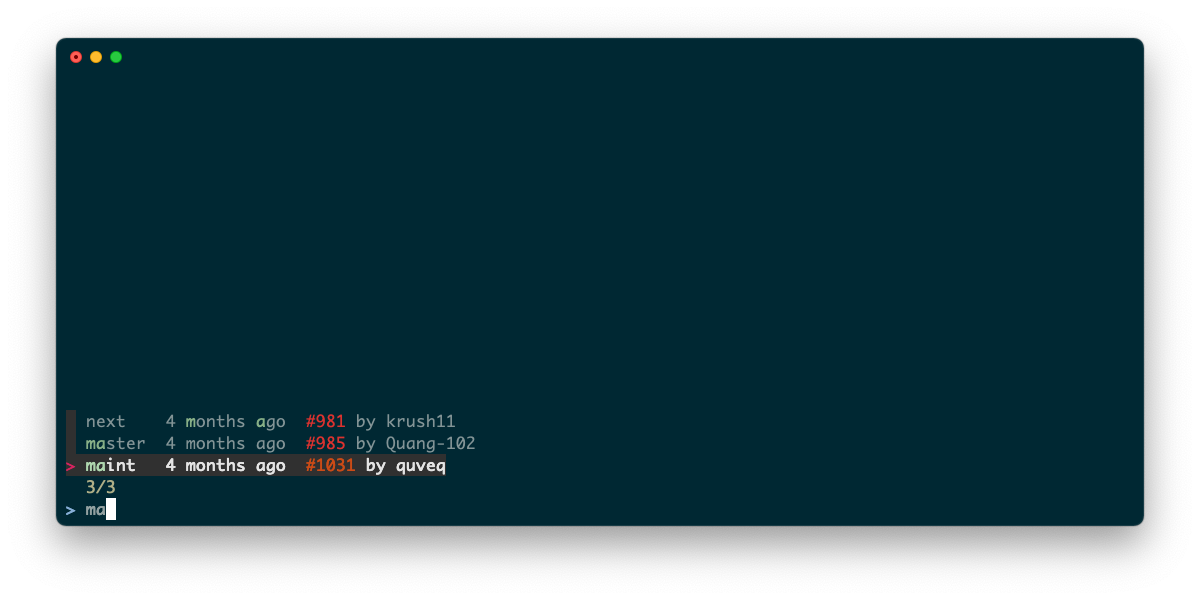
Полезно, когда вы предпочитаете визуальные интерактивные инструменты в терминале.
См. также: Как установить GitHub CLI на Linux.
Как перечислить ветки в GitHub Desktop
GitHub Desktop показывает локальные ветки в основном интерфейсе. Вверху окна есть кнопка Current Branch с текущей веткой. Нажмите её, чтобы увидеть основную ветку и недавние.
В поле Filter можно ввести имя ветки для поиска.
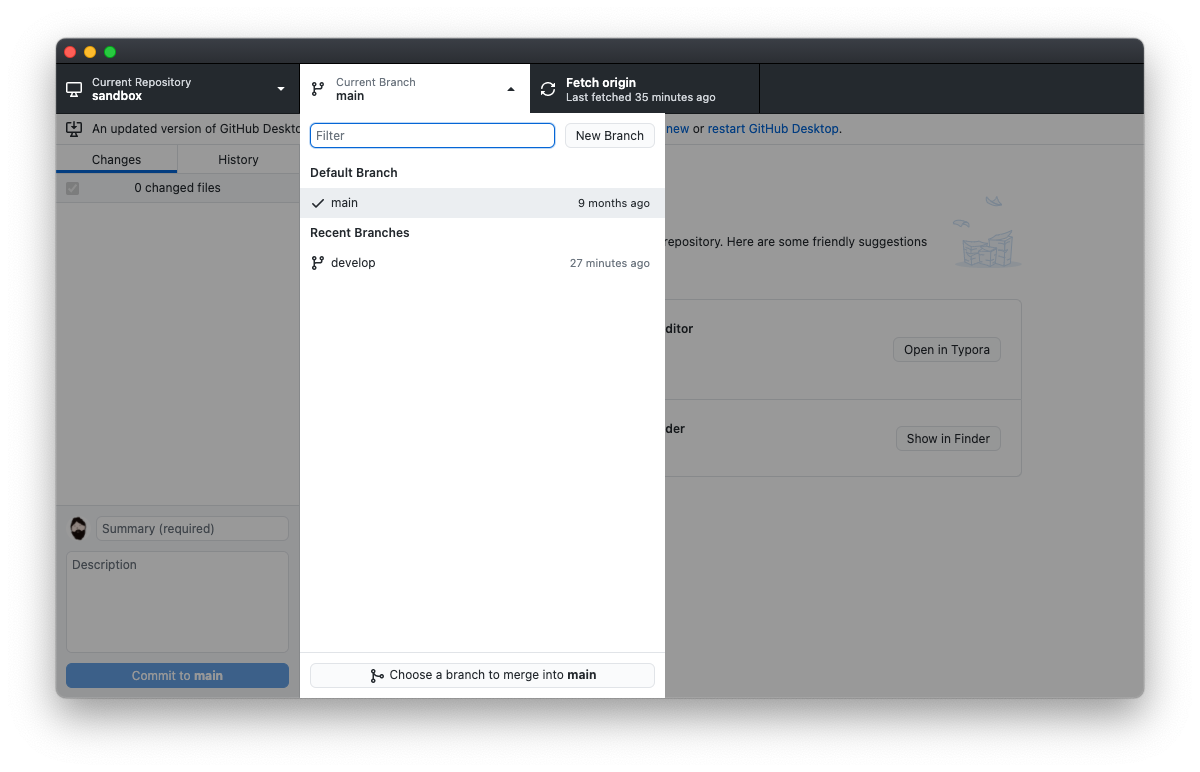
Это удобно тем, кто предпочитает GUI вместо терминала.
См. также: Как клонировать репозиторий с помощью GitHub Desktop.
Как перечислить ветки на сайте GitHub
На сайте проекта перейдите на вкладку Code, затем нажмите ссылку с количеством branches. На странице ветки сгруппированы по статусу; есть переключатель «All branches» для показа всех веток.
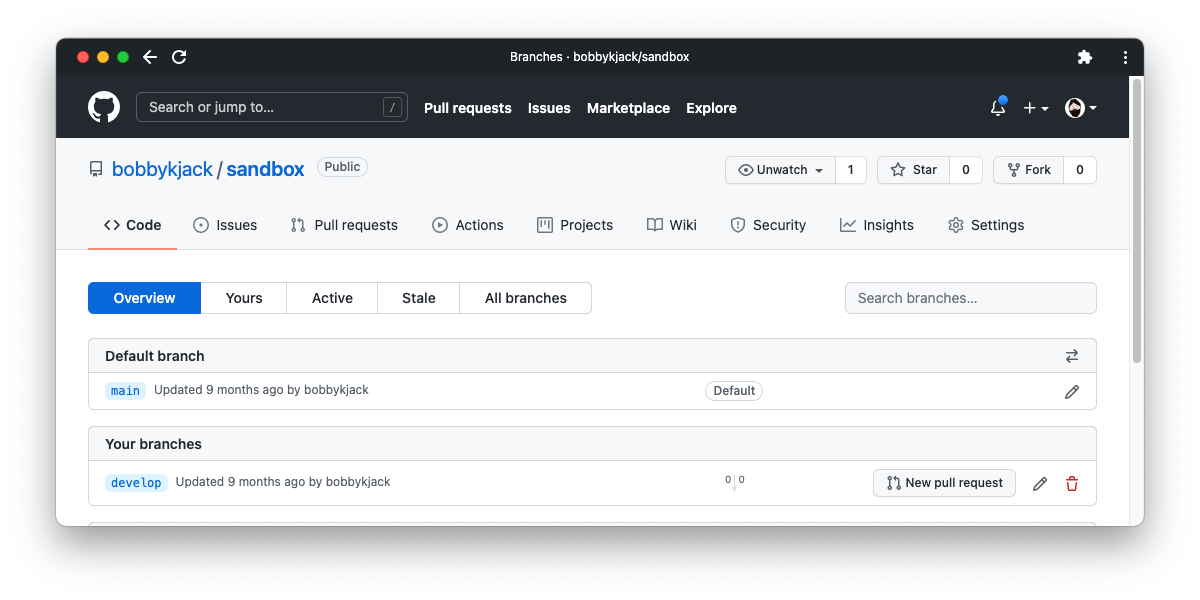
На веб‑странице удобно увидеть, какие ветки недавно обновлялись, какие имеют открытые PR, и быстро создать новую ветку из интерфейса.
Когда просмотр веток особенно полезен
- Перед началом работы: чтобы не дублировать чужую фичу.
- При подготовке PR: чтобы выбрать базовую ветку и увидеть конфликтующие ветки.
- При ревью: чтобы переключиться на ветку автора и прогнать тесты локально.
- При поддержке релизов: чтобы увидеть все ветки релизов и хотфиксов.
Важно: всегда проверяйте, не отстала ли ваша локальная ветка от удалённой (git fetch + git status или git pull --rebase) перед началом работы.
Полезный набор команд (cheat sheet)
| Задача | Команда |
|---|---|
| Показать локальные ветки | git branch |
| Показать все ветки (локальные + удалённые) | git branch -a |
| Показать только удалённые ветки | git branch -r |
| Подробный вывод с информацией отслеживания | git branch -vv |
| Показать ссылки удалённого репозитория | git ls-remote --heads origin |
| Фильтрация по шаблону | git branch --list 'pattern*' |
| Интерактивный выбор ветки через GitHub CLI | gh branch |
Краткий пример рабочего процесса:
git fetch origin
git branch -a
git checkout feature/xyz
Роли и чек-листы
Разработчик:
- Выполнить
git fetch originперед началом. - Посмотреть
git branch -aи найти нужную ветку. - Переключиться и обновить локальную ветку (
git pull --rebase).
Рецензент:
- Найти ветку автора через
ghили веб-интерфейс. - Склонировать/переключиться локально и запустить тесты.
- Проверить, не пересекается ли работа с другими ветками.
Мейнтейнер/релиз-менеджер:
- Просмотреть все ветки релизов и хотфиксов на вебе.
- Убедиться, что ветки с пометками
release/*илиhotfix/*актуальны. - Удалять устаревшие ветки только после слияния и уведомления сообщества.
Сценарии, когда перечисление веток не поможет
- Если у вас нет доступа к удалённому репозиторию — команда покажет только локальные ветки.
- Если история переписана (force-push), локальные и удалённые состояния могут расходиться и требовать ручного разрешения.
Схема выбора команды
flowchart TD
  A[Нужно посмотреть ветки?] --> B{Хотите только локальные?}
  B -- Да --> C[gist: git branch]
  B -- Нет --> D{Только удалённые?}
  D -- Да --> E[git branch -r или git ls-remote --heads origin]
  D -- Нет --> F[git branch -a]
  F --> G{Требуется подробность?}
  G -- Да --> H[git branch -vv / git branch -vva]
  G -- Нет --> I[gh branch для интерактивного выбора]
Краткий глоссарий
- Ветка: указатель на коммит (коротко).
- Локальная ветка: ветка в вашем репозитории.
- Удалённая ветка: ветка в удалённом репозитории (например, origin).
Итог и рекомендации
Перечисление веток — простая операция, которая даёт контекст и помогает избежать конфликтов и дублирования усилий. Используйте git branch для локального обзора, git branch -a или git ls-remote для удалённых ссылок, gh branch для удобного интерактивного выбора и веб-интерфейс GitHub для анализа статуса веток в команде.
Важно: регулярно выполняйте git fetch, фильтруйте по шаблонам при большом количестве веток и поддерживайте договорённости по именованию веток в команде.
Краткие рекомендации для начала:
- Всегда делайте
git fetch. - Перед созданием ветки убедитесь, что не существует похожей.
- Очистка устаревших веток — часть поддержания репозитория.
Заметка: для удобства можно добавить alias в gitconfig, например:
[alias]
  br = branch -a -v
Похожие материалы

Несколько аккаунтов Skype: Multi Skype Launcher

Журнал для работы: повысить продуктивность

Персональные звуки уведомлений на Android

Скачивание шоу Hulu для офлайн‑просмотра

Microsoft Start: персонализированная новостная лента
