
Полное руководство по Google Nest Thermostat: настройка, управление и экономия

Google Nest Thermostat — один из самых популярных умных термостатов для дома. Существует две доступные модели: Nest Thermostat и более функциональный Nest Learning Thermostat. Оба устройства помогают управлять температурой, создавать расписания и экономить энергию; Learning-модель дополнительно обучается поведению пользователя и автоматически адаптирует расписание.
В этой статье вы найдёте подробную поэтапную инструкцию по установке, настройке и использованию функций, советы по экономии энергии, контроль качества установки, список типичных проблем с их решениями, чек-листы для разных ролей и небольшое руководство по тестированию после установки.
Что такое Nest Thermostat — одно предложение
Nest Thermostat — это программируемый умный термостат, который управляет отоплением и/или охлаждением дома на основе расписаний, сенсоров и поведения пользователя.
Содержание
- Установка и подготовка
- Управление и пользовательский интерфейс
- Режимы температуры и расписания
- Инструменты экономии энергии
- Проверка совместимости и советы по проводке
- Технические и пользовательские сценарии: чек-листы и SOP
- Устранение неполадок
- Критерии приёмки и тесты
- Частые вопросы
- Краткое резюме
Установка и подготовка
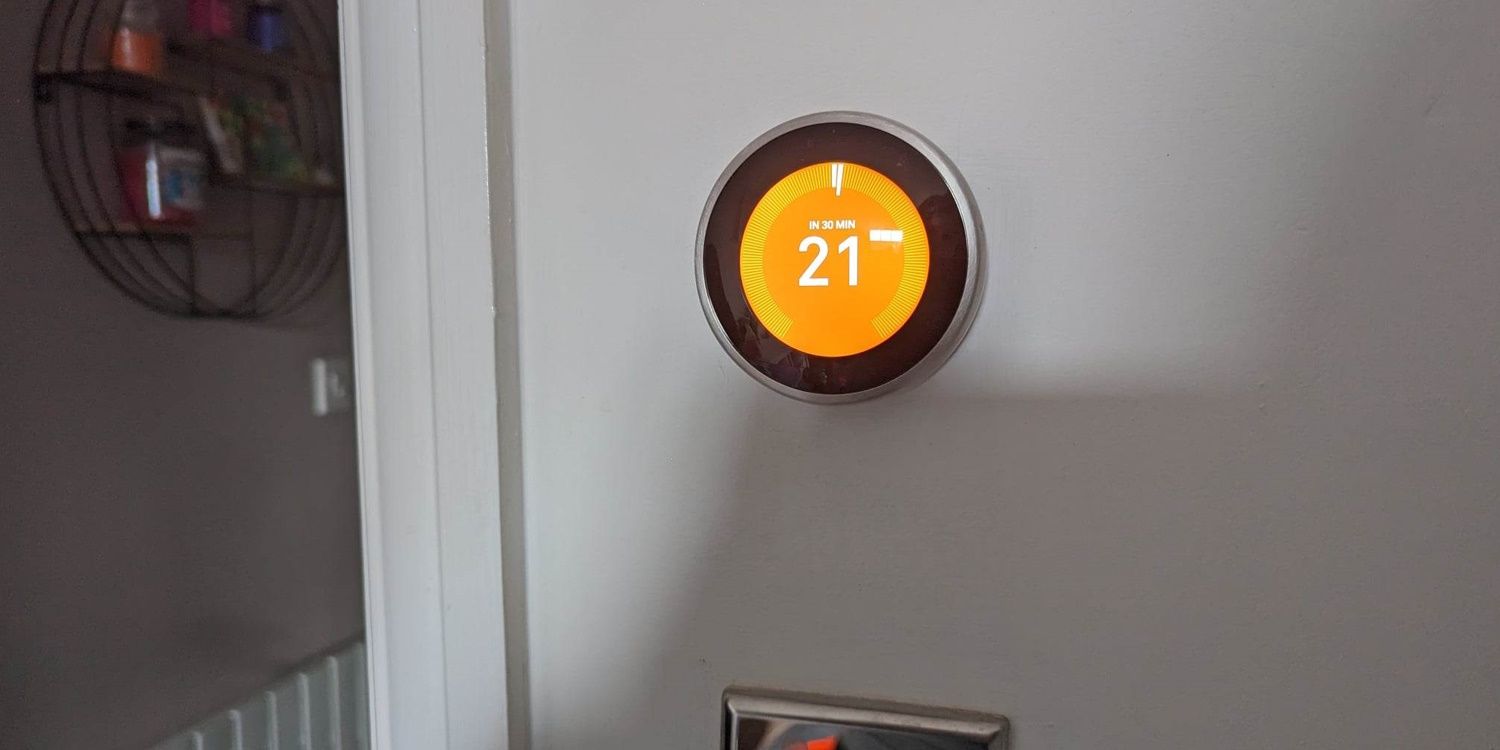
Перед установкой убедитесь, что у вас есть все инструменты и что система отопления/охлаждения совместима.
Вам понадобятся:
- Отвертка (крестовая и/или плоская)
- Отвёртка Torx (если требуется для конкретной модели)
- Дрель с тонким сверлом (если требуется крепление в гипсокартон/бетон)
- Камера/фонарик для осмотра блока управления
- Мобильное устройство с доступом в интернет для приложения Google Home или Nest
Важно: при работе с электропроводкой отключите питание на электроконтуре, к которому подключён старый термостат. Если вы не уверены в своих навыках работы с электричеством, вызовите квалифицированного электрика.
Проверка совместимости и проводки
Перед демонтажем старого термостата сфотографируйте имеющиеся провода и маркировку контактов. Nest поддерживает большинство систем HVAC, но особенно обратите внимание на наличие C-провода (питание — common wire).
- C-провод: обеспечивает постоянное питание и необходим для стабильной работы Wi‑Fi. Nest Learning Thermostat может работать без C‑провода в некоторых системах, но наличие C‑провода рекомендовано.
- Газовое/электрическое отопление: Nest поддерживает большинство конфигураций с центральным котлом или печью.
- Тепловой насос: совместим, но могут потребоваться дополнительные настройки режимов.
Совет: если у вас нет C‑провода, проверьте руководство по установке Nest и опции адаптера питания, либо обратитесь к профессионалу.
Пошаговая установка (общая последовательность)
- Отключите питание системы отопления/охлаждения на щитке.
- Снимите старый термостат и сфотографируйте проводку.
- Подпишите провода по маркерам (например, R, W, Y, G, C).
- Установите монтажную пластину Nest и убедитесь, что она выровнена.
- Подсоедините провода к соответствующим клеммам Nest.
- Закрепите устройство на пластине и включите питание.
- Следуйте шагам в приложении Google Home (для Nest Thermostat) или приложении Nest (для Learning Thermostat) для завершения настройки и подключения к Wi‑Fi.
Важно: если приложение указывает на несовместимость или требуются дополнительные настройки (например, изменение типа системы), следуйте инструкциям в приложении или обратитесь к справке Google.
Управление и пользовательский интерфейс
Обе модели Nest не имеют сенсорного экрана; управление осуществляется с помощью кольца устройства или сенсорного торца.
- Nest Thermostat: взаимодействие через нажатие/проведение по кольцу и меню в приложении Google Home.
- Nest Learning Thermostat: поворот и нажатие кольца, более ёмкий экран и дополнительные опции автоматизации.
Чтобы отрегулировать температуру вручную, нажмите на кольцо, затем:
- Nest Thermostat: проведите вверх/вниз по кольцу для изменения температуры.
- Nest Learning Thermostat: поверните кольцо влево/вправо для увеличения/уменьшения.
Через мобильное приложение вы можете управлять температурой дистанционно, просматривать текущую температуру и изменять расписания.
Голосовое управление
Если у вас есть Google Assistant, можно управлять термостатом голосом: «OK Google, установи температуру на 21 градус» или «включи режим Eco». Убедитесь, что устройство привязано к той же учётной записи Google и находится в правильном доме/комнате в приложении Home.
Режимы температуры и их назначение
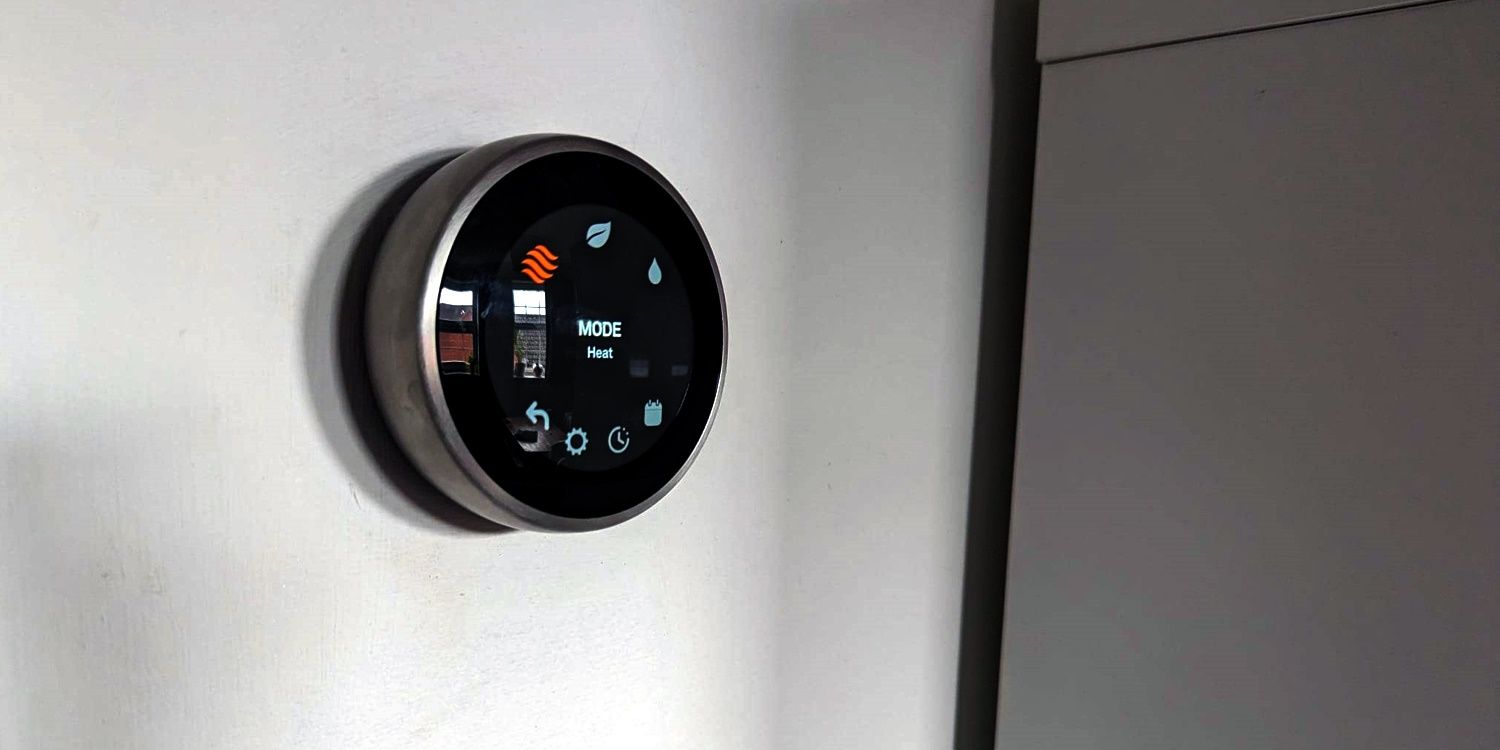
Nest поддерживает несколько основных режимов. Если в доме нет системы охлаждения, некоторые режимы (например, Cool) будут недоступны.
- Heat — отопление: поддерживает установленную или запланированную температуру.
- Cool — охлаждение: управляет системой кондиционирования.
- Heat/Cool — автоматическое переключение между нагревом и охлаждением в зависимости от целевой температуры.
- Off — выключено: термостат не будет пытаться поддерживать комфортную температуру (кроме поддержания минимально безопасных значений).
- Eco — экономичный режим: термостат держит внутренние температуры в более широких пределах для экономии энергии.
Как переключать режимы:
- В приложении Google Home: выберите устройство → Temperature mode (Режим температуры) → нужный режим.
- В приложении Nest: выберите термостат → Mode (Режим) → нужный режим.
- На устройстве: используйте меню и кольцо для выбора нужного режима.
Создание расписаний и автоматизация
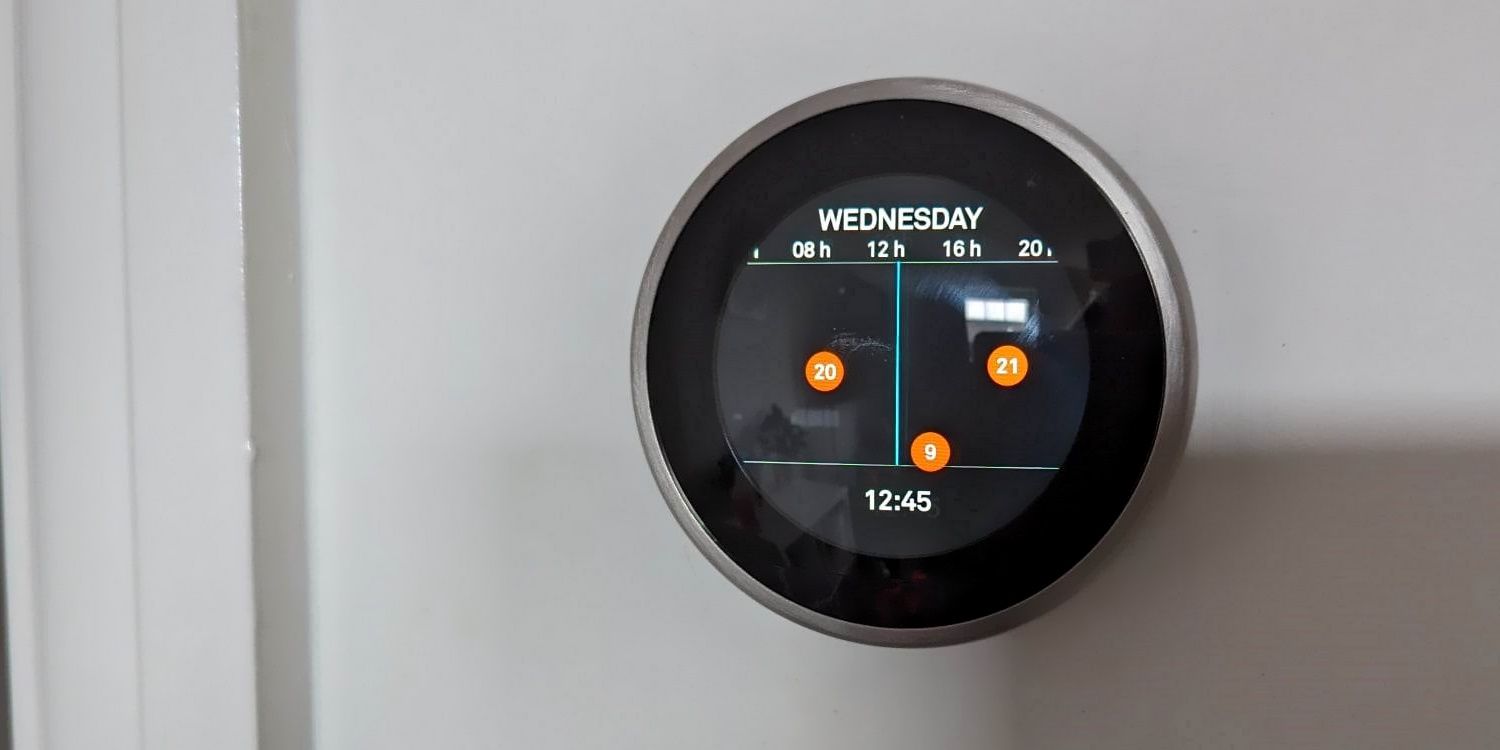
Nest помогает автоматизировать управление температурой с помощью расписаний и интеллектуальных функций.
Расписания в приложении Google Home (для Nest Thermostat)
- Нажмите и удерживайте плитку устройства в приложении Home, затем выберите Settings → Schedules.
- Выберите день недели и нажмите Add для добавления температурного промежутка.
- Установите время и целевую температуру с помощью регуляторов.
- Скопируйте расписание на другие дни при необходимости.
- Нажмите Done для сохранения.
Чтобы редактировать или удалять записи, выберите соответствующий промежуток и внесите изменения или нажмите Delete.
Авторасписание и обучение (Nest Learning Thermostat)
Nest Learning Thermostat может включать Auto‑Schedule: он автоматически запоминает ваши предпочтения в первые дни использования и предлагает готовое расписание. Функция включена по умолчанию, но её можно отключить в настройках.
Savings Finder и рекомендации
- Nest Thermostat предлагает рекомендации по экономии через Savings Finder (в Google Home). Это автоматически сгенерированные подсказки, которые помогают уменьшить расход энергии без заметного снижения комфорта.
- Energy History показывает, как изменялось потребление и помогает выявить неэффективные сценарии.
Как Nest экономит энергию
- Eco Temperatures переводят дом в более широкие рамки температур, когда никого нет дома.
- Nest Leaf отмечает энергоэффективные установки температуры — это визуальный индикатор экономии.
- Savings Finder предлагает конкретные изменения расписаний или температур для снижения расхода.
- Множественные термостаты позволяют зонально управлять климатом и экономить на неиспользуемых помещениях.
Совет: для домов с домашними животными настройте Eco‑пределы так, чтобы не навредить самочувствию питомцев.
Сравнение: Nest Thermostat vs Nest Learning Thermostat
| Функция | Nest Thermostat | Nest Learning Thermostat |
|---|---|---|
| Управление через Google Home | Да | Да |
| Auto‑Schedule (обучение) | Нет | Да |
| Savings Finder | Да | Нет (не требуется) |
| Физический интерфейс | Кольцо/сенсор | Большое кольцо с расширенным дисплеем |
| Цена | Ниже | Выше |
Ключевое отличие в автоматическом обучении и расширенных возможностях управления у Learning‑модели.
Примеры сценариев использования и когда это не сработает
- Лучше всего подходит для стандартных систем отопления/охлаждения с центральным управлением.
- Может быть неудачным выбором для старых или нестандартных систем, если отсутствует совместимость с сигналами управления (например, нестандартные промышленные системы HVAC).
- Если в доме часто меняются схемы использования (например, арендное жильё с частой сменой жильцов), преимущества Auto‑Schedule будут ограничены.
Чек-листы и SOP для установки (роль‑ориентированные)
Чек-лист для монтажника
- Отключить питание на щитке.
- Сфотографировать и промаркировать все провода.
- Проверить наличие C‑провода.
- Установить монтажную пластину в уровни.
- Корректно подключить все клеммы.
- Проверить включение питания и подключение к Wi‑Fi.
- Запустить приложение и убедиться, что устройство добавлено в дом.
Чек-лист для домовладельца
- Проверить работу отопления/охлаждения в ручном режиме.
- Настроить минимальные/максимальные Eco‑пределы.
- Создать базовое расписание для будней и выходных.
- Подключить Google Assistant (если требуется голосовое управление).
- Проверить Energy History через 10 дней для оценки экономии.
SOP: быстрый план приёма установки
- Проверка проводки и целостности устройства.
- Подключение и первичное тестирование (вкл/выкл режимов).
- Подключение к приложению и Wi‑Fi.
- Настройка расписаний и Eco‑пределов.
- Демонстрация работы владельцу и передача инструкций по базовым операциям.
Критерии приёмки
- Устройство надёжно закреплено и не шатается.
- Все подключённые провода зафиксированы и маркированы.
- Термостат подключён к сети Wi‑Fi и отображается в приложении.
- Режимы Heat/Cool/Off/Eco переключаются и корректно управляют системой.
- Домашнее устройство реагирует на дистанционные команды через приложение и голос.
Тестовые сценарии и приёмочные тесты
- Изменение температуры через приложение — система реагирует в течение ожидаемого времени.
- Переключение режимов — HVAC включается/выключается согласно выбранному режиму.
- Проверка расписания — переходы температуры происходят по расписанию.
- Проверка Energy History — данные выглядят корректно спустя 10 дней.
Устранение неполадок — быстрые решения
- Термостат не подключается к Wi‑Fi: перезапустите маршрутизатор и устройство; проверьте пароль и диапазон сети (2.4 ГГц предпочтителен для некоторых моделей).
- Нет нагрева/охлаждения после установки: проверьте питание котла/компрессора и правильность подключения проводов (R, W, Y, G).
- Нет значка Leaf: Leaf появляется только при выборе энергоэффективной температуры — проверьте текущую цель.
- Приложение не видит устройство: выйдите и войдите в учётную запись Google, обновите приложение.
Важно: если вы не уверены в безопасности или в работоспособности системы отопления, обратитесь к специалисту.
Советы по оптимизации энергопотребления
- Используйте Eco‑режим, когда дома никого нет.
- Настройте расписание с понижением/повышением температуры на периоды сна и отсутствия.
- Установите несколько термостатов для зонального управления.
- Используйте функции Energy History и Savings Finder для выявления неэффективных периодов.
Безопасность и конфиденциальность
- Термостат хранит информацию о расписаниях и активности, связанную с вашей учётной записью Google. Управляйте доступом к учётной записи и проверьте параметры обмена данными в приложении.
- Используйте надёжные пароли и включите двухфакторную аутентификацию для учётной записи Google.
Decision flow: когда выбирать Learning-модель или обычную
flowchart TD
  A[Нужны ли автоматические расписания?] -->|Да| B[Выберите Nest Learning Thermostat]
  A -->|Нет| C[Выберите Nest Thermostat]
  B --> D{Есть ли C-провод?}
  C --> D
  D -->|Да| E[Установка проще, стабильная работа Wi-Fi]
  D -->|Нет| F[Проверить адаптер питания или услуги электрика]
Глоссарий (1‑строчные определения)
- C‑провод: общий провод питания, обеспечивает постоянное питание термостата.
- Eco Temperatures: предустановленные рамки температур для экономии энергии.
- Nest Leaf: индикатор энергоэффективной установки температуры.
- Auto‑Schedule: функция обучения Nest Learning Thermostat по вашим действиям.
Частые вопросы
Какой термостат выбрать для квартиры?
Для большинства квартир Nest Thermostat будет достаточен. Если вы хотите автономного обучения и более гибкой автоматизации — выбирайте Nest Learning Thermostat.
Работает ли Nest без интернета?
Да. Термостат может управлять локальной HVAC‑системой без интернета, но удалённое управление и облачные функции будут недоступны.
Что делать, если нет C‑провода?
Проверьте варианты адаптера питания от Nest или обратитесь к электрику для прокладки C‑провода.
Краткое резюме
- Nest — удобное решение для управления климатом дома и экономии энергии.
- Для стабильной работы рекомендуется иметь C‑провод и надёжное Wi‑Fi подключение.
- Выбор между моделями зависит от желания автоматизации: Nest Learning Thermostat обучается и предлагает созданное расписание, в то время как Nest Thermostat проще и доступнее по цене.
Примечание: протестируйте расписания и Energy History в первые 10–14 дней, чтобы скорректировать настройки и убедиться в экономии и комфорте.
Если нужна помощь с конкретной моделью, проводкой или сценарием использования — опишите вашу систему (модель котла/компрессора, маркеры проводов) и я помогу с пошаговыми рекомендациями.

Похожие материалы

Несколько аккаунтов Skype: Multi Skype Launcher

Журнал для работы: повысить продуктивность

Персональные звуки уведомлений на Android

Скачивание шоу Hulu для офлайн‑просмотра

Microsoft Start: персонализированная новостная лента
