
Как включить режим «Не беспокоить» в Ubuntu

Ubuntu — дружелюбная к пользователю система с множеством функций для работы и отдыха. Одна из простых, но полезных функций — режим «Не беспокоить», который помогает минимизировать отвлекающие уведомления и лучше концентрироваться на задаче.
Зачем использовать режим «Не беспокоить»
Представьте важную встречу или сессию концентрации: нежелательные уведомления могут прервать поток работы или отвлечь внимание во время презентации. Режим «Не беспокоить» временно отключает всплывающие уведомления и чувствительно снижает вероятность таких срывов внимания.
Важно: режим не удаляет уведомления — они обычно сохраняются в центре уведомлений, поэтому вы не потеряете важные сообщения.
Как включить режим «Не беспокоить» (быстрый способ)
- Найдите центр уведомлений на панели (по умолчанию — дата и время в верхней части экрана). В некоторых сборках GNOME центр расположен в верхнем правом углу.
- Кликните по области даты/времени или по значку уведомлений, чтобы открыть меню уведомлений.
- Внизу меню найдите переключатель «Не беспокоить» (Не беспокоить). Нажмите, чтобы включить или выключить режим.
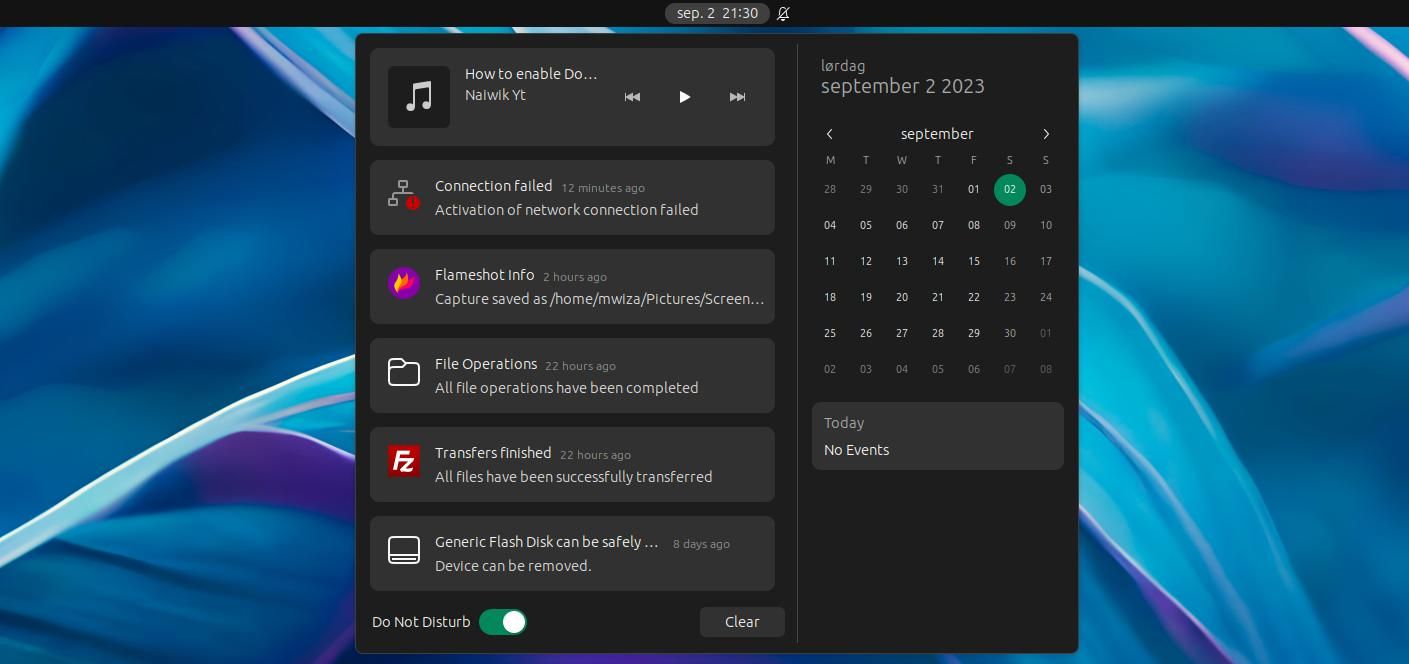
Совет: переключатель часто расположен в нижней части всплывающего меню — ищите слово «Не беспокоить» или соответствующую иконку.
Как включить через Настройки
- Нажмите Super+A или откройте меню приложений и выберите «Настройки» (Settings).
- Перейдите в раздел «Уведомления».
- Включите переключатель «Не беспокоить».
Если вы хотите изменить поведение отдельных приложений, откройте список приложений в том же разделе и настройте уведомления для каждой программы.
Дополнительные настройки и индивидуализация
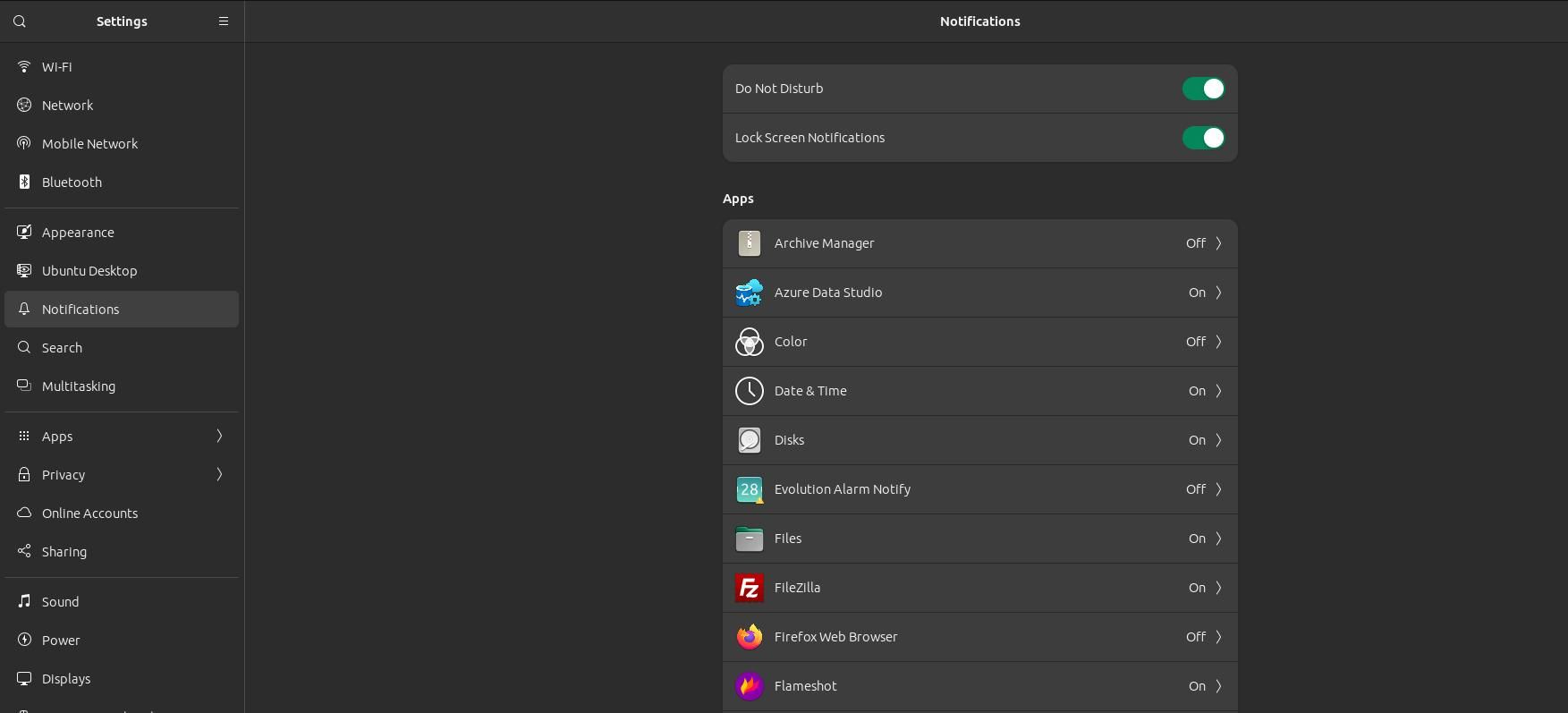
- Показывать уведомления на экране блокировки: переключатель «Уведомления на экране блокировки» позволяет скрывать уведомления при заблокированном экране — полезно для приватности.
- Настройка по приложению: в списке приложений можно отключить баннеры, прерывания или звуки для конкретной программы.
- Расширения GNOME: если вам нужна автоматизация (по расписанию) или дополнительные опции, установите расширение из https://extensions.gnome.org/. Это удобно, если стандартного поведения недостаточно.
Важно: подбирая расширения, проверяйте совместимость с вашей версией GNOME/Ubuntu.
Быстрые команды и автоматизация
Если вы предпочитаете терминал, можно управлять показом баннеров уведомлений через gsettings. Пример:
# Отключить баннеры (всплывающие окна)
gsettings set org.gnome.desktop.notifications show-banners false

# Включить обратно
gsettings set org.gnome.desktop.notifications show-banners true
Примечание: эта команда отключает показ баннеров, но в некоторых конфигурациях звуковые уведомления могут оставаться. Тестируйте на своём окружении.
Альтернатива: написать скрипт, который переключает нужные ключи gsettings и привязать его к сочетанию клавиш через «Клавиатура → Сочетания клавиш».
Когда «Не беспокоить» может не подойти (ограничения)
- В проектах, где нужно немедленное уведомление (экстренные системы), полное отключение уведомлений может быть опасно.
- Некоторые приложения используют собственные механизмы оповещений и могут игнорировать системный переключатель.
- Установка сомнительных расширений для автоматизации может привести к проблемам с совместимостью.
Рольовые чек-листы: что сделать перед важной встречей
Для презентатора:
- Включить «Не беспокоить».
- Проверить, что звук презентации/микрофона включён.
- Отключить ненужные устройства (телефон, колонки).
Для разработчика/работающего над кодом:
- Включить «Не беспокоить».
- Включить отслеживание задач/таймер (Pomodoro).
- Настроить пермишены для критичных сервисов.
Для студента/учащегося:
- Включить «Не беспокоить» до конца сессии.
- Отключить оповещения от социальных сетей в приложениях.
Мини‑методика: быстрый SOP для ежедневного использования
- Перед началом сосредоточенной работы: включите «Не беспокоить».
- Установите таймер/помодоро на 25–50 минут.
- По окончании сессии: проверьте центр уведомлений на пропущенные сообщения, затем отключите «Не беспокоить», если необходимо.
Критерии приёмки
- Включение «Не беспокоить» скрывает всплывающие уведомления на экране.
- Уведомления по-прежнему доступны в центре уведомлений или в истории сообщений приложения.
- Если вы использовали gsettings, команда не возвращает ошибок.
Приватность и безопасность
Отключение отображения уведомлений на экране блокировки повышает приватность: сообщения и фрагменты содержимого не будут видны третьим лицам при заглушенном экране. Это полезно в публичных местах или при демонстрации экрана.
Короткий глоссарий
- Центр уведомлений: область, где собираются все входящие уведомления и история оповещений.
- Баннер: всплывающее уведомление в углу экрана.
- gsettings: интерфейс конфигурации для параметров рабочего окружения GNOME.
Заключение
Режим «Не беспокоить» — простая и эффективная функция для уменьшения отвлечений в Ubuntu. Используйте встроенные переключатели для быстрого контроля, gsettings для автоматизации и расширения GNOME для расширённых сценариев. Перед автоматизацией убедитесь в совместимости с вашей версией окружения рабочего стола.
Итоги:
- Быстро включается из Центра уведомлений и через Настройки;
- Поддерживает настройку по приложению и скрытие уведомлений с экрана блокировки;
- Можно автоматизировать с помощью gsettings или расширений, но тестируйте изменения.

Похожие материалы

Несколько аккаунтов Skype: Multi Skype Launcher

Журнал для работы: повысить продуктивность

Персональные звуки уведомлений на Android

Скачивание шоу Hulu для офлайн‑просмотра

Microsoft Start: персонализированная новостная лента
