
Как использовать Aptik для миграции и восстановления Linux

При переустановке или обновлении Linux вы не только заново настраиваете систему — вам приходится снова устанавливать любимые приложения, дополнительные репозитории и восстанавливать внутренние настройки программ. Aptik помогает автоматизировать этот процесс: он резервирует PPAs, пакеты, настройки приложений и пользовательские данные, а затем восстанавливает их на новой установке.
Что такое Aptik?
Aptik — утилита для резервного копирования и восстановления системных настроек, приложений и данных с целью миграции между установками Linux. Поддерживаются Debian, Ubuntu, Fedora, Arch и их производные. Простыми словами: Aptik собирает список репозиториев и пакетов, а также копирует пользовательские настройки, чтобы быстро восстановить знакомую рабочую среду после чистой установки.
Важные моменты перед использованием:
- Используйте Aptik для чистых установок. Восстановление системных настроек на уже настроенную систему может вызвать конфликты.
- Миграция должна выполняться между версиями одной дистрибуции (например, Ubuntu 20.04 → 20.10). Восстановление между разными дистрибуциями может привести к несовместимым именам пакетов и репозиториев.
- Восстанавливайте только на одинаковую архитектуру (32‑бит → 32‑бит или 64‑бит → 64‑бит), иначе пакеты и репозитории будут отличаться.
Когда Aptik не подходит
- При попытке «наклеить» старые системные настройки на существующую рабочую систему с отличающейся версией ядра или ключевых библиотек.
- Для миграции полных систем с различными менеджерами пакетов (apt ↔ dnf ↔ pacman) без ручной проверки.
- Для восстановления зашифрованных домашних директорий без соответствующих ключей — это не решение для восстановления ключей шифрования.
Установка Aptik и Aptik GTK
Добавьте PPA Aptik и установите пакеты (для Debian/Ubuntu):
sudo apt-add-repository -y ppa:teejee2008/ppa
sudo apt-get update
sudo apt-get install aptik
sudo apt-get install aptik-gtk
Альтернативный способ установки — скачать .deb с релизов на GitHub, если добавление PPA недоступно.
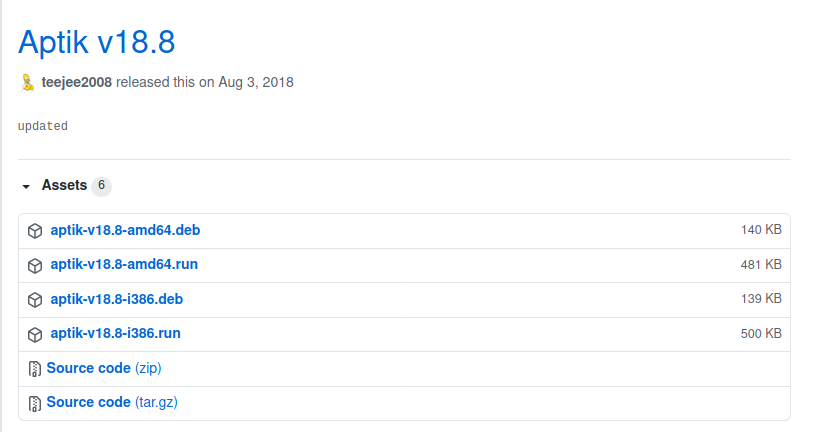
Пример установки локального .deb-файла:
sudo apt -y install ./.deb Скачайте и установите аналогично Aptik-GTK из страницы релизов Aptik-GTK.
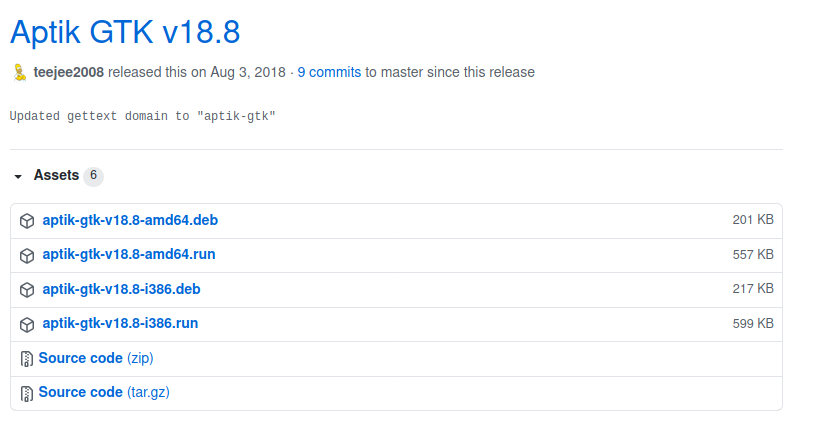
Основные возможности Aptik
Aptik резервирует и восстанавливает множество элементов. Ниже — краткие определения по каждому пункту.
- Repos — экспортирует список дополнительных репозиториев (PPA и аналогичные), чтобы их можно было быстро добавить на новой системе.
- Cache — сохраняет локальный кэш менеджера пакетов (скачанные .deb), что экономит время при повторной инсталляции пакетов.
- Packages — формирует список установленных пользователем пакетов для массовой переустановки.
- Users and Groups — экспортирует учётные записи пользователей и группы с параметрами (путь домашней директории, членства в группах). Пароли и их формат требуют осторожности при переносе.
- Home — архивация домашней директории пользователя с пользовательскими конфигурациями (~/.config, скрытые файлы и т. п.).
- Mounts — бэкап /etc/fstab и /etc/crypttab, чтобы восстановить монтирования и параметры шифрования дисков.
- Cron — резервирует задания cron каждого пользователя.
- Icons, Themes, Fonts — копирует папки с общесистемными библиотеками интерфейса в /usr/share.
- Terminal — встроенный CLI в Aptik GTK для пользователей, предпочитающих терминал.
Резервное копирование с помощью Aptik
Перед новой установкой выполните полное резервное копирование пакетов, настроек и данных. Запустите Aptik GTK, выберите режим Режим резервного копирования (Backup Mode) и укажите Место хранения резервной копии (Backup Location).
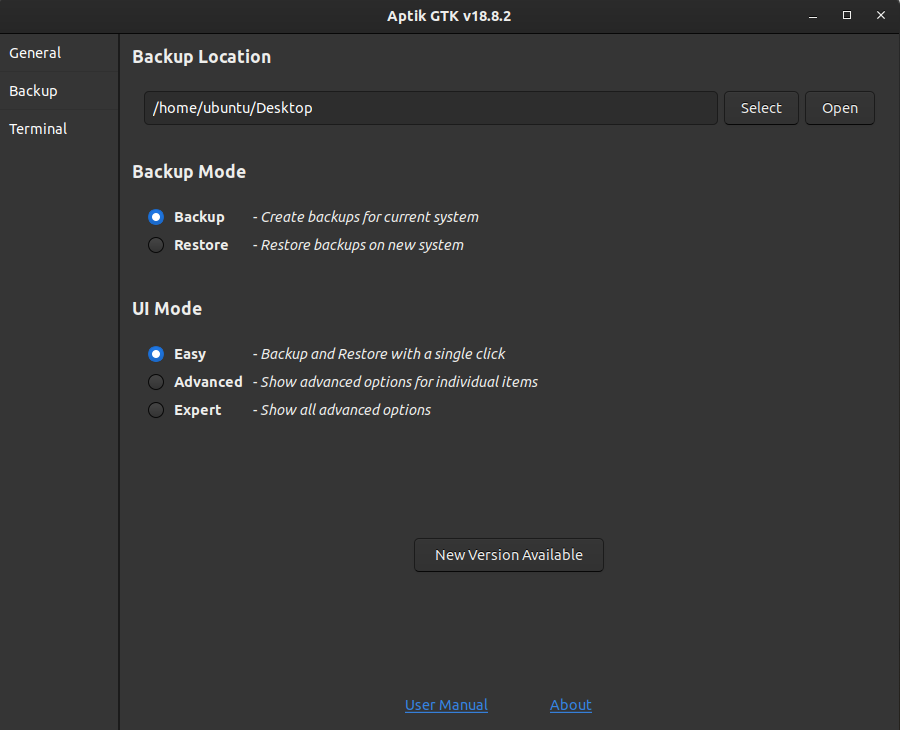
Перейдите в раздел Резервное копирование (Backup) в левой панели. Отметьте нужные элементы для бэкапа или нажмите Резервное копирование всех элементов (Backup All Items).
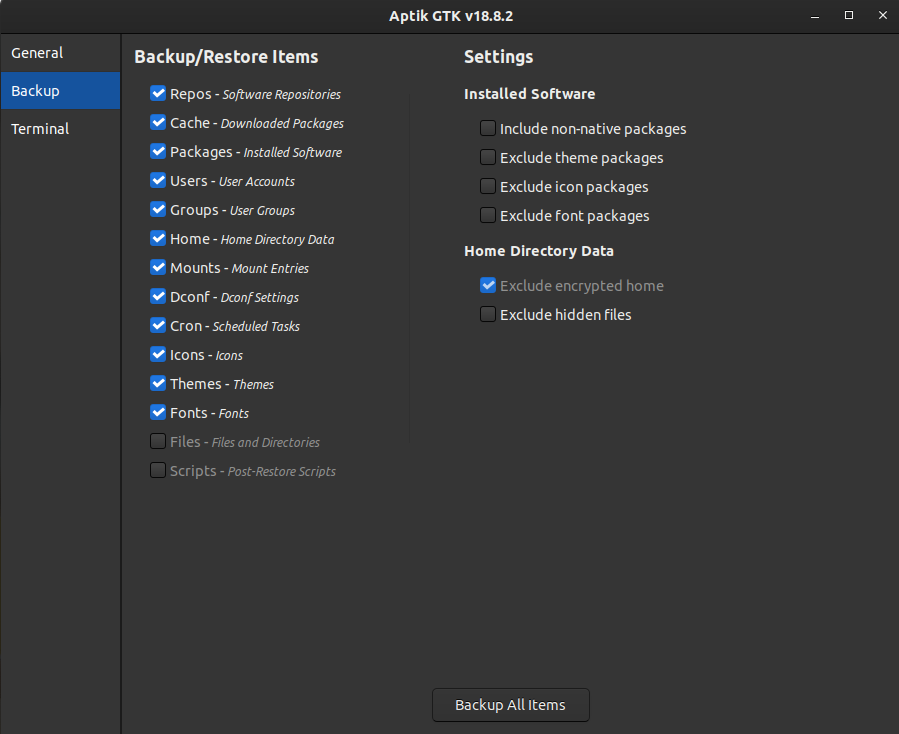
Для тонкой настройки выберите Advanced или Expert в Режиме интерфейса (UI Mode).
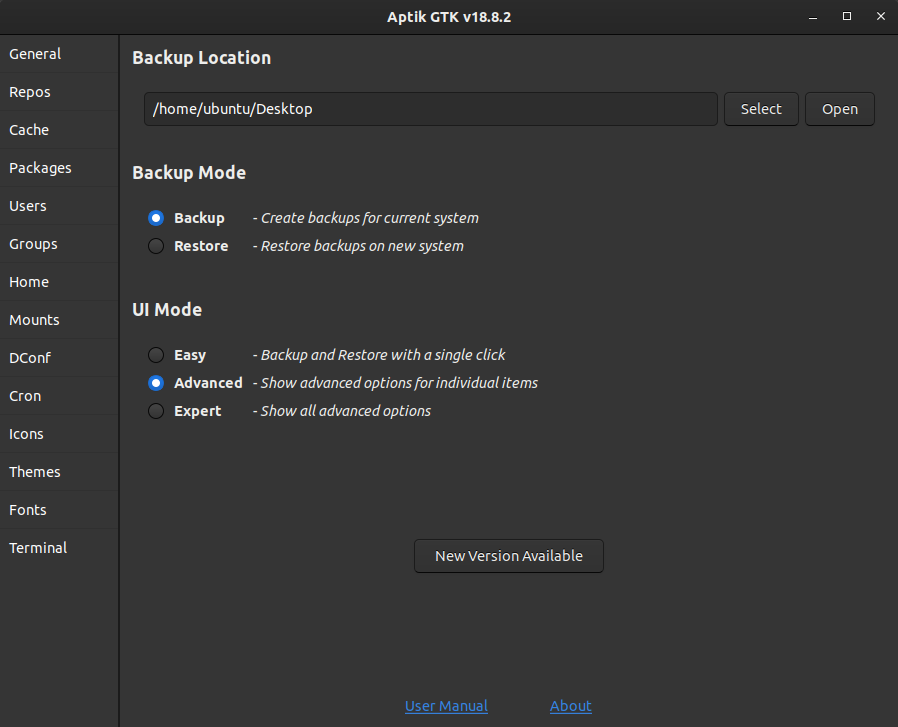
Практическая мини-методика резервного копирования:
- Скопируйте критичные данные отдельно (внешний диск, облако).
- Запустите Aptik и создайте бэкап списка репозиториев и пакетов.
- Архивируйте домашнюю директорию через Aptik Home или вручную (tar, rsync).
- Экспортируйте текущую /etc/fstab и /etc/crypttab.
- Проверьте размер архива и наличие важных файлов перед переустановкой.
Важно: держите резервную копию на внешнем носителе или в облаке, чтобы иметь к ней доступ из чистой установки.
Восстановление системы с Aptik
После чистой установки запустите Aptik GTK на новой системе. Укажите путь к папке резервной копии в Месте хранения резервной копии и выберите Восстановление (Restore) в Режиме резервного копирования.
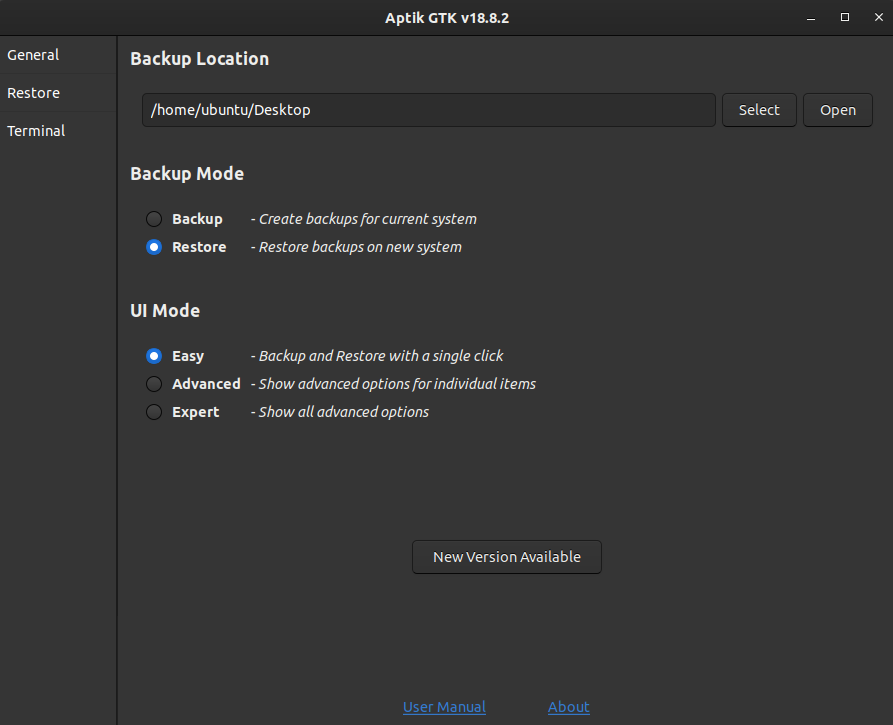
Перейдите в раздел Восстановление (Restore). Можно выбирать отдельные элементы или нажать Восстановить все элементы (Restore All Items).
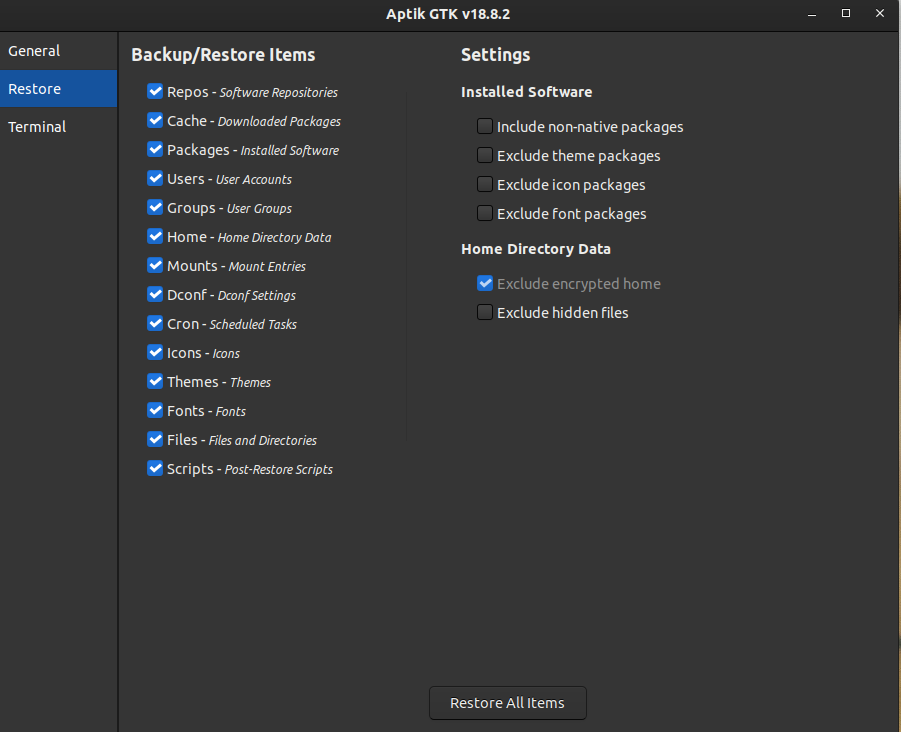
После завершения перезагрузите систему — приложения и пользовательские настройки будут восстановлены. Учтите, что некоторые PPAs и пакеты могут быть исключены по умолчанию, если новая установка уже содержит те же пакеты.
Удаление Aptik
Когда восстановление завершено и инструмент больше не нужен, удалите Aptik и очистите зависимости:
sudo apt-get remove aptik
sudo apt-get remove aptik-gtk
sudo apt-get autoremove
Советы по безопасности и конфиденциальности
- Домашние директории и файлы настроек часто содержат личные данные и ключи. Перед переносом проверьте, нет ли секретных файлов (SSH-ключи, файлы с паролями) и удалите то, что не требуется.
- Файлы /etc/crypttab и связанные ключи не должны переноситься без понимания последствий; перенесённые записи могут нарушить процесс загрузки на другой системе.
- Храните резервные копии на зашифрованных носителях, особенно если они содержат учётные записи и пароли.
Таблица совместимости (ориентир)
| Источник | Цель | Рекомендуется? | Комментарий |
|---|---|---|---|
| Ubuntu 20.04 | Ubuntu 20.10 | Да | Обновления внутри семейства Ubuntu обычно совместимы |
| Ubuntu | Fedora | Нет | Разные менеджеры пакетов и форматы репозиториев |
| Debian 32‑бит | Debian 64‑бит | Нет | Разная архитектура — пакеты несовместимы |
| Arch | Arch derivative | Частично | Требуется ручная проверка имен пакетов |
Чек-листы по ролям
Десктоп-пользователь:
- Сделать отдельную копию важных документов.
- Создать бэкап Aptik (Repos, Packages, Home).
- Проверить размер и целостность архива.
- Убедиться в наличии внешнего носителя для переноса.
Системный администратор:
- Экспортировать /etc/fstab и /etc/crypttab вручную.
- Составить список нестандартных пакетов и PPA.
- Тестировать восстановление в VM перед продакшен-сервером.
- Проверить зависимости и конфликтующие пакеты.
Разработчик:
- Экспортировать окружения (venv, pip freeze, npm list –global).
- Сохранить dotfiles отдельно и проверить пути.
- Обновить конфигурации IDE после восстановления.
Отладка и распространённые проблемы
Проблема: некоторые PPA не добавляются при восстановлении.
- Причина: PPA устарел или недоступен для целевой версии дистрибутива.
- Решение: вручную проверить и добавить репозиторий, либо заменить на альтернативный.
Проблема: конфликты версий библиотек после восстановления пакетов.
- Причина: разные версии базовой системы.
- Решение: откатить или обновить проблемный пакет, выполнить apt –fix-broken install.
Проблема: восстановление пользователей не даёт входа.
- Причина: неправильные UID/GID или отсутствуют пароли.
- Решение: проверить /etc/passwd и /etc/shadow, восстановить пароли или создать учётные записи вручную.
План действий при неудачной миграции (runbook)
- Отключите сеть (чтобы предотвратить автоматические обновления и конфликты).
- Восстановите критичные данные из отдельной копии (документы, профили, ключи).
- Запустите проверку целостности бэкапа Aptik (tree, ls, tar -tvf).
- По возможности выполните восстановление в тестовой среде и анализируйте логи Aptik.
- В крайнем случае — чистая установка с выборочным восстановлением только домашней директории и ручной установкой ключевых пакетов.
Дерево принятия решения для миграции (Mermaid)
flowchart TD
  A[Нужна миграция?] --> B{Такая же дистрибуция и версия?}
  B -- Да --> C{Такая же архитектура?}
  B -- Нет --> Z[Рассмотреть альтернативные методы]
  C -- Да --> D[Создать бэкап в Aptik]
  C -- Нет --> Z
  D --> E[Выполнить чистую установку]
  E --> F[Восстановление через Aptik]
  F --> G[Перезагрузить и проверить]
  G --> H{Ошибки?}
  H -- Да --> I[Отладка по чек-листам]
  H -- Нет --> J[Миграция успешна]
Короткий факт-бокс
- Поддерживаемые дистрибуции: Debian, Ubuntu, Fedora, Arch (и их производные).
- Рекомендуемое применение: миграция между установками одной дистрибуции и архитектуры.
- Предназначение: автоматизация резервного копирования репозиториев, пакетов, пользовательских настроек.
Краткий глоссарий
- PPA — Personal Package Archive, дополнительный репозиторий пакетов для Ubuntu.
- /etc/fstab — файл статических монтирований блоков дисков.
- /etc/crypttab — конфигурация зашифрованных дисков, расшифровываемых при загрузке.
Критерии приёмки
- Резервная копия создана и доступна на внешнем носителе.
- Список репозиториев и пакетов успешно экспортирован.
- Домашние директории и конфигурационные файлы сохранены.
- После восстановления базовая рабочая среда загружается и приложения открываются.
Итог
Aptik значительно сокращает время настройки новой системы: он автоматизирует сохранение репозиториев, пакетов и пользовательских настроек, оставляя за вами принятие решений о безопасности и совместимости. Используйте Aptik как часть подготовленного, шаг за шагом, рабочего процесса: делайте отдельные резервные копии, тестируйте восстановление и соблюдайте осторожность при переносе шифрованных и системных настроек.

Похожие материалы

Несколько аккаунтов Skype: Multi Skype Launcher

Журнал для работы: повысить продуктивность

Персональные звуки уведомлений на Android

Скачивание шоу Hulu для офлайн‑просмотра

Microsoft Start: персонализированная новостная лента
