
Исправление проблем входа в Windows 11
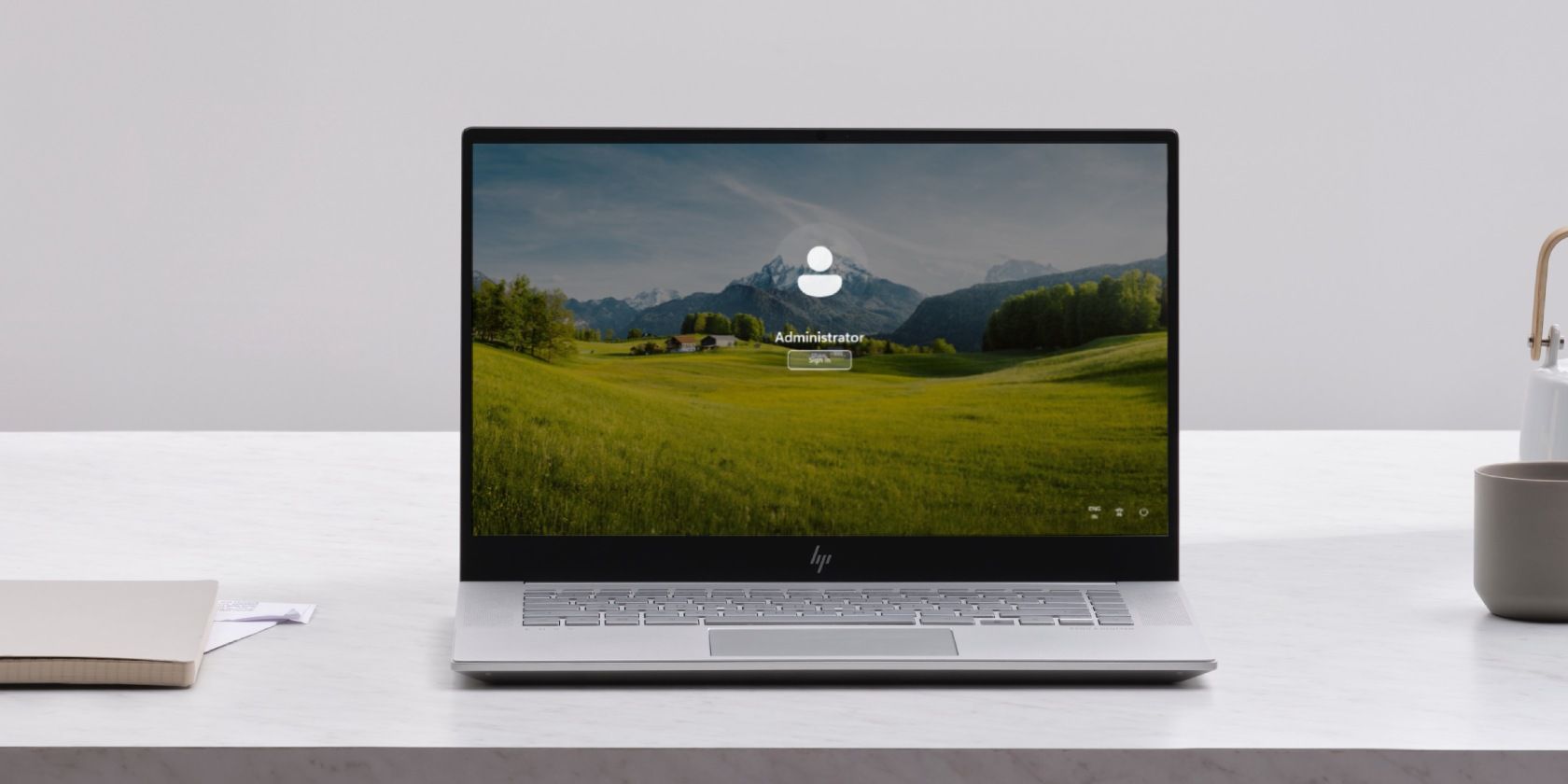
Если на Windows 11 не получается войти в систему — начните с загрузки в безопасном режиме, выполните чистую загрузку, проверьте учётную запись Microsoft и при необходимости выполните сброс пароля или восстановление системы. Только в крайнем случае делайте полный сброс или чистую установку после резервного копирования данных.
Вы можете входить в Windows 11 с паролем, PIN и биометрией. Но иногда даже при вводе корректного PIN или пароля система не пропускает вас — особенно после обновления. Ниже — подробный план действий: от безопасного режима до чистой установки, с чеклистами и автоматизированной методологией поиска причины.
Важное: не торопитесь с удалением данных. Большинство проблем решается через безопасный режим, чистую загрузку и восстановление системных файлов.
Основные варианты входа и причины проблем
Кратко о ключевых понятиях
- Safe Mode — безопасный режим: система запускается с минимальными драйверами и сервисами.
- Clean boot — чистая загрузка: отключение сторонних сервисов и автозагрузки для поиска конфликтов.
- Microsoft Account (MSA) — учётная запись Microsoft; синхронизируется в облаке.
Типичные симптомы
- После ввода пароля экран остаётся пустым или застревает.
- Система принимает пароль, но возвращает на экран входа.
- Проблема появилась после обновления Windows или установки нового ПО.
- Можно войти в безопасном режиме, но не в обычном режиме.
Кому это полезно
- Обычным пользователям, у которых не получается войти в Windows 11.
- IT‑специалистам и техподдержке, которым нужен последовательный playbook.
1. Загрузка в безопасном режиме
Если вы помните пароль, начните с безопасного режима. В нем сторонние приложения и многие сервисы не запускаются — это помогает исключить конфликты.
Шаги для входа в безопасный режим
- На экране входа нажмите значок Power в правом нижнем углу.
- Удерживайте клавишу Shift на клавиатуре и выберите Restart. Подтвердите перезагрузку, если требуется.
- Отпустите Shift после начала перезагрузки.
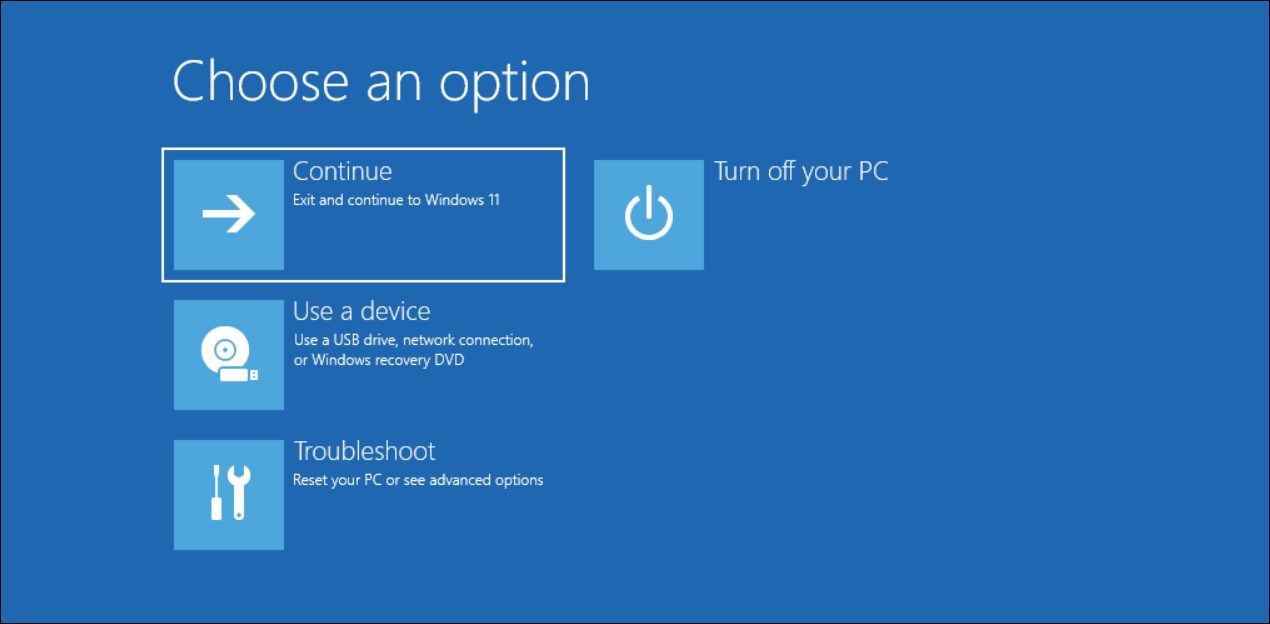
- На экране “Choose an option” нажмите Troubleshoot.
- Выберите Advanced options.
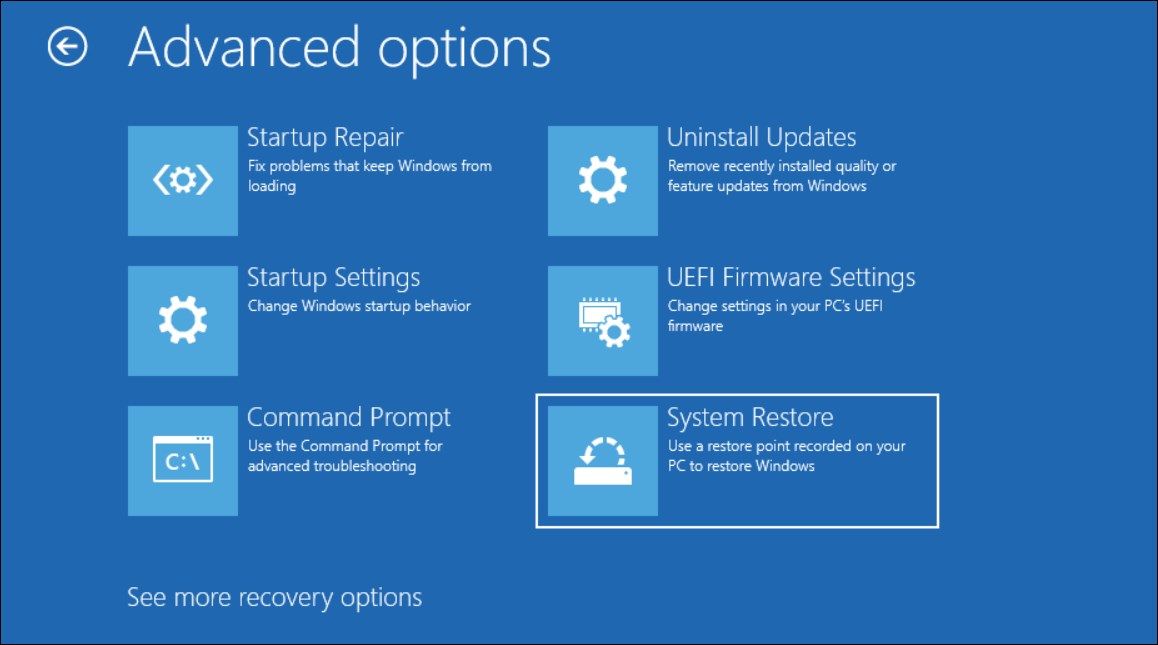
- Нажмите Startup Settings, затем Restart.
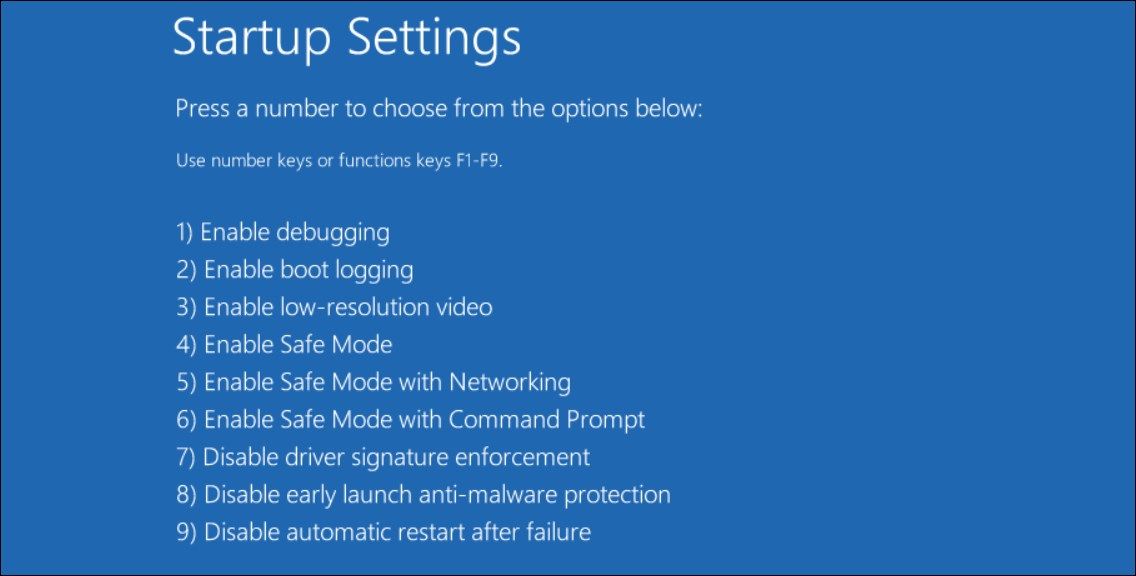
- На экране Startup Settings нажмите F5 или цифру 5, чтобы включить безопасный режим с поддержкой сети.
- Войдите с помощью пароля: вы увидите черный фон и надпись Safe Mode в углах экрана.
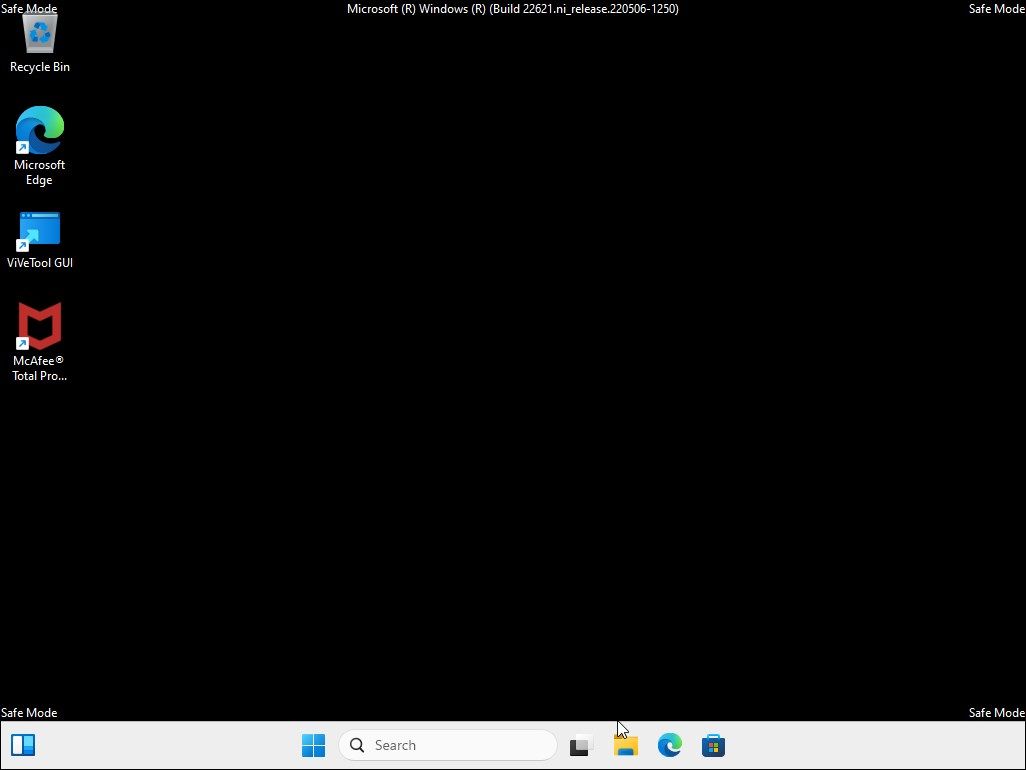
- В безопасном режиме откройте меню Пуск и выберите Restart для выхода и перезагрузки в обычном режиме.
Если вход в безопасном режиме успешен, скорее всего, проблема вызвана сторонним приложением или сервисом.
Примечание: если даже в безопасном режиме вход невозможен, переходите к разделу восстановления системы и проверке целостности образа Windows.
Как выполнить чистую загрузку и найти проблемное приложение
Чистая загрузка помогает найти конфликтующие автозагрузки и сервисы.
Пошагово
- В безопасном режиме или после входа откройте Task Manager (Ctrl+Shift+Esc) и перейдите во вкладку Startup. Запишите список включённых элементов.
- Отключите половину включённых элементов автозагрузки, перезагрузитесь и проверьте проблему.
- Если не помогло — отключите вторую половину и повторите проверку.
- Как только стили работы покажут улучшение, включайте элементы по одному (или делите пополам), чтобы найти виновника.
Вы также можете использовать System Configuration (msconfig): во вкладке Services поставьте галочку Hide all Microsoft services, затем отключайте сторонние сервисы по частям и перезагружайте систему.
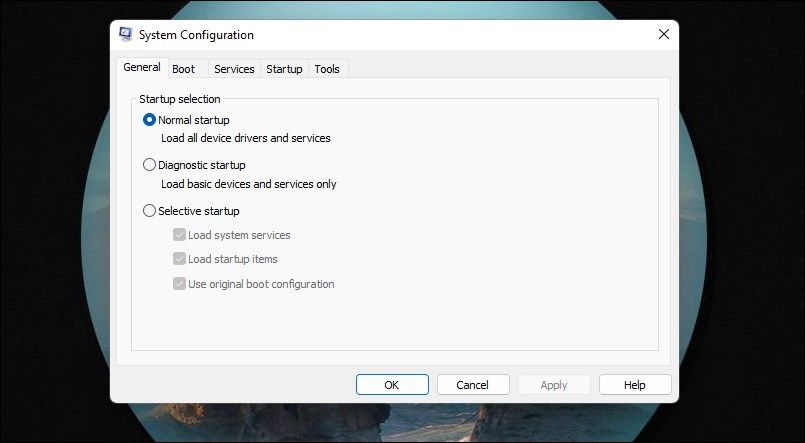
Если проблема исчезла в нормальном режиме после чистой загрузки, верните загрузку в нормальный режим: откройте System Configuration, вкладка General, выберите Normal startup, Apply и OK, затем перезагрузите.
Критерии приёмки
- Пользователь может войти в систему в обычном режиме.
- Отключённое приложение подтверждается как причина после поэтапного включения.
- Нет новых ошибок в журнале событий, связанных с сессией входа.
2. Изменение пароля учётной записи Microsoft
Если вы используете учётную запись Microsoft, смените пароль с другого устройства и затем войдите в систему с новым паролем. Это не работает для локальных аккаунтов.
Шаги
- Откройте страницу управления учётной записью Microsoft на другом устройстве и войдите под своей учётной записью.
- Перейдите в раздел Security. Возможно, потребуется снова подтвердить личность.
- Выберите Change my password в разделе Password security.
- Введите текущий пароль и новый пароль, затем сохраните изменения.
- На компьютере введите новый пароль для входа.
Примечание: если устройство офлайн, смена пароля может не подхватиться до первого подключения к сети. При проблемах используйте безопасный режим с поддержкой сети.
3. Исправление пустого экрана входа
Причины: неудачное обновление, некорректные параметры входа, влияние быстрой загрузки, проблемы с видеодрайвером.
Рекомендованные действия
- Попробуйте отключить Secure Sign‑in (Ctrl+Alt+Delete) через netplwiz или групповые политики.
- Загрузитесь в безопасном режиме и обновите Windows, драйверы видеокарты и отключите быстрый запуск.
- Выполните восстановление при запуске через WinRE.
Восстановление системных файлов
Откройте командную строку в среде восстановления и выполните по очереди:
sfc /scannow /offbootdir=C:\ /offwindir=C:\Windowsили (в работающей системе с правами администратора):
sfc /scannow
Dism /Online /Cleanup-Image /RestoreHealth
Эти команды проверят и попытаются восстановить повреждённые системные файлы.
Важное: при выполнении DISM требуется подключение к Интернету для загрузки образов восстановления, если локальных ресурсов недостаточно.
4. Сброс забытого пароля администратора
Если вы забыли пароль локального администратора, есть два основных подхода: инструменты восстановления через загрузочную среду Windows и использование Linux‑утилит (chntpw) для правки SAM.
Высокоуровневые варианты
- Утилита восстановления через установочный носитель Windows: замена utilman.exe на cmd.exe для сброса пароля — подход требует осторожности и восстановления оригинальных файлов после.
- Загрузочный Linux (например, Ubuntu Live) и утилита chntpw для изменения пароля в файле SAM.
Правила безопасности
- Выполняйте эти операции только на законных устройствах и с согласия владельца.
- Создайте образ диска и резервную копию перед правкой системных файлов.
Мини‑методология (быстрый план)
- Подготовьте загрузочный USB с Windows или Linux.
- Загрузитесь с USB и смонтируйте системный диск.
- Если используете chntpw — найдите файл SAM в\Windows\System32\config, запустите chntpw и обнулите пароль.
- Перезагрузите и войдите.
Примечание: точные команды chntpw зависят от дистрибутива; описывать их здесь нецелесообразно без контекста устройства и уровня подготовки администратора.
5. Сброс до заводских настроек
Если предыдущие шаги не помогают, рассмотрите сброс до заводских настроек. Windows 11 предлагает два режима:
- Keep my files — переустанавливает Windows, удаляет сторонние приложения, сохраняет личные файлы.
- Remove everything — очищает всё, включая личные данные.
Как запустить сброс
- Из среды восстановления выберите Troubleshoot → Reset this PC.
- Выберите нужный режим и следуйте подсказкам.
Если у вас нет пароля администратора, можно выполнить сброс из среды восстановления или с загрузочного носителя Windows.
Риски и меры
- Remove everything удалит все данные: заранее сделайте резервную копию.
- После сброса потребуется повторная активация приложений и драйверов.
6. Чистая установка Windows 11
Чистая установка рекомендуется, когда образ Windows повреждён или система заражена. Она решает проблемы, которые не исправляются восстановлением.
Подготовка
- Создайте резервные копии личных данных (внешний диск, облако).
- Скачайте официальный Media Creation Tool и создайте установочный USB.
- Проверьте совместимость оборудования и наличие драйверов.
Процесс установки
- Загрузитесь с USB, следуйте мастеру установки.
- При выборе диска удалите старый раздел Windows и создайте новый (или отформатируйте существующий).
- Установите систему, затем драйверы и обновления.
Критерии приёмки
- Устройство загружается до рабочего стола без ошибок входа.
- Все критичные драйверы установлены, сеть работает.
- Пользовательские данные восстановлены из бэкапов.
Руководство для ролей: чеклисты
Чеклист для обычного пользователя
- Сделать фото экрана ошибки.
- Попытаться войти в безопасном режиме.
- Провести перезагрузку и обновление пароля Microsoft, если используется MSA.
- Обратиться в техподдержку, если данные важны.
Чеклист для IT‑администратора
- Проверить журнал событий (Event Viewer) на ошибки входа.
- Запустить sfc и DISM.
- Выполнить чистую загрузку, бинарным поиском найти проблему.
- При необходимости — подготовить загрузочную USB и план отката.
Чеклист для техподдержки
- Подтвердить владение устройством и собрать логи.
- Инструктировать пользователя по безопасному входу и созданию бэкапа.
- Применить пошаговый SOP ниже.
SOP: пошаговый план техподдержки
- Сбор информации: симптом, когда началось, были ли обновления.
- Попытка входа в безопасном режиме.
- Если успешен — чистая загрузка и поиск конфликтующих сервисов.
- Если не помогает — восстановление системных файлов (sfc/DISM).
- Сброс пароля Microsoft или помощь с восстановлением локальной учётной записи.
- В крайнем случае — сброс до заводских настроек или чистая установка с согласия пользователя.
Модель принятия решения: диаграмма
flowchart TD
  A[Не удаётся войти] --> B{Экран пустой?}
  B -- Да --> C[Загрузиться в безопасном режиме]
  B -- Нет --> D[Проверить пароль/PIN]
  C --> E{Вошли в безопасном режиме?}
  E -- Да --> F[Выполнить чистую загрузку и поиск конфликтов]
  E -- Нет --> G[Восстановление системы / sfc / DISM]
  F --> H{Проблема исчезла?}
  H -- Да --> I[Вернуть Normal startup и закрыть инцидент]
  H -- Нет --> J[Сброс пароля или восстановление учётной записи]
  J --> K{Удалось войти?}
  K -- Да --> I
  K -- No --> L[Сброс до заводских настроек или чистая установка]
Матрица рисков и смягчение
| Риск | Вероятность | Влияние | Меры смягчения |
|---|---|---|---|
| Потеря данных при сбросе | Средняя | Высокое | Всегда делать резервную копию перед Reset или clean install |
| Неправильная правка SAM | Низкая | Высокое | Создавать образ диска перед правками, работать только с согласия владельца |
| Длительный простой пользователя | Средняя | Среднее | Предоставлять временный доступ или восстановительный аккаунт |
Короткий глоссарий
- WinRE — среда восстановления Windows.
- Safe Mode — безопасный режим загрузки.
- Clean boot — чистая загрузка для поиска конфликтов.
- SFC / DISM — встроенные инструменты проверки и восстановления системных файлов.
- MSA — учётная запись Microsoft.
Примечания по совместимости и локализации
- Если у вас корпоративная учётная запись (Azure AD), некоторые шаги с локальными паролями не применимы; свяжитесь с администратором Azure AD.
- Для русской локали названия меню могут немного отличаться (например, Troubleshoot — Устранение неполадок).
Краткая инструкция для объявления о проблеме (100–200 слов)
Если пользователи массово не могут войти в Windows 11 после обновления, рекомендуйте временно перейти в безопасный режим и выполнить чистую загрузку. Попросите пользователей сменить пароль Microsoft с другого устройства при использовании MSA. В случае индивидуальных проблем техподдержка должна сначала проверить журнал событий и целостность системных файлов (sfc, DISM). Только при невозможности восстановления применяйте сброс до заводских настроек или чистую установку после обязательного резервного копирования.
Завершение и что делать дальше
Если вы следовали всем шагам и проблема сохраняется — соберите логи (Event Viewer), снимите фото экрана ошибки и свяжитесь со службой поддержки Microsoft или вашим IT‑администратором. В большинстве случаев последовательный подход: безопасный режим → чистая загрузка → восстановление системных файлов решает проблему.
Важное: всегда делайте резервную копию перед радикальными действиями.
Сводка ключевых действий
- Попробуйте безопасный режим.
- Выполните чистую загрузку и поэтапное включение автозагрузки.
- Проверьте учётную запись Microsoft и смените пароль при необходимости.
- Выполните sfc / DISM и восстановление при запуске.
- В крайнем случае — сброс до заводских настроек или чистая установка после резервного копирования.

Похожие материалы

Несколько аккаунтов Skype: Multi Skype Launcher

Журнал для работы: повысить продуктивность

Персональные звуки уведомлений на Android

Скачивание шоу Hulu для офлайн‑просмотра

Microsoft Start: персонализированная новостная лента
