
Настройка подписи Gmail с ссылками на соцсети

Быстрые ссылки
- Настройка подписи Gmail
Gmail позволяет настроить подпись, которая автоматически добавляется в конец каждого отправляемого письма. Добавление ссылки на ваш профиль в Facebook, Twitter или LinkedIn — простой способ увеличить охват и дать адресатам дополнительный канал связи.
Как добавить ссылку на профиль соцсети в подпись Gmail
Введение: подпись электронной почты — это ваша виртуальная визитная карточка. В идеале она содержит ваше имя, должность, компанию, контактные данные и ссылки на соцсети. Держите подпись аккуратной и профессиональной.
Ниже — пошаговая инструкция с иллюстрациями.
- Откройте страницу своего профиля в соцсети и скопируйте URL профиля.
Пример: зайдите в Facebook и откройте страницу профиля, на которую хотите ссылаться.

Примечание: в LinkedIn нажмите кнопку «Я» на панели инструментов, затем «Просмотреть профиль». В Twitter откройте страницу через нажатие на фото профиля. Действия аналогичны — скопируйте адрес из адресной строки.
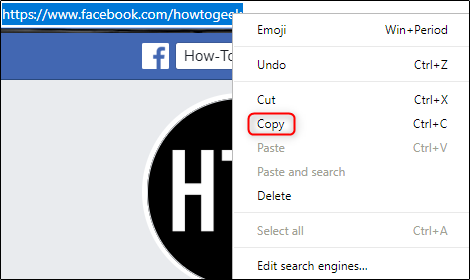
- Выделите URL в адресной строке и скопируйте (правый клик → Копировать или Ctrl+C).
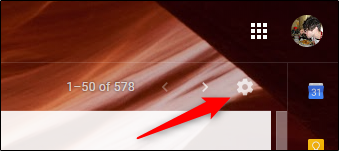
- Войдите в Gmail и откройте Настройки (значок шестерёнки в правом верхнем углу).
- В появившемся меню выберите «Настройки».
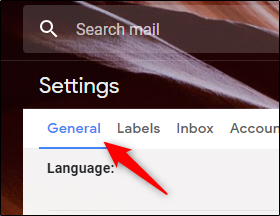
Вы окажетесь на странице Настроек Gmail. По умолчанию открыта вкладка «Общие», именно там находится блок Подпись.
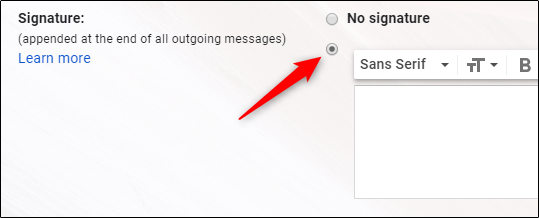
- Прокрутите страницу вниз до секции «Подпись». По умолчанию выбран вариант «Без подписи» — выберите пустое поле подписи под ним, чтобы создать новую подпись.
- Введите информацию для подписи: имя, должность, организация, контакты. Можно вставить изображение (favicon или логотип) или оставить текст.
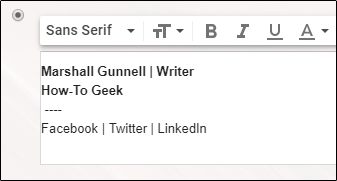
Важно: если вы используете иконки/логотипы соцсетей, убедитесь, что соблюдаете правила использования бренда соответствующей платформы.
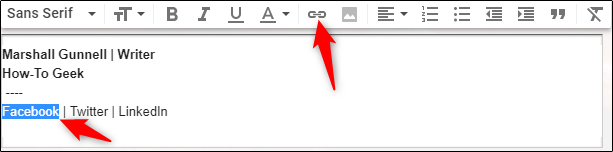
- Выделите текст или изображение, к которому хотите добавить ссылку, затем нажмите значок «Вставить ссылку» в панели редактора подписи.
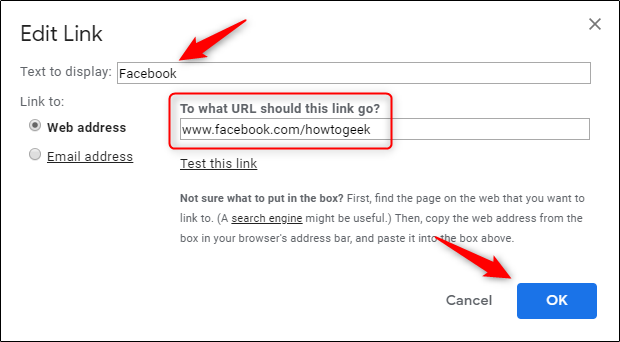
- В окне редактирования ссылки в поле «Текст для отображения» увидите выделённый фрагмент; в поле «Веб-адрес» вставьте скопированный URL (правый клик → Вставить или Ctrl+V). Нажмите «ОК».
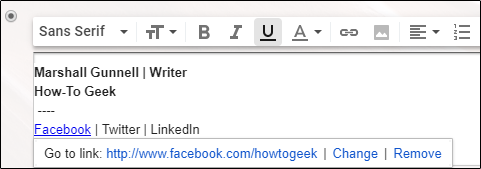
- После вставки текст или иконка станет подчёркнутым и синим; наведите курсор, чтобы убедиться, что ссылка ведёт на нужный URL.
- Прокрутите страницу вниз и нажмите «Сохранить изменения». Готово — подписка с рабочей ссылкой появится в каждом отправляемом вами письме.
Совет: повторите те же шаги для других социальных аккаунтов.
Важные замечания
- Важно: соблюдайте правила использования логотипов и иконок соцсетей — у каждой платформы свои бренд-ресурсы и ограничения.
- Примечание: некоторые почтовые клиенты получают письма в виде простого текста и не отображают кликабельные ссылки или изображения. Проверяйте, как подпись выглядит в разных клиентах.
Альтернативные способы и инструменты
- Использовать иконки вместо текста. Вставьте маленькое изображение (favicon) соцсети и добавьте к нему ссылку. Это экономит место и выглядит аккуратно.
- Использовать сервисы по управлению корпоративными подписями (например, централизованные решения для команд), если требуется единый стиль для всей компании.
- Создать одну «профессиональную» ссылку-обёртку (link-in-bio) и вставлять её в подпись вместо нескольких ссылок — удобно для мобильных пользователей.
Когда это может не сработать
- Письма, отправленные в виде plain text (обычный текст), потеряют форматирование и ссылки.
- Некоторые мобильные приложения или старые клиенты могут блокировать изображения по умолчанию, поэтому иконки не отображаются сразу.
- Корпоративные политики безопасности могут ограничивать внешние ссылки в подписи — согласуйте с IT.
Безопасность и конфиденциальность
- Используйте только проверенные URL с HTTPS. Вредоносные или перенаправляющие ссылки могут повредить репутации и привести к блокировкам.
- Не добавляйте в подпись личные идентификаторы или данные, которые вы не хотите делать публичными (например, домашний адрес).
- Если вы управляете подписями для команды, контролируйте, какие внешние ссылки разрешены.
Чек-лист по ролям
Для отдела продаж:
- Добавить ссылку на профили LinkedIn и страницу компании.
- Включить краткий призыв к действию (например, «Назначьте встречу»).
- Убедиться, что контактные данные актуальны.
Для HR:
- Добавить ссылку на страницу вакансий или профиль LinkedIn рекрутера.
- Не включать личную контактную информацию сверх необходимого.
Для поддержки клиентов:
- Добавить ссылку на базу знаний или форму обратной связи.
- Убедиться, что подпись не содержит слишком много визуального «шума».
Мини-методика (шпаргалка)
- Скопировать URL профиля → 2. Gmail → Настройки → Общие → Подпись → 3. Вставить текст/иконку → 4. Вставить ссылку → 5. Сохранить изменения.
Небольшая сводка лучших практик
- Держите подпись лаконичной — 2–4 строки текста плюс иконки.
- Используйте короткие, официальные формулировки и единый стиль для всей компании.
- Проверяйте подпись с разных почтовых клиентов и на мобильных устройствах.
Однострочный глоссарий
- Подпись — автоматически добавляемый внизу письма блок с контактами и ссылками.
Короткое объявление (100–200 слов)
Новая подпись в Gmail — быстрый способ сделать электронную почту более профессиональной и удобной для контакта. Добавьте ссылки на свои профили в Facebook, LinkedIn и Twitter, чтобы получатели могли легко перейти на ваши публичные страницы и связаться в удобном канале. В Gmail это делается буквально за несколько шагов: скопируйте URL профиля, создайте или отредактируйте подпись в Настройках → Общие, выделите текст или иконку, вставьте ссылку и сохраните изменения. Помните о правилах использования логотипов соцсетей и проверяйте, как подпись выглядит в разных почтовых клиентах и на мобильных устройствах.
Социальные превью (предложения)
- Заголовок: Подпись Gmail с ссылками на соцсети — быстро и профессионально
- Описание: Добавьте ссылки на Facebook, LinkedIn и Twitter в подпись Gmail за пару минут — инструкция с иллюстрациями и советами по безопасности.
Краткое резюме
- Добавление ссылок в подпись Gmail улучшает доступность ваших профилей.
- Используйте иконки аккуратно и соблюдайте бренд-правила.
- Проверяйте подпись в разных клиентах и соблюдайте политику безопасности компании.

Похожие материалы

Несколько аккаунтов Skype: Multi Skype Launcher

Журнал для работы: повысить продуктивность

Персональные звуки уведомлений на Android

Скачивание шоу Hulu для офлайн‑просмотра

Microsoft Start: персонализированная новостная лента
