
Как ограничить использование CPU в Windows
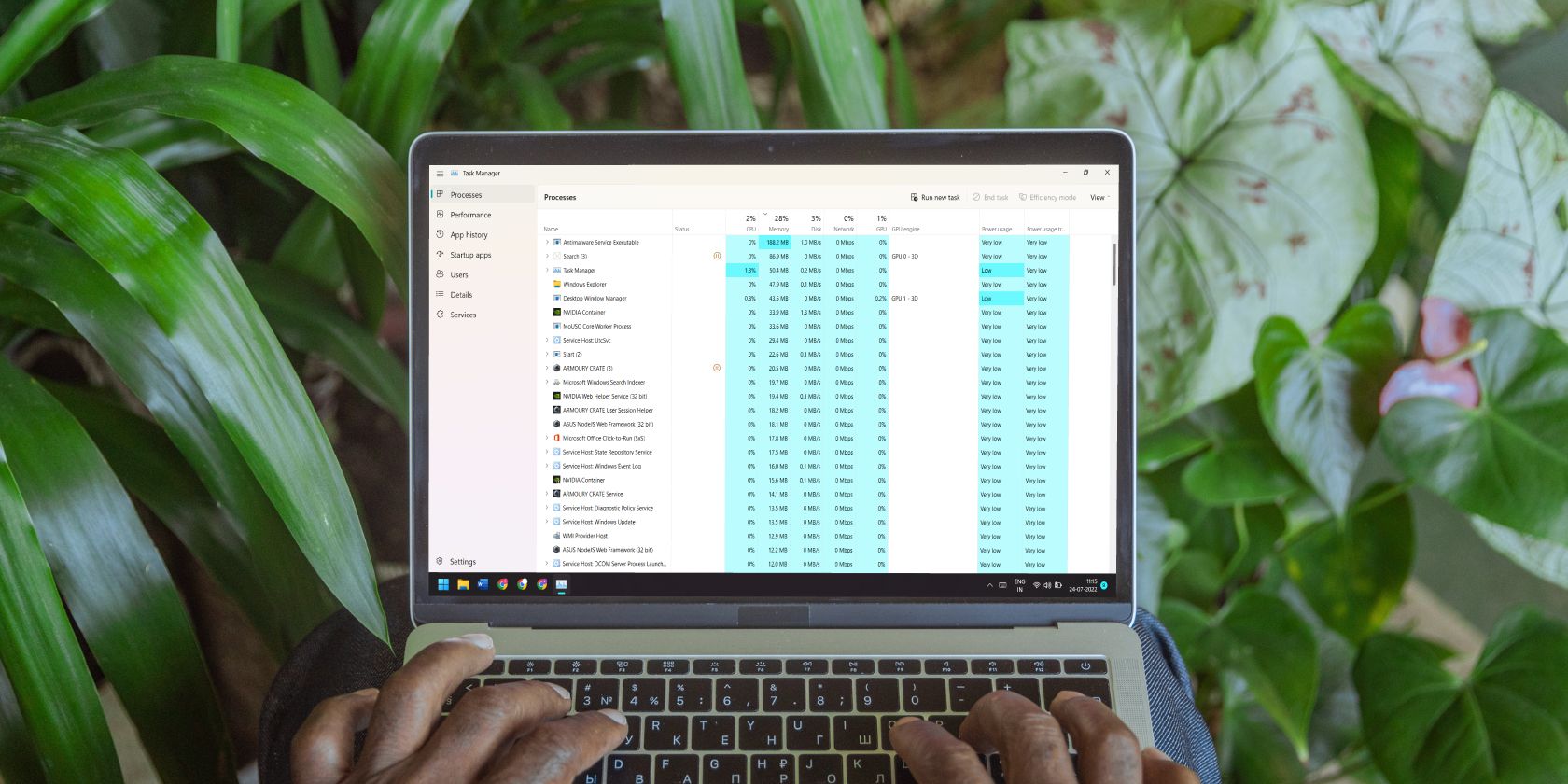
Что такое загрузка CPU в одной строке: процентное соотношение вычислительных ресурсов процессора, которые в данный момент потребляют все запущенные программы.
Почему это важно: высокая загрузка CPU (особенно длительная) снижает отзывчивость приложений, повышает температуру и энергопотребление, а в некоторых случаях может привести к троттлингу и ошибкам в задачах с жёсткими временными требованиями.
Когда беспокоиться о 100% загрузке CPU
Краткая эвристика:
- До 70–80% — обычно нормально для рабочей машины при активных приложениях. 70–80% оставляет запас для фоновых задач.
- Кратковременные пики 90–100% — допустимы, если это завершение тяжёлой операции (например, рендеринг, сборка проекта, сжатие архива).
- Длительная постоянная 100% загрузка без видимой причины — повод вмешаться.
Когда 100% загрузка допустима:
- Вы целенаправленно запускаете ресурсоёмкую задачу (рендер, виртуальная машина, тестирование).
Когда нужно действовать:
- Все остальные приложения «тормозят», вентиляторы работают постоянно, температура повышается, и пиковая нагрузка не спадает сама по себе.
Факт-бокс
- Рекомендация: держать среднюю загрузку под 80% при обычной работе.
- Пиковая нагрузка должна быть кратковременной (секунды–минуты), а не постоянной.
Important: перед изменением системных настроек сделайте точку восстановления или сохраните рабочие данные.
Обзор подходов для ограничения CPU в Windows
- Понизить приоритет процесса в Диспетчере задач.
- Ограничить аффинити процесса (назначить ядра).
- Использовать стороннюю утилиту (например, Process Lasso) для постоянных правил.
- Снизить максимальное состояние процессора в планах электропитания.
Каждый метод имеет свои плюсы и ограничения. Ниже — подробные инструкции, рекомендации по использованию и контрольные листы.
Изменение приоритета процесса
Когда использовать: если программа занимает много CPU и вы хотите, чтобы другие приложения получили приоритет обслуживания процессора.
Важное замечание: не меняйте приоритет системных критичных процессов (помеченных как системные или имеющих PID, малые значения). Меняйте только для пользовательских приложений.
Шаги:
- Нажмите Ctrl + Shift + Esc, чтобы открыть Диспетчер задач. Найдите процесс, приоритет которого хотите изменить.
- Кликните по столбцу CPU, чтобы отсортировать процессы по потреблению процессора.
- Правой кнопкой мыши щёлкните по процессу и выберите Go to details.
- В разделе Details снова правой кнопкой мыши на процессе и выберите Set priority.
- Выберите Below Normal или Low. Below Normal даст процессу меньше времени ЦП, чем обычно; Low — минимальное выделение при доступности ресурсов.
- Подтвердите предупреждение и нажмите Change Priority.
Плюсы:
- Быстро и встроено в Windows.
Минусы:
- Изменения временные: при перезапуске приложения приоритет вернётся в исходное состояние.
- Неправильная настройка может нарушить работу приложения.
Критерии приёмки:
- После изменения приоритета потребление CPU целевого процесса снизилось заметно (визуально в Диспетчере задач).
- Система стала отзывчивее, основные приложения работают корректно.
Изменение аффинити процессора
Что такое аффинити: набор ядер процессора, на которых может выполняться процесс. Ограничивая аффинити, вы оставляете часть ядер свободными для других задач.
Шаги:
- Нажмите Ctrl + Shift + Esc и найдите процесс.
- Правой кнопкой мыши → Go to details.
- В разделе Details правой кнопкой по нужному процессу → Set affinity.
- Снимите галочки с ядер, которые не хотите выделять этому процессу. Нажмите OK.
Особенности:
- Настройка временная: Windows сбросит аффинити при перезапуске приложения.
- Подходит для многопоточных приложений, когда вы хотите гарантировать доступ к определённым ядрам для других задач.
Когда не использовать:
- Для программ, которые сами рассчитывают на множество потоков и ожидают всех доступных ядер (может снизить производительность самой программы).
Использование сторонней утилиты
Когда использовать: вы хотите делать постоянные настройки (приоритет, аффинити, ограничения процента использования) и автоматически применять их при перезапуске программ.
Популярный инструмент: Process Lasso — предоставляет правила автоматической регулировки приоритета и аффинити, а также лимиты CPU для конкретных процессов.
Шаги установки и настройки:
- Откройте браузер и перейдите на официальный сайт Process Lasso.
- Скачайте и установите подходящую версию.
- Запустите Process Lasso с правами администратора.
- Правой кнопкой по процессу → выберите желаемые настройки приоритета и аффинити.
- Установите опцию Always (Всегда), чтобы настройки применялись постоянно. Current (Текущие) сохранит изменения только на текущий запуск.
Альтернативы и замечания:
- Process Hacker — более продвинутый инструмент для анализа процессов (требует осторожности и понимания).
- Многие сторонние утилиты требуют прав администратора; проверяйте источник загрузки и отзывы.
Риски:
- Сторонние приложения могут получить расширенные права. Убедитесь в надёжности и подписи ПО.
Снижение максимального состояния процессора
Когда использовать: если нужно снизить общий предел тактовой частоты CPU и, как следствие, общую нагрузку и тепловыделение.
Шаги:
- Нажмите Win + R, введите Control Panel и нажмите Enter.
- Откройте Power Options.
- Рядом с активным планом питания нажмите Change plan settings.
- Выберите Change advanced power settings.
- Разверните Processor power management → Maximum processor state и измените значения (по умолчанию 100%).
- Рекомендуемое значение для начала: 80% для On battery и Plugged in. Нажмите Apply → OK.
Плюсы:
- Эффективно снижает максимальную нагрузку и температуру.
- Простая системная настройка.
Минусы:
- Снижает максимальную производительность системы при тяжёлых задачах.
Критерии приёмки:
- После уменьшения максимального состояния процессора температура снизилась, а система стала более стабильной при длительных нагрузках.
- Необходимо подтвердить, что критические задачи выполняются в допустимые сроки.
Альтернативные подходы и скрипты
- PowerShell: для продвинутых сценариев можно автоматизировать управление процессами через скрипты, использующие .NET-классы System.Diagnostics.Process (установка аффинити и завершение процессов). Требует знаний PowerShell и тестирования.
- Планировщик задач: запускать трудоёмкие процессы в заранее определённые окна (низкая нагрузка времени).
- Ограничение частоты на уровне BIOS/UEFI: некоторые ноутбуки/материнские платы позволяют ограничивать частоту процессора глобально.
Notes: для автоматизации и массового применения на серверных системах используйте системный инструментарий и тестируйте изменения в тестовой среде.
Плейбук: быстрый SOP при внезапной высокой загрузке CPU
- Оцените ситуацию: откройте Диспетчер задач (Ctrl + Shift + Esc) и посмотрите, какой процесс потребляет CPU.
- Если это видимый пользовательский процесс и вы не ждёте его работы — завершите процесс (End task) и сохраните данные приложения, если возможно.
- Если процесс нужен, временно понизьте приоритет до Below Normal или Low.
- Если проблема повторяется, установите постоянное правило в Process Lasso или аналоге.
- Если нагрузка системная (службы), проверьте обновления Windows, драйверов и журнал событий.
- Если температура высокая — проверьте систему охлаждения и вентиляторы.
Критерии приёмки инцидента:
- Система восстановила нормальную отзывчивость в течение 5–10 минут после вмешательства.
- Источник нагрузки идентифицирован и либо остановлен, либо настроен.
Роль‑ориентированные чеклисты
Home user:
- Сделать резервную копию важных файлов.
- Открыть Диспетчер задач и определить процесс.
- Применить временное понижение приоритета.
- При необходимости установить Process Lasso для автоматической настройки.
Power user / IT-администратор:
- Проверить логи событий Windows.
- Установить правила автоматизации для критичных процессов.
- Тестировать изменения в контролируемой среде.
- Документировать изменения в конфигурации.
Модель принятия решений (мермейд)
flowchart TD
  A[Наблюдается высокая загрузка CPU] --> B{Процесс видим в Диспетчере задач?}
  B -- Да --> C{Это критический системный процесс?}
  C -- Да --> D[Проверить журналы, обновления, охлаждение]
  C -- Нет --> E[Попробовать End Task / изменить приоритет]
  B -- Нет --> F[Исследовать службы и фоновые задачи; проверить загрузки в Background Processes]
  E --> G{Повторяется проблема?}
  G -- Нет --> H[Мониторинг]
  G -- Да --> I[Установить постоянные правила через Process Lasso или скрипты]
Частые ошибки и когда методы не помогут
- Ожидание, что понижение приоритета «исправит» ошибку приложения. Если проблема — утечка CPU из-за бага, приоритет только маскирует симптом.
- Ограничение всех ядер для многопоточного приложения может привести к падению производительности до неприемлемого уровня.
- Снижение максимального состояния процессора может повлиять на задачи с жёсткими временными требованиями.
Меры безопасности и приватность
- Сторонние утилиты требуют прав администратора — скачивайте только с официальных сайтов.
- Документируйте изменения, чтобы при необходимости вернуть конфигурацию.
Таблица рисков и мер смягчения
| Риск | Вероятность | Влияние | Смягчение |
|---|---|---|---|
| Изменение приоритета нарушает работу приложения | Средняя | Среднее | Тестировать изменения на не критичном окружении, делать запись изменений |
| Стороннее ПО содержит уязвимость | Низкая | Высокое | Использовать проверенные источники, следить за обновлениями |
| Снижение максимальной частоты снижает производительность | Средняя | Среднее | Оценивать влияние на SLA/критичные задачи |
Проверочные тесты и критерии приёмки
- Тест 1: Уменьшение приоритета для тестового приложения приводит к снижению его CPU на 20–50% без падения системы.
- Тест 2: Установка аффинити оставляет минимум одно свободное ядро для системных служб.
- Тест 3: Снижение максимального состояния до 80% снижает температуру под нагрузкой без нарушения рабочих задач.
Краткий глоссарий
- CPU: центральный процессор.
- Приоритет процесса: системный параметр, определяющий очередность выделения процессорного времени.
- Аффинити: набор ядер, на которых может выполняться процесс.
- Maximum processor state: максимальный допускаемый процент работы процессора в плане питания.
Финальная сводка
- Начните с диагностики: Диспетчер задач → определите «виновника».
- Для быстрого решения используйте понижение приоритета или завершение процесса.
- Для постоянного контроля устанавливайте правила через Process Lasso или автоматизируйте через скрипты.
- Всегда тестируйте изменения и имейте план возврата к предыдущей конфигурации.
Notes: эти рекомендации подходят для большинства рабочих станций и ноутбуков на Windows; для серверных сред применяйте централизованные политики и процедуру тестирования.

Похожие материалы

Несколько аккаунтов Skype: Multi Skype Launcher

Журнал для работы: повысить продуктивность

Персональные звуки уведомлений на Android

Скачивание шоу Hulu для офлайн‑просмотра

Microsoft Start: персонализированная новостная лента
