
Как ограничить использование процессора (CPU) приложениями в Windows

Если одно или несколько приложений загружают процессор и замедляют систему, есть четыре безопасных способа ограничить их использование CPU в Windows: 1) использовать специализированный ограничитель (например, Process Tamer), 2) понизить приоритет процесса через Диспетчер задач, 3) установить привязку к ядрам (processor affinity), 4) уменьшить параметр «Maximum Processor State» в параметрах питания. В статье — пошаговые инструкции, чек-листы, когда методы не работают и план действий для администраторов.
Содержание
- Использование приложения-ограничителя CPU
- Смена приоритета процесса
- Установка привязки к ядрам (processor affinity)
- Ограничение максимального состояния процессора в параметрах питания
- Когда это не поможет
- Альтернативы и дополнительные меры
- Быстрый SOP: что делать шаг за шагом
- Чек-листы для пользователя и администратора
- Критерии приёмки и тесты
- Часто задаваемые вопросы
Важно: если вы видите повышенную загрузку CPU в Windows из-за конкретных системных процессов (например, Microsoft Compatibility Telemetry или Windows Modules Installer Worker), сначала исправьте причину высокой загрузки — ограничения приложений могут скрыть, но не устранить основную проблему.
Важное замечание
Перед любыми изменениями создайте точку восстановления системы или убедитесь, что у вас есть план отката, особенно если вы работаете на производственной машине.
1. Использование приложения-ограничителя CPU
Коротко: сторонняя утилита следит за CPU-использованием процессов и автоматически понижает их приоритет или имитирует «ограничение», когда тот превышает порог.
Один из простых инструментов — Process Tamer. Это легкая и простая в использовании утилита (donationware), совместимая с Windows XP/7/10; есть 64-битная портативная версия, которая корректно работает и на Windows 11.
Почему использовать такой софт:
- Автоматизация: не нужно вручную отслеживать процессы.
- Тонкая настройка: можно задать правила для конкретных приложений.
- Небольшая нагрузка: сама утилита обычно использует мало ресурсов.
Когда стоит избегать: если в вашей среде запрещены сторонние приложения или требуется сертифицированное ПО — тогда используйте системные инструменты.
Установка и базовая настройка Process Tamer
- Скачайте Process Tamer с сайта DonationCoder или со страницы форума проекта.
- Установите программу или запустите портативную версию (архив/exe).
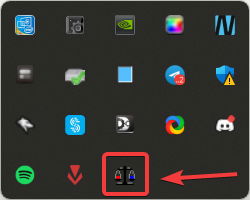
- Запустите Process Tamer двойным щелчком по значку — он появится в системном трее. Чтобы открыть окно, нажмите «Показать скрытые значки» в правой части панели задач, затем двойной щелчок по иконке.
Подсказка: если фон рабочего стола чёрный или вы видите странные симптомы, сначала проверьте целостность системы и настройки графики.
Добавление приложения и создание правила
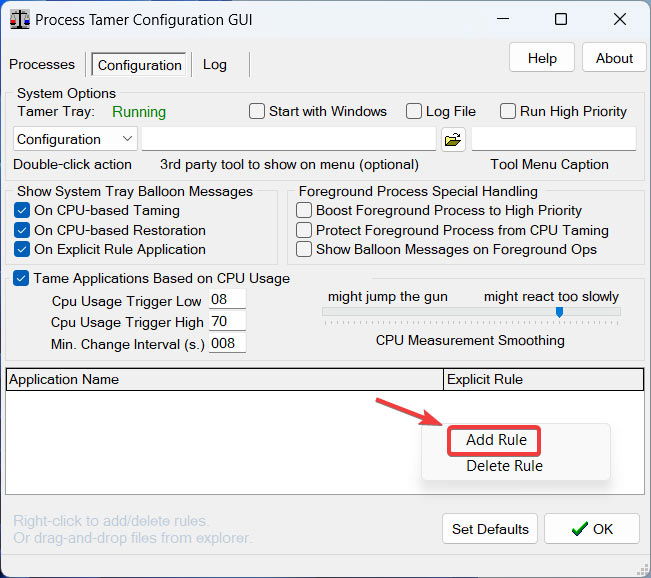
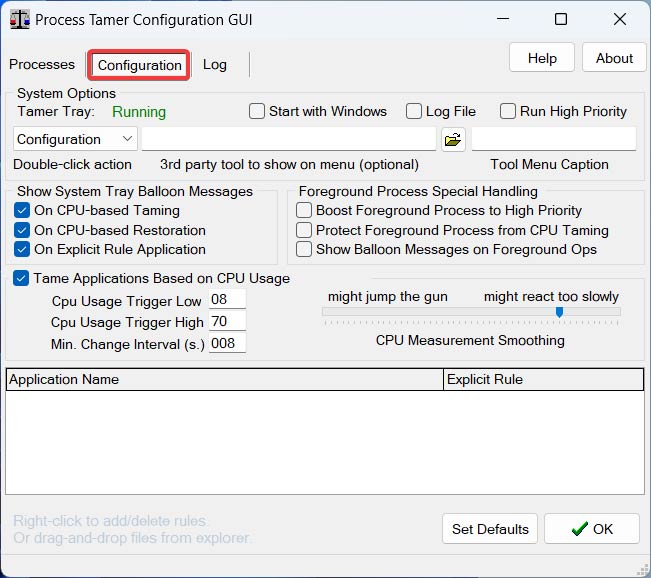
- В окне программы перейдите на вкладку “Configuration” (Конфигурация).
- Правым кликом по большому полю внизу вкладки откройте меню.
- Выберите “Add Rule” (Добавить правило) и укажите исполняемый файл приложения ( .exe), затем нажмите “Open” (Открыть).


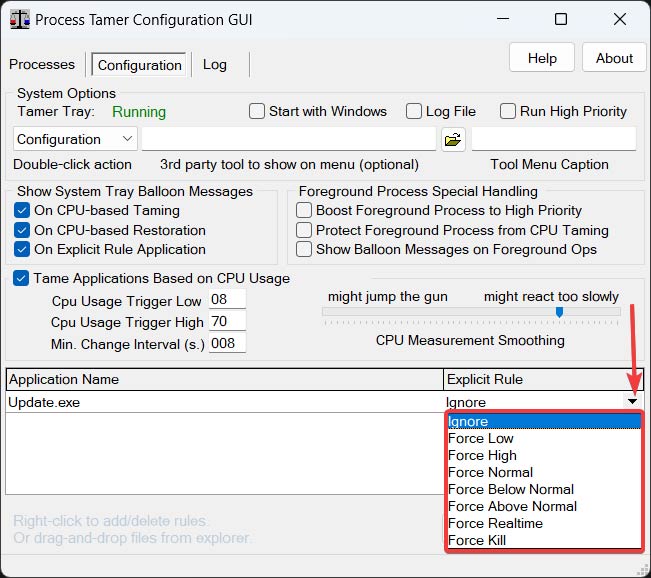
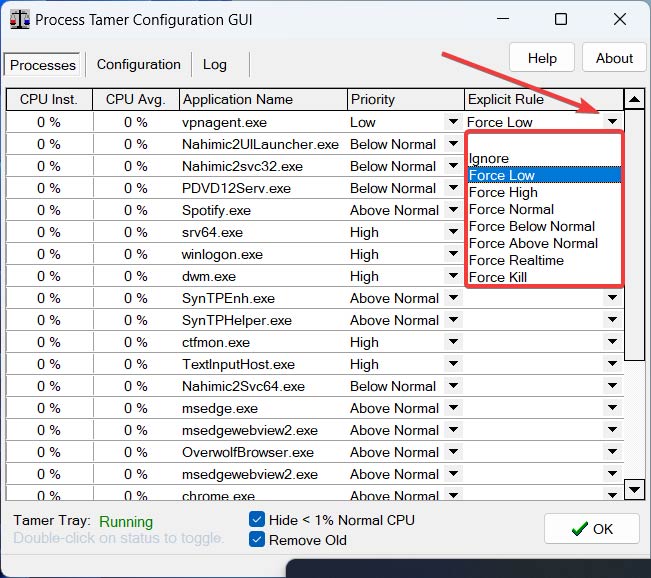
- В настройках правила используйте «Explicit Rule» и выберите требуемое действие: “Force Low” (принудительно низкий приоритет) или “Force Below Normal” (ниже обычного). Это гарантирует, что при превышении порога приложение будет понижено.
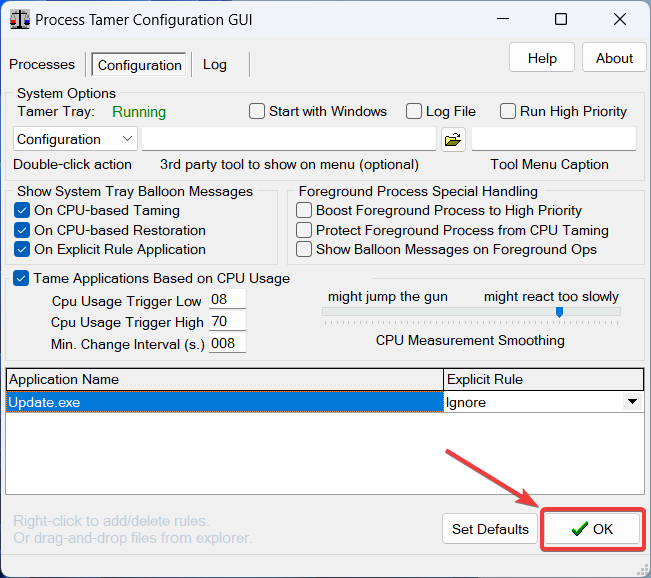
- После настройки нажмите “OK” для сохранения.
Полезные подсказки при работе с Process Tamer
- На вкладке “Processes” отображаются текущие процессы с процентами использования CPU — удобно для мониторинга.

- Для изменения приоритета в списке найдите процесс и измените значение в выпадающем меню.

- Чтобы завершить процесс, кликните правой кнопкой и выберите нужную опцию.
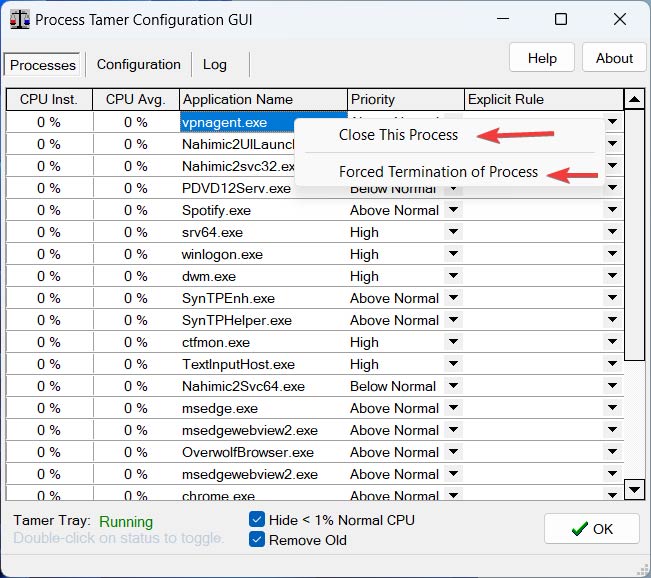
- Можно выставить правило прямо из таблицы процессов — нажмите стрелку в строке процесса и задайте “Force Low”.
- Вкладка “Configuration” позволяет гибко управлять поведением утилиты и порогами срабатывания.
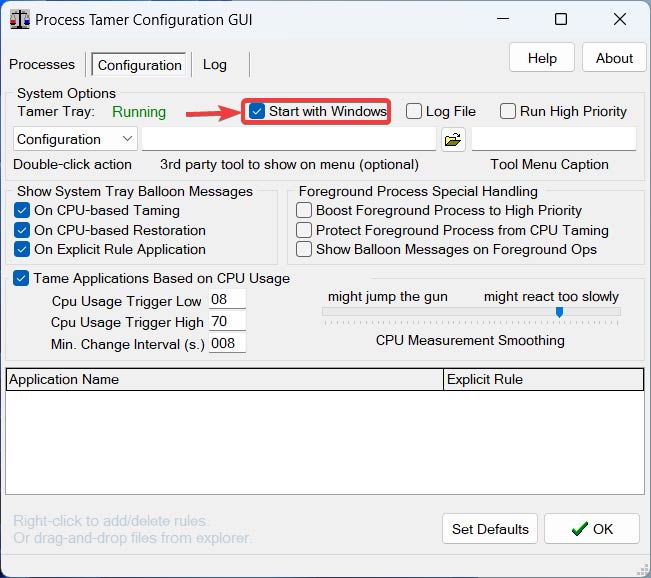
- Рекомендуется отметить “Start with Windows” (Запускать вместе с Windows), чтобы правила применялись автоматически при старте системы.
- Настройте порог срабатывания: значение CPU Usage Trigger определяет момент, при котором сработают явные правила.
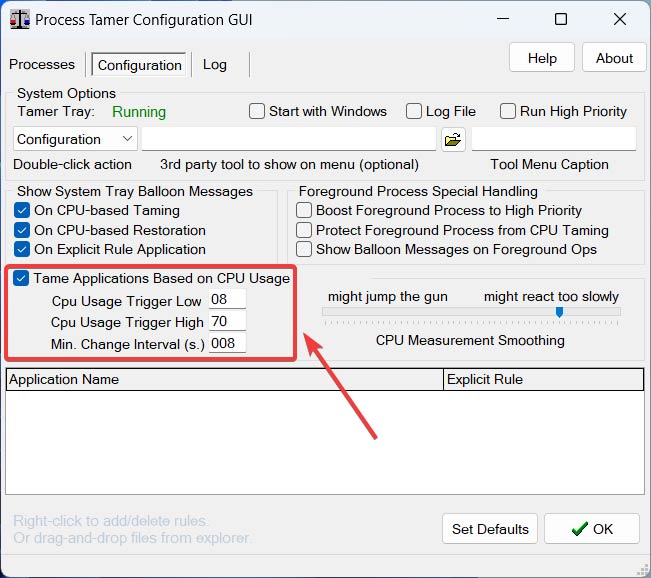
Совет: комбинируйте автоматизированное понижение приоритета с лимитом через параметры питания для лучшего контроля температуры и стабильности.
2. Смена приоритета процесса
Коротко: изменение приоритета процесса через Диспетчер задач уменьшит долю процессорного времени, выделяемого приложению, и может разгрузить систему.
Когда использовать: если замечаете единичное приложение, периодически «кушающее» CPU, и не хотите ставить постоянное правило.
Ограничения: приоритет не гарантирует точного процента использования CPU — это подсказка планировщику задач ОС. Некоторые системные процессы изменить нельзя.
Шаги:
- Кликните правой кнопкой на кнопку Пуск и выберите “Диспетчер задач”.
- Перейдите на вкладку “Подробности”.
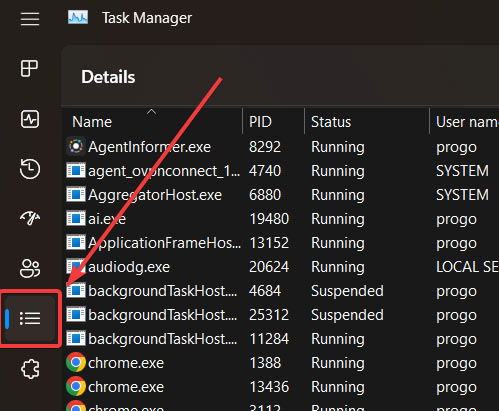
- Найдите процесс в алфавитно отсортированном списке, кликните по нему правой кнопкой мыши.
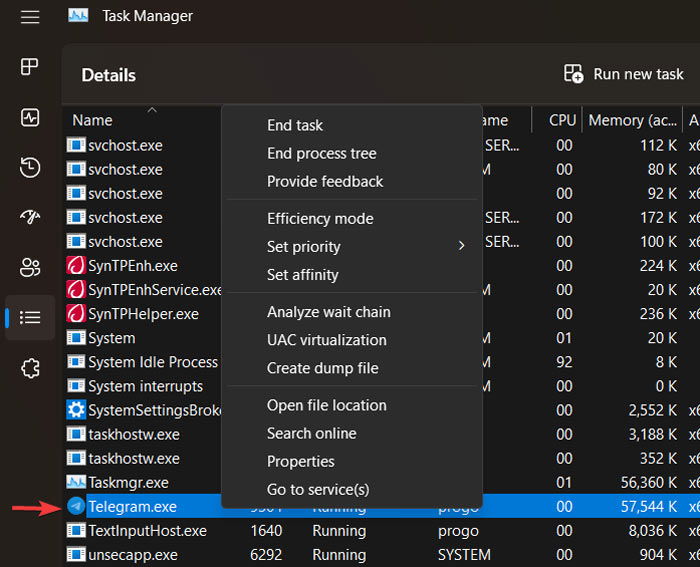
- Наведите курсор на “Задать приоритет” (Set priority) и выберите значение: «Ниже среднего» или «Низкий» в зависимости от необходимости.
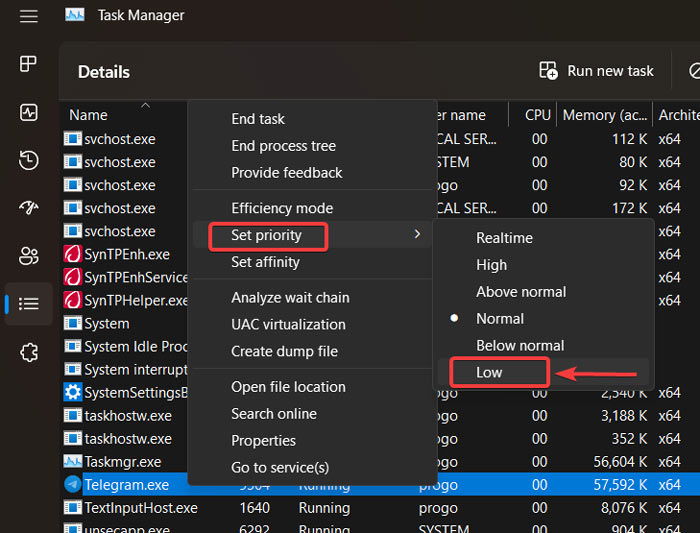
Примечание: нельзя изменить приоритет системных процессов вроде System, а также изменение влияет только на текущий сеанс процесса — при перезапуске приложения нужный приоритет нужно установить заново или использовать правило в Process Tamer.
3. Установка привязки к ядрам (processor affinity)
Коротко: назначение ядёр, на которых может выполняться процесс, — это способ «изолировать» приложение на наборе ядер и уменьшить конкуренцию с другими задачами.
Когда использовать: для старого программного обеспечения, которое плохо масштабируется по ядрам, или для уменьшения влияния ресурсоёмкого приложения на общую отзывчивость системы.
Ограничения: уменьшение числа доступных ядер может замедлить само приложение; для многопоточных задач это может ухудшить производительность.
Шаги:
- Откройте Диспетчер задач → вкладка “Подробности”.
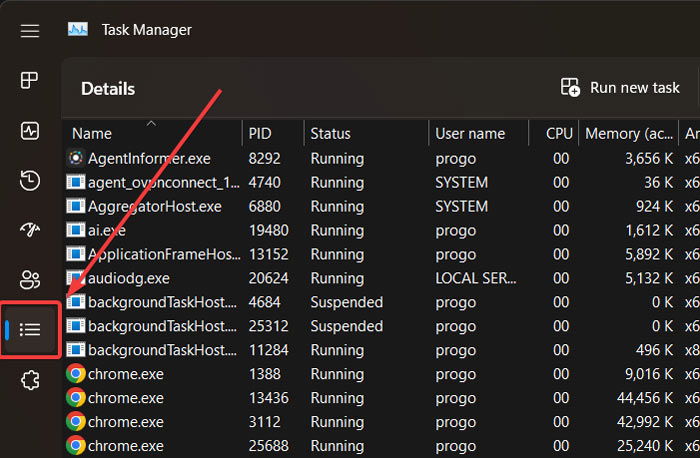
- Правой кнопкой по нужному процессу → “Задать соответствие” (Set affinity).
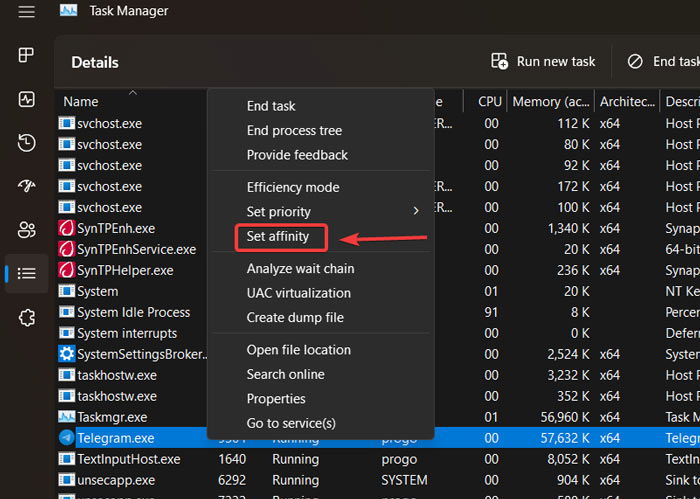
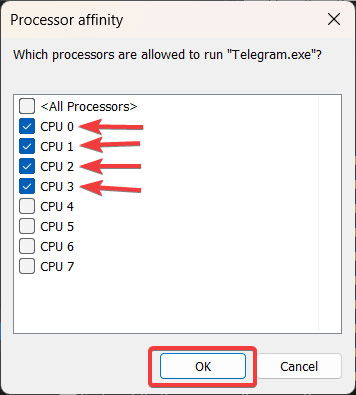
- Отметьте ядра, которым разрешается использоваться процессу, и подтвердите “ОК”.
Важно: изменить привязку нельзя для критически важных системных процессов. Также учтите, что на ноутбуках и в виртуальных машинах доступность ядер может быть динамической.
4. Ограничение максимального состояния процессора в параметрах питания
Коротко: в параметрах питания можно установить, до какого процента Windows будет позволять процессору работать — снижение этого значения уменьшит частоты и тепловыделение.
Когда использовать: если вы хотите снизить температуру и энергопотребление, пожертвовав максимальной производительностью.
Шаги:
- Откройте Пуск, введите “Панель управления” и выберите её.
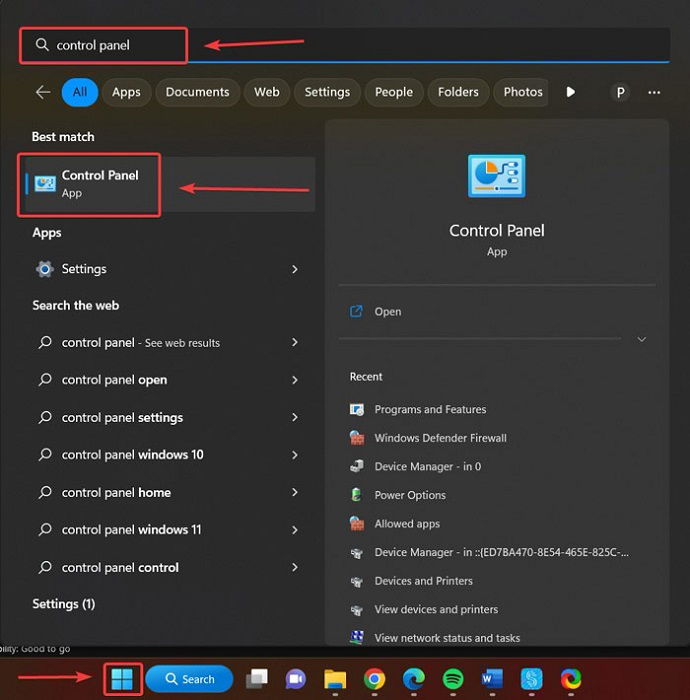
- Перейдите в “Система и безопасность” → “Электропитание”.
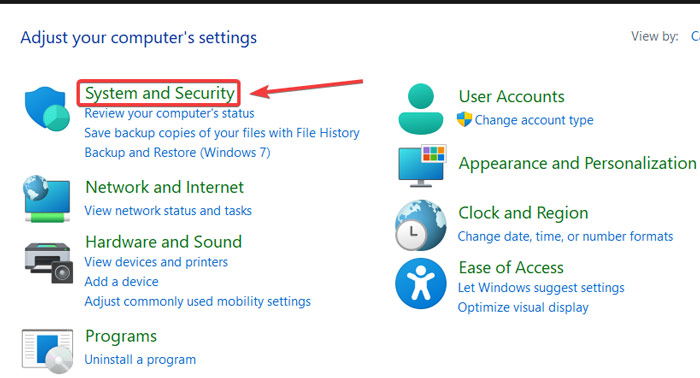
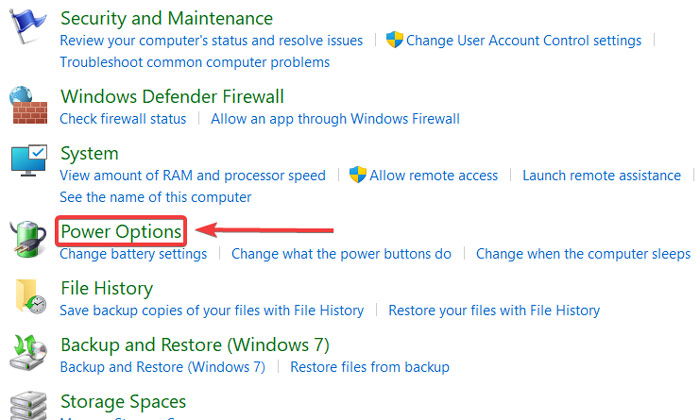
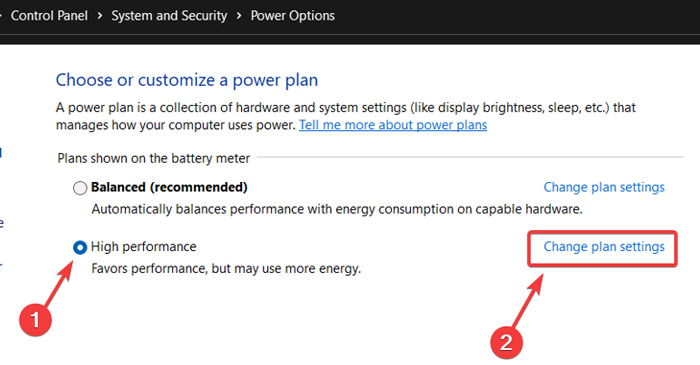
- Выберите план питания (рекомендуется “Высокая производительность” для тестов), нажмите “Изменить параметры плана” рядом с ним.
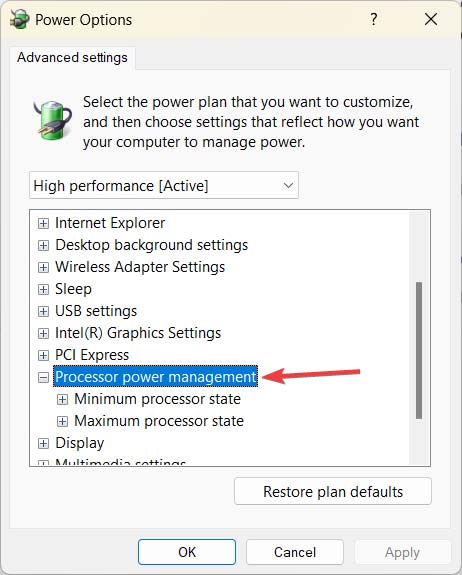
- Нажмите “Изменить дополнительные параметры питания”.
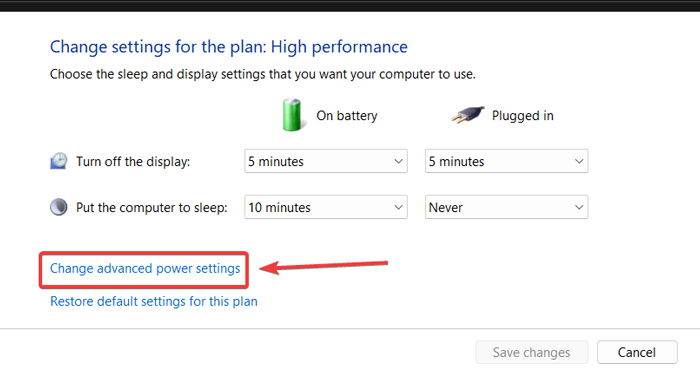
- Разверните секцию “Управление питанием процессора” (Processor power management) → “Максимальное состояние процессора” (Maximum Processor State) и задайте процент. 80–84% часто даёт хороший компромисс между температурой и производительностью.
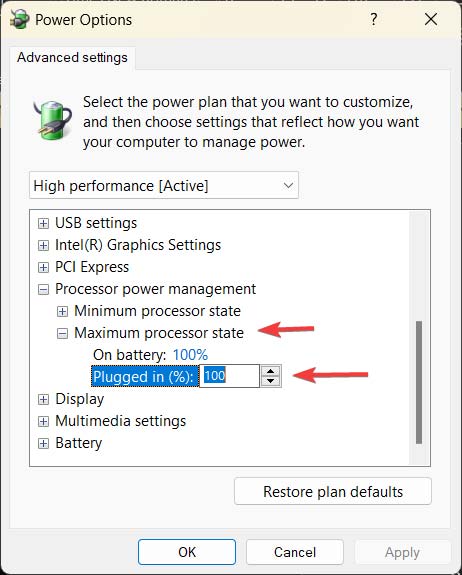
Примечание: на некоторых ноутбуках управление частотами также зависит от встроенных драйверов и фирменных утилит производителя.
Когда эти методы не помогут
- Если высокая загрузка обусловлена аппаратной неисправностью (например, деградация термопасты, неисправный вентилятор), программные ограничения лишь замаскируют проблему.
- Виртуальные машины и контейнеры: в таких окружениях ограничение внутри гостя не всегда эффективно — нужно управлять ресурсами на хосте/гипервизоре.
- Системные процессы и драйверы: приоритет и affinity не применимы к части системных задач.
- Для критически важных реальных временных задач (RT), где нужно стабильное время отклика, изменение приоритета может нарушить работу.
Альтернативные подходы и сопутствующие меры
- Обновление/оптимизация приложения: иногда проблема — в самом ПО (утечки памяти, неправильное распределение потоков). Поиск обновлений или патчей часто решает проблему.
- Ограничение через гипервизор/контейнер: Docker, Hyper-V, VMware позволяют задать лимиты CPU на уровне хоста.
- QoS/IO-ограничения: для задач, нагружающих ввод-вывод (I/O), полезно ограничивать не только CPU, но и диск/сеть.
- Аппаратная модернизация: добавление ядер, замена на более эффективный CPU, улучшение охлаждения.
Мини-методика (как быстро проверить и применить в порядке приоритета)
- Диагностика: запустите Диспетчер задач, сортируйте по CPU, определите виновника.
- Временная мера: понизьте приоритет проблемного процесса (Диспетчер задач).
- Авто-решение: создайте правило в Process Tamer, если процесс регулярно повторяет поведение.
- Настройка питания: уменьшите Maximum Processor State до 80–85% при необходимости снизить температуру.
- Аппаратная проверка: проверьте охлаждение, почистите систему, обновите драйверы.
План действий для администраторов и опытных пользователей (SOP)
- Создать точку восстановления.
- Собрать данные: лог CPU, снимки Диспетчера задач, образцы работы приложения (если возможно).
- Проверить обновления ОС и приложения.
- Применить ограничение приоритета (для немедленного эффекта).
- Настроить постоянное правило в Process Tamer или эквивалентном инструменте с логированием.
- Если приложение важно для бизнеса, поставить ограничение в тестовой среде и прогнать нагрузочные тесты.
- Документировать внесённые изменения и план отката.
Чек-листы по ролям
Чек-лист для пользователя (быстро):
- Определить процесс, который грузит CPU.
- Попробовать временно понизить приоритет через Диспетчер задач.
- Перезапустить приложение и проверить эффект.
- Если повторяется, установить правило в Process Tamer.
- При высоких температурах уменьшить Maximum Processor State.
Чек-лист для администратора:
- Сделать точку восстановления/резерв.
- Собрать журналы и профили CPU.
- Протестировать изменения в стенде.
- Развернуть правило централизованно (GPO или скрипт), если применимо.
- Обновить документацию и уведомить заинтересованные стороны.
Критерии приёмки и тесты (acceptance)
- После применения ограничения средняя загрузка CPU не превышает установленного порога при типовой нагрузке.
- Отзывчивость системы улучшилась (проверяется вручную простыми сценариями) или время отклика интерфейса уменьшилось.
- Нет новых критических ошибок или падений приложения в результате изменения приоритета/affinity.
Примеры тестов:
- Запустить типовую рабочую нагрузку и замерить пиковую и среднюю загрузку CPU до и после изменений.
- Проверить, что приложение выполняет ключевые операции в допустимые SLA/временные рамки.
Ментальные модели и эвристики
- Приоритеты — это подсказки для планировщика, а не жёсткие лимиты.
- Affinity — делит ресурсы, но не уменьшает суммарную нагрузку на систему.
- Ограничение столбом питания (Maximum Processor State) снижает тепловыделение, но косвенно снижает производительность.
Простая схема принятия решения
flowchart TD
  A[Высокая загрузка CPU] --> B{Это системный процесс?}
  B -- Да --> C[Диагностика системных служб и обновлений]
  B -- Нет --> D{Повторяется часто?}
  D -- Нет --> E[Одноразовое понижение приоритета]
  D -- Да --> F[Создать правило в Process Tamer]
  F --> G{Температура высока?}
  G -- Да --> H[Уменьшить Maximum Processor State и проверить охлаждение]
  G -- Нет --> I[Мониторинг и логирование]
Когда избегать вмешательства: галерея крайних случаев
- Встроенные службы обновления Windows, которые используют CPU при установке патчей — ограничение может привести к некорректной установке.
- Антивирусные сканеры: принудительное понижение может привести к длительной проверки и пропущенным угрозам.
- Системы реального времени и специализированное ПО — любые изменения должны быть согласованы с вендором.
Короткая цитата эксперта
“Ограничение использования CPU — это инструмент для управления приоритетами и температурой, а не замена оптимизации приложения или ремонта железа.” — опытный системный администратор и инженер по производительности
Часто задаваемые вопросы
Как улучшить скорость CPU?
Можно рассмотреть разгон (overclocking), но это повышает температуру и риски. Другие методы: оптимизация ПО, замена на более быстрый процессор, увеличение объёма оперативной памяти, улучшение охлаждения. Если не уверены — сначала проведите документацию и тесты.
Пыль и грязь могут замедлять CPU?
Да. Накопление пыли ухудшает теплоотвод и повышает температуру, что приводит к троттлингу (снижению частот). Чистка системы, замена термопасты и проверка работы вентиляторов — важные шаги.
Если вы не умеете разбирать ПК, обратитесь к специалисту. Чистка включает контакты, сокеты и обновление термопасты — выполняйте аккуратно.
Источник изображений: Pexels. Скриншоты предоставлены пользователем Farhad Pashaei.
Резюме
Ограничение использования CPU приложениями в Windows — это эффективный набор инструментов для повышения отзывчивости и стабильности системы. Сначала диагностируйте причину высокой загрузки, затем используйте быстрые меры (понижение приоритета) для немедленного эффекта и автоматизируйте решение (Process Tamer) для долгосрочного контроля. Не забывайте проверять аппаратную составляющую: охлаждение и пыль часто являются корнем проблемы.
Wichtig: перед изменением системных параметров делайте резервные копии и точки восстановления.

Похожие материалы

Несколько аккаунтов Skype: Multi Skype Launcher

Журнал для работы: повысить продуктивность

Персональные звуки уведомлений на Android

Скачивание шоу Hulu для офлайн‑просмотра

Microsoft Start: персонализированная новостная лента
