
Как выйти из сервера Discord
Быстрые ссылки
- Содержание
- Выйти из сервера Discord на компьютере или в веб
- Выйти из сервера Discord на мобильном
- Когда выход не решит проблему
- Альтернативные варианты и чек‑листы
Если вы больше не хотите участвовать в сервере Discord, вы можете выйти из него, чтобы прекратить получение уведомлений и доступа. Ниже описано, как это сделать пошагово для настольной версии, веба и мобильных приложений.
Содержание
- Выйти из сервера Discord на компьютере или в веб
- Выйти из сервера Discord на мобильном
- Важно для владельцев сервера
- Критерии приёмки
- Когда это не сработает (примеры)
- Альтернативные подходы и чек‑листы для разных ролей
- Небольшой глоссарий
- Диаграмма решения (Mermaid)
- Краткое резюме
Выйти из сервера Discord на компьютере или в веб
На компьютере с Windows, macOS, Linux или Chromebook можно использовать приложение Discord или его веб‑версию. Инструкции одинаковы для приложения и веба.
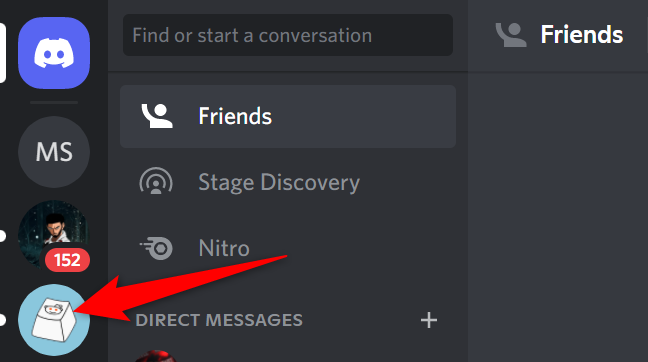
- Запустите Discord на компьютере. В левой боковой панели выберите сервер, который хотите покинуть.
- Откроется страница выбранного сервера. Вверху, рядом с названием сервера, нажмите на иконку стрелки вниз.
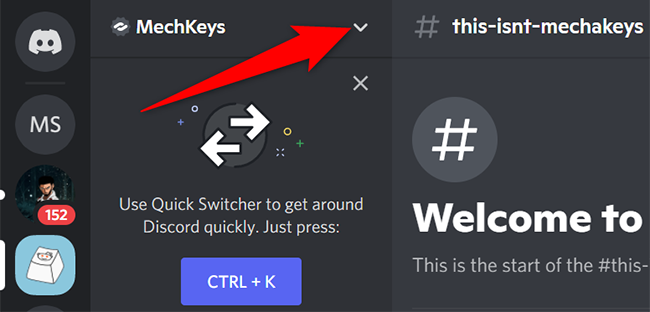
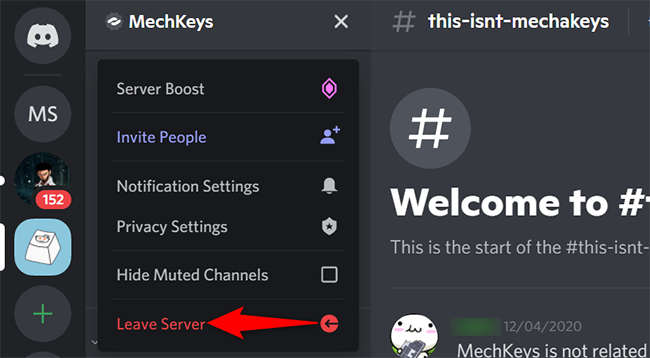
- В открывшемся меню выберите «Leave Server».
- Появится предупреждение. Подтвердите, нажав «Leave Server» ещё раз.
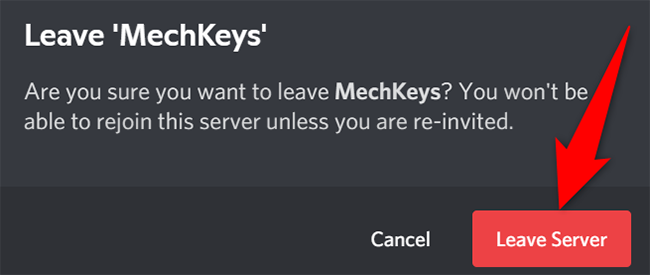
Результат: сервер исчезнет из левой боковой панели, вы перестанете получать уведомления и не сможете отправлять сообщения на этом сервере.
Выйти из сервера Discord на мобильном
На iPhone, iPad или Android используйте официальное мобильное приложение Discord.
- Откройте приложение Discord. В левом верхнем углу нажмите на три горизонтальные линии, чтобы открыть боковую панель.
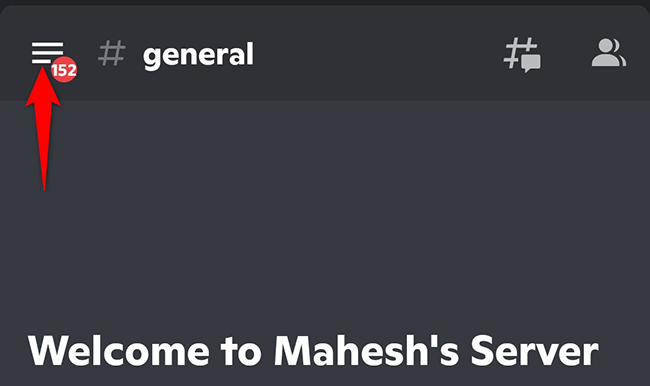
- В списке серверов в левой панели выберите сервер, который хотите покинуть.
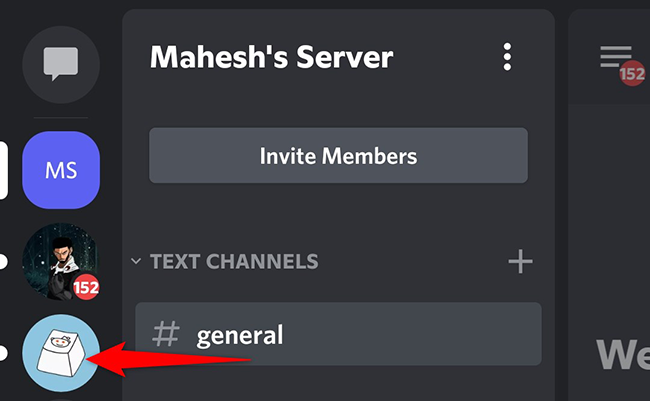
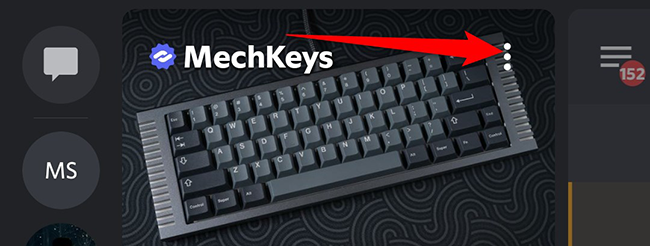
- На экране сервера в правом верхнем углу нажмите на три точки.
- В открывшемся меню выберите «Leave Server».
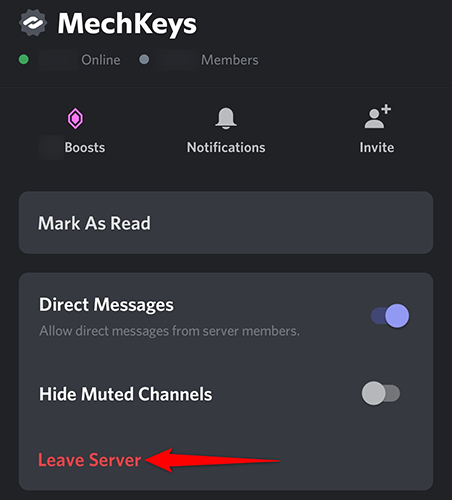
- В появившемся подтверждающем окне нажмите «Leave Server».
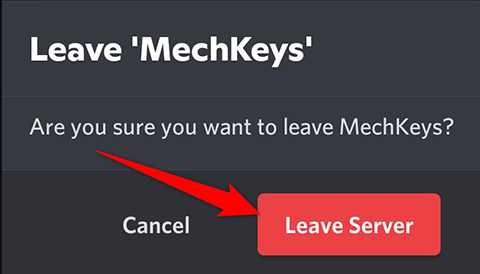
После подтверждения вы больше не будете участником сервера.
Важно для владельцев сервера
Если вы владелец сервера (Server Owner), кнопка «Leave Server» доступна, но выход оставит сервер без владельца. Перед выходом рекомендуем:
- Передать право собственности другому участнику: откройте меню участника и выберите «Transfer Ownership».
- Если вы хотите закрыть сервер навсегда — удалите его через Настройки сервера → Удалить сервер.
Если вы просто покинете сервер без передачи прав, владелец останется прежним, но если вы единственный владелец и не передали права, у сервера может остаться некорректное состояние; Discord обычно позволяет передать права перед уходом.
Важно: выход не отменяет банов и не удаляет сообщения, которые вы уже отправили.
Критерии приёмки
- Сервер исчез из левой боковой панели Discord.
- Уведомления от этого сервера больше не приходят.
- Вы не можете отправлять сообщения или видеть приватные каналы сервера (если только не получите новое приглашение).
Проверка: попробуйте найти сервер в списке — он должен отсутствовать. Если сервер всё ещё виден, перезапустите приложение или веб‑страницу и проверьте снова.
Когда выход не решит проблему (примеры)
- Если вы забанены на сервере, выход не снимет бан — вы по‑прежнему не сможете войти без снятия бана владельцем.
- Если уведомления приходят от ботов через прямые сообщения, выход из сервера не остановит личные DM‑уведомления от ботов/лиц. Отключите личные уведомления в настройках или заблокируйте пользователя/бота.
- Если у вас есть кэшированные данные или баг интерфейса, сервер может временно отображаться — в таком случае выйдите из аккаунта и войдите снова.
Альтернативные подходы и когда их использовать
- Отключить уведомления вместо выхода: если вы хотите остаться на сервере, но не получать уведомления, откройте настройки сервера и выберите «Mute Server» (Отключить уведомления) или измените уровни уведомлений для каналов.
- Скрыть сервер: используйте категории и сверните их или примените личные фильтры уведомлений.
- Удалить сообщения/контент: выход не удаляет ваш контент; если нужно удалить сообщения — сделайте это вручную до выхода или попросите модератора.
Чек‑листы по ролям
Чек‑лист — обычный участник:
- Открыл сервер в боковой панели
- Вызвал меню сервера (стрелка вниз / три точки)
- Выбрал «Leave Server» и подтвердил
- Проверил, что сервер исчез из боковой панели
Чек‑лист — владелец сервера:
- Передал права другому надёжному участнику или удалил сервер
- Скачал нужные данные/резервные копии настроек при необходимости
- Вышел из сервера
Небольшой глоссарий (1‑строчные определения)
- Сервер: сообщество в Discord, содержащее каналы и участников.
- Владельец (Owner): пользователь с полными правами на сервер.
- Модератор: участник с правами управления каналами и участниками.
- Бан: запрет на доступ к серверу, наложенный модератором или владельцем.
Диаграмма решения
flowchart TD
  A[Нужен выход из сервера?] --> B{Вы владелец?}
  B -- Да --> C[Передать права или удалить сервер]
  B -- Нет --> D[Открыть меню сервера и выбрать Leave Server]
  C --> D
  D --> E{Появились уведомления после выхода?}
  E -- Да --> F[Перезапустить приложение, проверить личные DM и боты]
  E -- Нет --> G[Готово — вы не на сервере]
Советы по безопасности и приватности
- Выход не удаляет сообщения, поэтому если требуется удалить личные данные — удалите их вручную до выхода.
- Если частые спам‑уведомления идут от одного пользователя или бота, блокируйте их в личных сообщениях.
Короткая методика (mini‑methodology)
- Определите причину ухода (уведомления, контент, конфликт). 2. Выберите действие: выход, отключение уведомлений или передача прав. 3. Выполните шаги выхода и проверьте результат. 4. Если нужно вернуться — попросите у админа новое приглашение.
Краткое резюме
- Выход из сервера выполняется через меню сервера (стрелка вниз на настольной версии, три точки на мобильном).
- Владелец должен передать права или удалить сервер перед выходом по необходимости.
- Выход удаляет сервер из боковой панели и прекращает уведомления, но не удаляет ваши прежние сообщения.
Важно: если вы захотите вернуться, потребуется новое приглашение от администратора сервера.
Знаете ли вы, что на Discord можно создать собственный сервер и управлять им? Настройка сервера не так сложна, как кажется — попробуйте, если интересно.
Сопутствующие статьи: How to Join a Discord Server — руководство по присоединению, How to Make, Set Up, and Manage a Discord Server — руководство по созданию и настройке.

Похожие материалы

Несколько аккаунтов Skype: Multi Skype Launcher

Журнал для работы: повысить продуктивность

Персональные звуки уведомлений на Android

Скачивание шоу Hulu для офлайн‑просмотра

Microsoft Start: персонализированная новостная лента
