
Как быстро научиться Microsoft Excel

Важно: Excel — не то, что изучают раз и навсегда. Это набор инструментов. Учитесь через практику на реальных задачах и повторяйте ключевые приёмы.
Стоит ли учить Excel
Microsoft Excel часто кажется сложным из‑за обширного набора функций и скрытых возможностей. Это правда: освоение полного набора инструментов занимает время. Но вы получите реальную пользу даже от базовых навыков: автоматизация расчётов, аналитика данных и наглядные отчёты.
Опорная идея: разбивайте обучение на небольшие цели. Овладение одним приёмом за раз даёт ощущение прогресса и быстро компонуется в рабочие навыки.
Основы
Ниже — ключевые первые шаги. Они простые, но критически важные. Оттачивание этих приёмов сократит кривую обучения для всего остального.
1. Выполнение простой арифметики
Excel ожидает, что выражение начнётся со знака равенства. Примеры:
- Введите
=10+10в ячейку и нажмите Enter — вы увидите 20. - Для умножения используйте
*, для деления —/.
Подсказка: формулы можно вводить в строке формул или прямо в ячейке. Результат всегда обновляется при изменении входных данных.
2. Использование Автосуммы
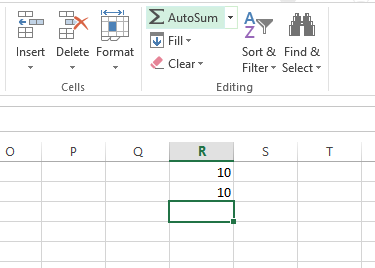
Если вы только начинаете, функция Автосумма помогает быстро освоиться с базовыми функциями. Введите пару чисел рядом друг с другом. Выберите ячейку справа или под ними и используйте Главная > Автосумма.
Автосумма автоматически вставит формулу SUM и выделит диапазон. Нажмите Enter, чтобы получить результат. В выпадающем меню Автосуммы можно выбрать другие агрегаты — СРЗНАЧ, МИН, МАКС.
3. Применение форматов чисел
Когда таблица содержит разные типы данных (валюта, даты, проценты), форматирование упрощает чтение и расчёты. Выделите ячейки и в разделе Число выберите нужный формат вместо Общий.
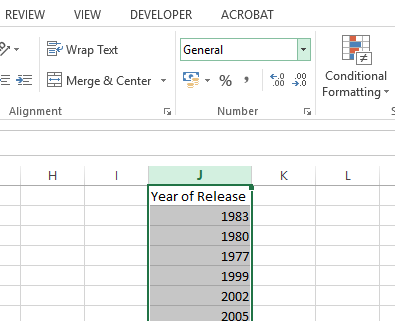
Если нужен контроль, выберите Дополнительные форматы чисел и задайте число десятичных знаков, символ валюты и прочие параметры.
4. Создание таблицы
Таблица упрощает фильтрацию, сортировку и анализ. Выделите диапазон с заголовками и нажмите Быстрый анализ → Таблицы. Можно также использовать Вставка → Таблица.
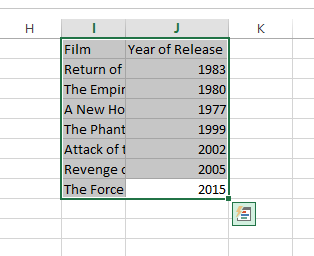
Таблицы автоматически добавляют стрелки в заголовках для фильтрации и сортировки, а также позволяют применять структурированные ссылки в формулах.
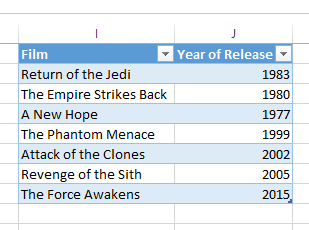
Практическая подсказка: таблицы поддерживают автоматическое расширение при добавлении строк и облегчают работу с динамическими диапазонами.
5. Создание диаграммы
Чтобы построить диаграмму, заранее продумайте цель визуализации. Выделите данные и используйте Быстрый анализ → Диаграммы или Вставка → Рекомендуемые диаграммы.
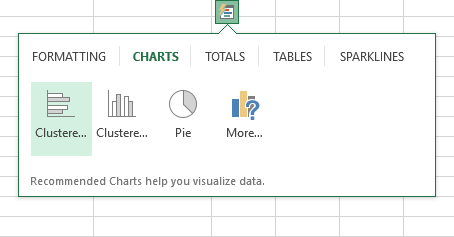
Наведение на вариант показывает предпросмотр. Иногда стоит выбрать тип диаграммы вручную: столбчатая, линейная, круговая, комбинированная и т. д. Для динамичных отчётов используйте таблицы + диаграммы, чтобы графики обновлялись автоматически.
Совет: избегайте избыточного оформления. Чёткая ось и подписи важнее эффектов форматирования.
Продвинутые приёмы
Когда основы освоены, переходите к инструментам, которые дают реальную прибавку по скорости и точности.
6. Ручное использование функций
Функции — это встроенные алгоритмы для вычислений. Начните с простых: SUM, AVERAGE, COUNT, IF.
Пример: у вас пять чисел в ячейках E1:E5. Формула =SUM(E1:E5) сложит их. Можно вводить =SUM( и выделять диапазон мышью или вводить ссылки через запятую: =SUM(A1,B3,C5).
Преимущество ссылок на ячейки: результаты автоматически обновляются при изменении исходных данных.
Определение: Функция — заранее реализованная формула, которая принимает аргументы и возвращает результат (например, SUM, AVERAGE, VLOOKUP).
7. Интеграция условного форматирования
Условное форматирование помогает быстро увидеть отклонения и тренды. Выделите диапазон и используйте Главная > Условное форматирование.
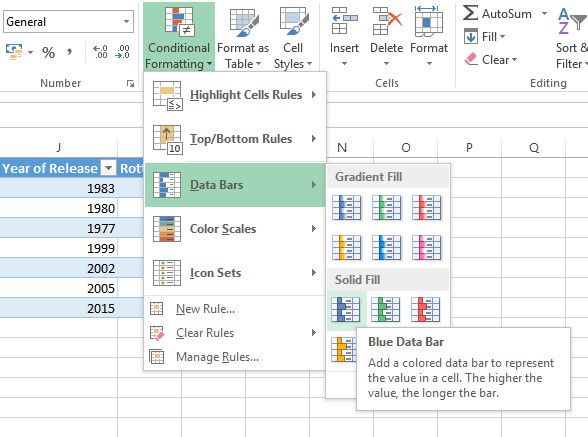
Выбор зависит от цели: полосы данных для сравнения величин, цветовые шкалы для распределения или наборы значков для статусов. Через Дополнительные правила вы задаёте пороги и формулы.
Важно: не перегружайте таблицу форматированием — оно должно подчёркивать важные точки, а не отвлекать.
8. Добавление линии тренда на диаграмму
Линия тренда помогает увидеть общую динамику данных. Выберите диаграмму и нажмите на значок Элементы диаграммы (плюс). Отметьте Трендовая линия или перейдите в параметры, чтобы выбрать тип аппроксимации.
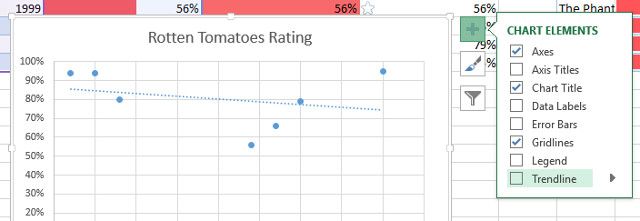
Линия тренда полезна, когда нужно показать общий тренд. Она может ввести в заблуждение при высоком разбросе точек, поэтому проверяйте R² и визуально оценивайте полезность.
Мини‑методология: как учиться эффективно
- Цель: определите реальную задачу (отчёт, расчёт, диаграмма).
- Декомпозиция: разделите её на 3–5 шагов.
- Выучите по одному приёму на шаг.
- Практика: выполните задачу полностью.
- Проверка: тестируйте на примерах и граничных случаях.
- Рефакторинг: ищите, где можно упростить или автоматизировать.
Пример: цель — еженедельный отчёт по продажам. Декомпозиция: сбор данных → таблица → формулы KPI → диаграммы → сводная таблица. Затем учите и применяйте каждый этап.
Когда Excel не подходит
Excel хорош для табличных расчётов и небольших наборов данных. Но он не подходит, если:
- Набор данных очень большой (миллионы строк) — лучше СУБД или инструменты анализа больших данных.
- Нужна многопользовательская одновременная работа с комплексной логикой — лучше BI‑сервисы и базы данных.
- Требуется версия контроля и развёртывание вычислений в продакшен на регулярной основе — используйте ETL или скрипты.
Важно: в таких случаях Excel можно использовать как промежуточный инструмент для прототипирования, но не как основную систему хранения и вычислений.
Альтернативные подходы и инструменты
- Google Sheets — онлайн‑коллаборативная альтернатива с похожим набором функций.
- Power BI / Tableau — для интерактивной визуализации и работы с большими объёмами.
- Python (pandas) / R — для продвинутой аналитики и автоматизации обработки больших данных.
- Базы данных (SQL) — для хранения, агрегации и многопользовательского доступа.
Выбор зависит от объёма данных, требований к совместной работе и необходимости автоматизации.
Модель зрелости навыков Excel
Уровень 1 — Начальный: базовые формулы, форматирование, простые диаграммы.
Уровень 2 — Средний: таблицы, функции SUMIFS, VLOOKUP/XLOOKUP, условное форматирование.
Уровень 3 — Продвинутый: сводные таблицы, сложные массивные формулы, макросы и простые VBA.
Уровень 4 — Эксперт: автоматизация, интеграция с базами, Power Query, Power Pivot, DAX, стандартизация отчётов.
Постепенно двигайтесь по уровню, закрепляя навыки через практические задачи.
Чек‑листы по ролям
Аналитик:
- Научиться таблицам и фильтрам.
- Освоить сводные таблицы и сводные диаграммы.
- Изучить VLOOKUP/XLOOKUP и INDEX+MATCH.
- Использовать Power Query для очистки данных.
Бизнес‑менеджер:
- Уметь строить диаграммы и настраивать форматирование.
- Создавать простые KPI с помощью формул.
- Настроить регулярные шаблоны отчётов.
Бухгалтер:
- Владеть форматами чисел и валюты.
- Понимать функции даты и времени.
- Автоматизировать расчёты через таблицы и формулы.
Разработчик/автоматизатор:
- Использовать Power Query и Power Pivot.
- Писать макросы на VBA или скрипты для автоматизации.
- Интегрировать Excel с базами и API.
Шаблоны и шпаргалка формул
Быстрые формулы:
- Сумма диапазона:
=SUM(A1:A10) - Среднее:
=AVERAGE(A1:A10) - Условная сумма:
=SUMIF(A1:A10,">100") - Сумма по условию в другом столбце:
=SUMIFS(C:C,A:A,"Москва",B:B,">2023-01-01") - Поиск:
=VLOOKUP(lookup_value, table, col_index, FALSE)или=XLOOKUP(lookup_value, lookup_array, return_array) - Условие:
=IF(A1>100, "Да", "Нет") - Ссылка на ячейку в другом листе:
=Sheet2!A1
Шаблон таблицы ежемесячного отчёта (строки): Дата | Регион | Менеджер | Продажи | Себестоимость | Прибыль.
Добавьте вычисляемые столбцы: Маржа = =(Продажи-Себестоимость)/Продажи.
Критерии приёмки и тестовые сценарии
Критерии приёмки (простой отчёт):
- Формулы возвращают ожидаемые значения на тестовых данных.
- Диаграммы корректно отображают выбранные диапазоны.
- При добавлении строки таблица автоматически включила новые значения.
- Условное форматирование выделяет критические значения.
Тестовые сценарии:
- Вставить граничные значения (0, отрицательные, большие числа).
- Изменить структуру столбцов и проверить устойчивость формул.
- Подставить пустые ячейки и проверить обработку ошибок.
Матрица рисков и меры
Риск: Формулы ломаются при изменении структуры таблицы.
Митигатор: Используйте структурированные ссылки и имена диапазонов.
Риск: Данные некорректны или дублируются.
Митигатор: Валидируйте ввод через Проверку данных и Power Query.
Риск: Отсутствие документации отчёта.
Митигатор: Добавьте отдельный лист с описанием логики и контрольных значений.
Практические советы по производительности
- Ограничьте использование volatile функций (NOW, TODAY, RAND). Они замедляют пересчёт.
- Используйте таблицы и именованные диапазоны, чтобы формулы были устойчивыми.
- При больших объёмах данных используйте Power Query для очистки и загрузки только нужных столбцов.
Совместимость и миграция
Excel на Windows и Mac различается в деталях (например, сочетания клавиш и часть функционала). При работе в команде проверяйте версию Excel:
- Power Query и Power Pivot доступны в разных выпусках Office/365.
- Макросы VBA работают по-разному в Mac‑версии; при миграции тестируйте.
Совет: храните критические вычисления как формулы, а сложную обработку — в Power Query или внешних скриптах.
Повышение навыков: план на 30 дней
Неделя 1 — основы: арифметика, Автосумма, форматы.
Неделя 2 — таблицы, сортировка, фильтры, диаграммы.
Неделя 3 — функции: SUMIFS, IF, VLOOKUP/XLOOKUP, условное форматирование.
Неделя 4 — автоматизация: Power Query, сводные таблицы, простые макросы.
Каждый день: 30–60 минут практики на реальном наборе данных. В конце недели — мини‑проект.
Примеры, когда приём не работает
- Линия тренда вводит в заблуждение при сильном разбросе точек. Проверьте, не лучше ли сгладить данные.
- Автосумма может захватить лишние строки, если в диапазоне есть пустые строки. Всегда проверяйте диапазон перед нажатием Enter.
Полезные ресурсы
- Официальная справка Microsoft Office — подробные руководства и примеры.
- Сайт Excel Functions — справочник по функциям.
- Курсы и статьи: учебники по сводным таблицам, Power Query и визуализации.
FAQ
Сколько времени уйдёт, чтобы стать уверенным пользователем Excel?
Это зависит от исходного уровня и практики. При ежедневных 30–60 мин через 4–8 недель можно стать уверенным пользователем для большинства задач.
Что изучить первым: сводные таблицы или формулы?
Начните с формул (основные функции), затем перейдите к таблицам и сводным таблицам — они дают быстрый аналитический эффект.
Как автоматизировать повторяющиеся отчёты?
Используйте шаблоны таблиц, Power Query для источников данных и макросы (VBA) или Office Scripts для автоматизации задач.
Глоссарий
Функция — встроенная формула (SUM, AVERAGE); Таблица — структурированный диапазон с заголовками; Power Query — инструмент для очистки и трансформации данных.
Короткое резюме
- Разбейте обучение на маленькие шаги.
- Освойте базовые формулы, таблицы и диаграммы.
- Используйте условное форматирование и сводные таблицы для аналитики.
- Автоматизируйте с помощью Power Query и макросов, когда это нужно.
Со временем вы сможете сочетать инструменты Excel и внешние решения для более мощной аналитики и автоматизации. Начинайте с реальной задачи и прогресс будет быстрым.

Похожие материалы

Несколько аккаунтов Skype: Multi Skype Launcher

Журнал для работы: повысить продуктивность

Персональные звуки уведомлений на Android

Скачивание шоу Hulu для офлайн‑просмотра

Microsoft Start: персонализированная новостная лента
