
Запуск нескольких программ одним ярлыком
TL;DR
Создайте .bat-файл, перечислив в нём команды для перехода в папку и запуска исполняемых файлов, сохраните как «Все файлы» с расширением .bat, затем создайте ярлык на рабочем столе и укажите ему этот .bat. Этот способ позволяет запускать несколько приложений двойным щелчком и экономит время.
Зачем это нужно
Иногда вы постоянно запускаете один и тот же набор программ — мессенджер, менеджер задач, редактор кода, клиент облака. Открывать их по очереди утомительно. Один ярлык, который сразу поднимает весь набор, ускоряет старт рабочего дня и поддерживает порядок на рабочем столе.
Изображение: значок пакетного файла (.bat) на рабочем столе.
Что потребуется
- Windows 7/8/10/11 или подобная версия; пакетные файлы совместимы с большинством Windows.
- Права пользователя, позволяющие запускать нужные программы (иногда требуется запуск от администратора).
- Блокнот или любой текстовый редактор.
Важно: если у приложения включена защита от записи или требуется UAC, запуск через .bat может потребовать подтверждения.
Шаг 1. Соберите пути к программам
- Найдите ярлык программы на рабочем столе или в папке меню Пуск.
- Правый клик → Свойства. В русской Windows поле называется “Объект” — в нём указан путь к исполняемому файлу и аргументы. Поле “Рабочая папка” (Start in) показывает каталог запуска.
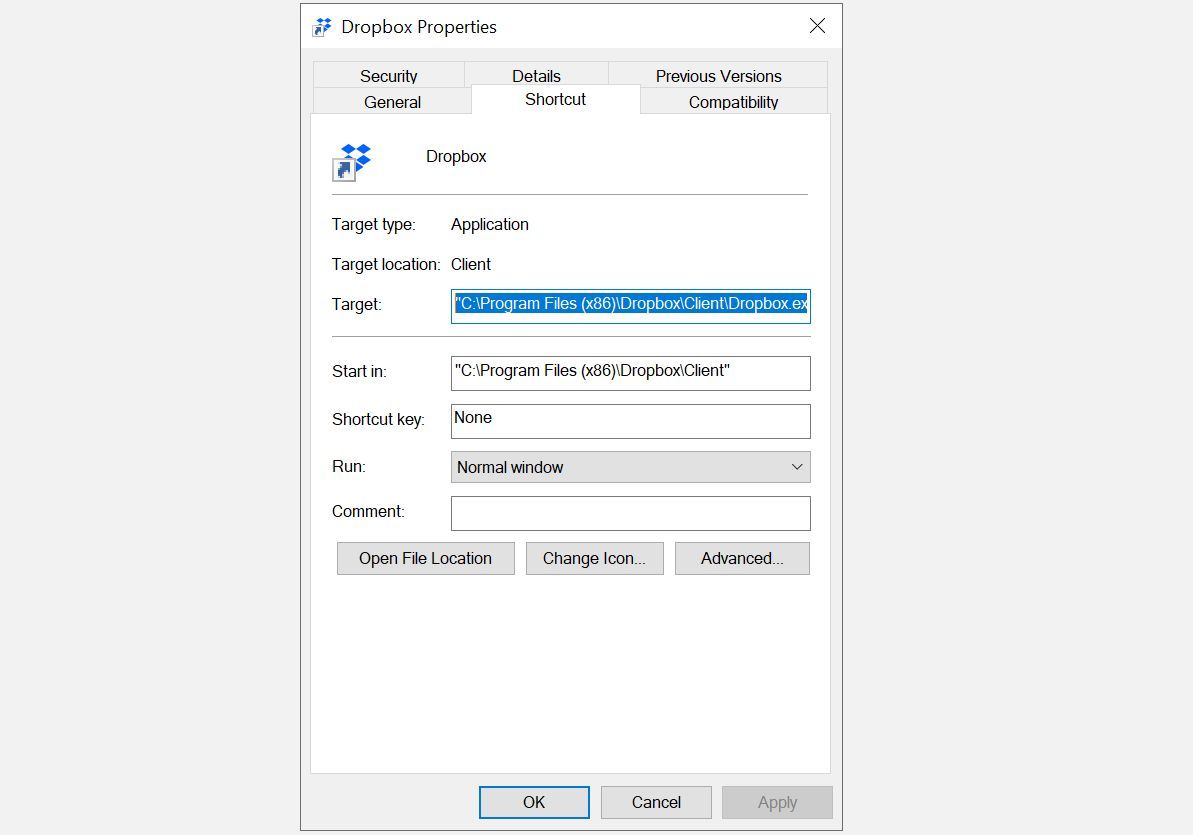
Скопируйте текст из поля “Объект” и вставьте в пустой файл Блокнота. Повторите для всех программ, которые хотите запускать.
Примечание: для UWP/Store-приложений (установленных из Microsoft Store) путь в “Объект” выглядит иначе — их нельзя запускать как обычный exe; см. раздел “Альтернативные подходы”.
Шаг 2. Создайте пакетный (.bat) файл
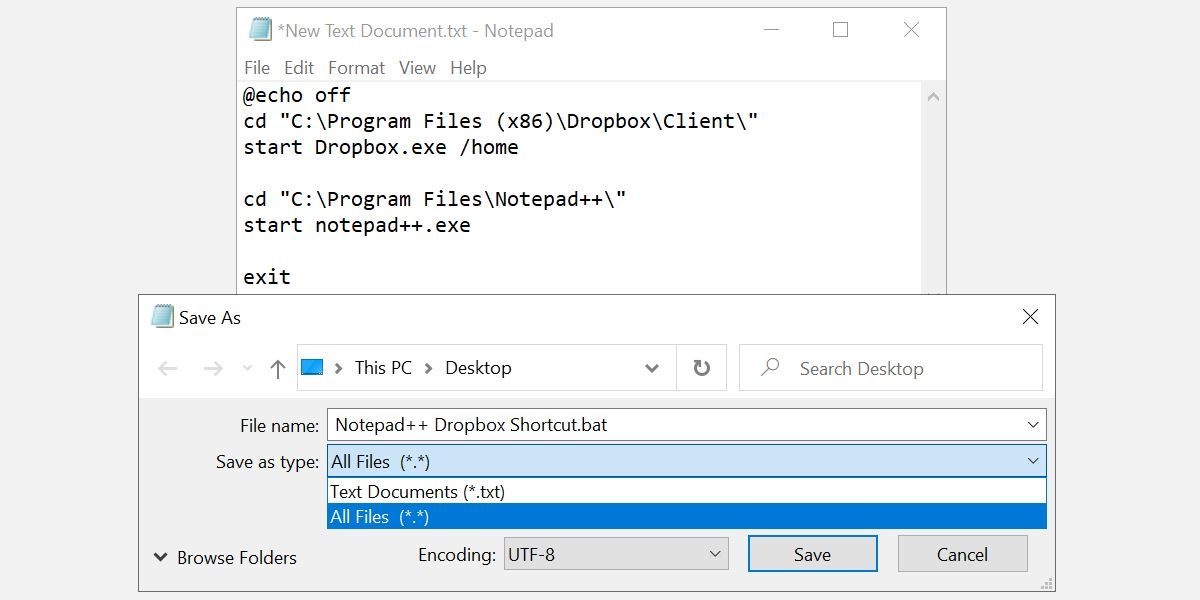
Вставьте в Блокнот команды, которые делают примерно следующее:
@echo off
cd "C:\Program Files (x86)\Dropbox\Client\"
start Dropbox.exe
cd "C:\Program Files\Notepad++\"
start notepad++.exe
exit
Разбор команд:
- @echo off — скрывает вывод команд в окне командной строки.
- cd “путь” — смена текущего каталога на указанный. Это важно, если приложение ожидает запуск из своей рабочей папки.
- start имя.exe — команда для запуска исполняемого файла. Она создаёт новый процесс и возвращает управление .bat-файлу.
- exit — закрывает окно командной строки, если вы хотите, чтобы оно не оставалось открытым.
Советы:
- Если путь содержит пробелы, обязательно заключайте в кавычки.
- Если у приложения есть аргументы запуска, добавьте их после имени .exe: start “” “C:\Path\app.exe” –arg
- Для запуска с правами администратора прямо из .bat требуется дополнительно настроить ярлык (параметр свойства “Запуск от имени администратора”).
Сохраните файл: Файл → Сохранить как, в поле Тип файлов выберите “Все файлы”, задайте имя, например launch-set.bat.
Шаг 3. Создайте ярлык и укажите на .bat
- Правый клик на рабочем столе → Создать → Ярлык.
- Укажите путь к вашему .bat-файлу или выберите его через Проводник, нажмите Далее.
- Дайте понятное имя и нажмите Готово.
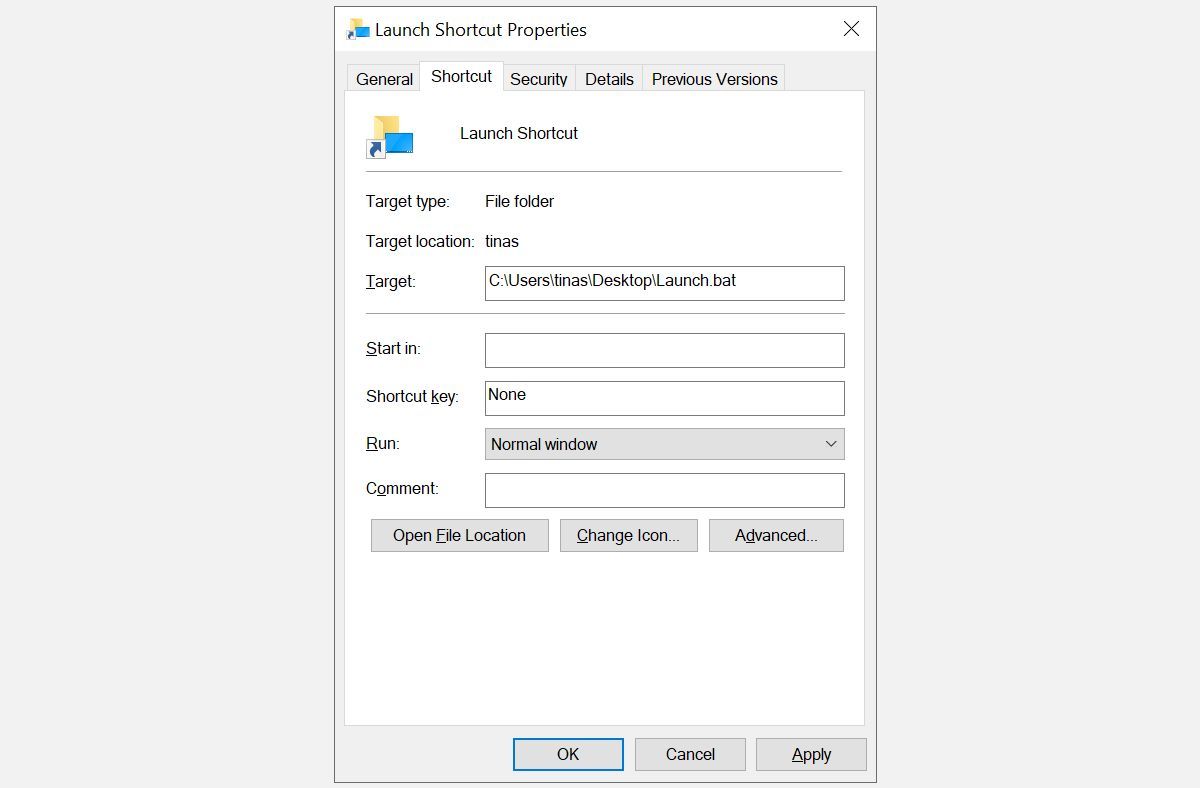
Откройте свойства созданного ярлыка, в поле “Объект” будет путь к .bat. При желании в разделе “Ярлык” можно нажать “Дополнительно” и включить “Запуск от имени администратора”. Это полезно, если запускаемые программы требуют повышенных прав.
Шаг 4. Настройте иконку ярлыка
По умолчанию Windows использует стандартную иконку для .bat. Чтобы сделать ярлык понятнее:
- Правый клик по ярлыку → Свойства → вкладка Ярлык → Изменить значок.
- Выберите .ico-файл или системный файл с набором иконок (например, shell32.dll).
- Примените изменения.
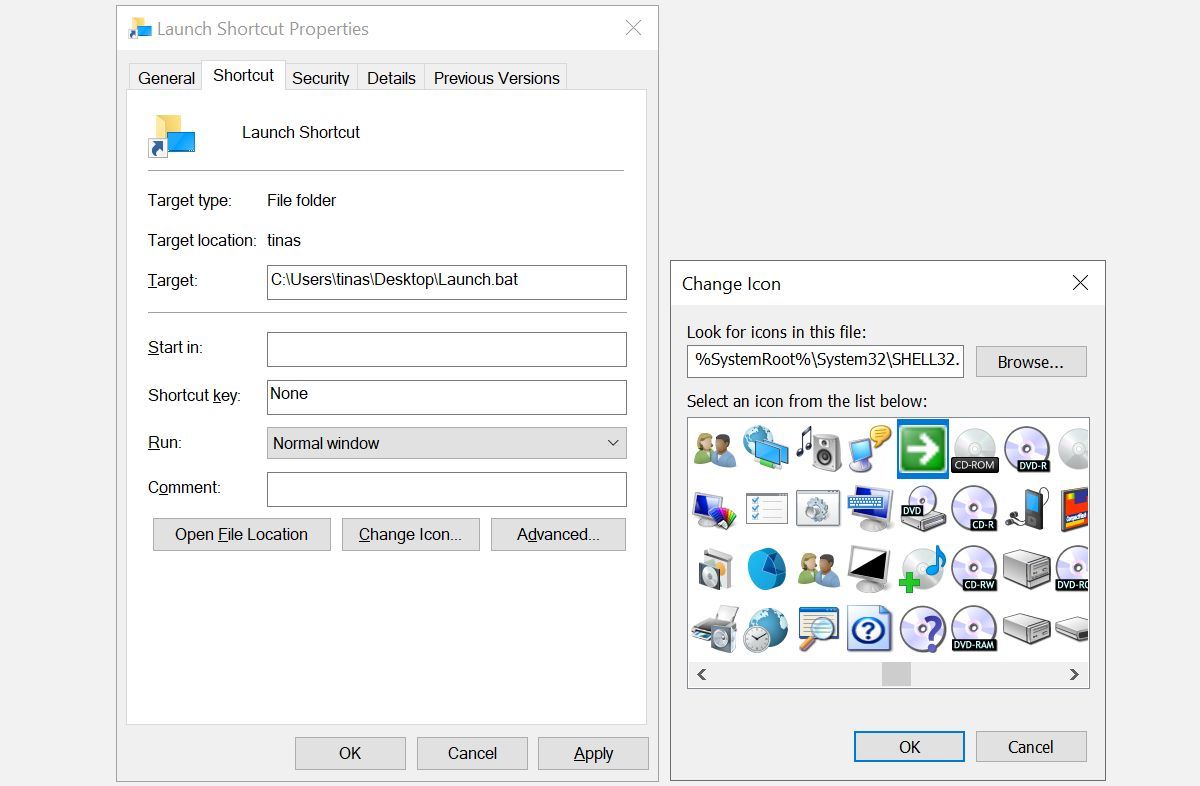
Совет: храните .ico рядом с .bat, чтобы ссылка на значок не ломалась при переносе.
Шаг 5. Запустите и проверьте
Дважды щёлкните по ярлыку. Откроется быстрое окно cmd и сразу закроется (если вы оставили exit). Программы запустятся как отдельные процессы.
Если что-то не открылось:
- Уберите exit, чтобы посмотреть сообщения об ошибках.
- Запустите .bat вручную от имени администратора.
- Проверьте правильность путей и кавычек.
Альтернативные подходы (когда .bat не подходит)
- PowerShell-скрипт (.ps1): гибче, поддерживает асинхронный запуск, логирование и контроль ошибок.
- Планировщик задач Windows: автоматический запуск по расписанию, по входу пользователя или при запуске системы.
- Папка автозагрузки (Startup): для программ, которые должны стартовать при входе в систему.
- Менеджеры рабочих столов/лаунчеры (например, RocketDock, Executor): удобный графический интерфейс для групп запуска.
Пример PowerShell для параллельного запуска и логирования:
Start-Process "C:\Program Files\Dropbox\Client\Dropbox.exe"
Start-Process "C:\Program Files\Notepad++\notepad++.exe"
"Запуск завершён: $(Get-Date)" | Out-File "C:\Users\%USERNAME%\launch-log.txt" -Append
Когда этот метод не сработает
- UWP-приложения (Microsoft Store) нельзя запускать прямым путём exe; их нужно запускать через специальные ссылки или PowerShell-команды.
- Программы, требующие особой среды (WSL, контейнеры) — их запуск из .bat может не создать нужной среды.
- Если приложение запрашивает ввод от пользователя в консоли — автоматический запуск прекратится до завершения ввода.
Ментальные модели и практические правила
- Принцип «cd + start»: меняем рабочую папку, затем стартуем программу. Это важно для приложений, которые ищут ресурсы относительно текущего каталога.
- Разделяйте группы по задаче: рабочие, коммуникация, инструменты — для каждого набора делайте отдельный ярлык.
- Модель “single responsibility”: один .bat = один сценарий запуска (можно иметь много таких файлов для разных сценариев).
Шаблоны пакетных файлов (несколько готовых примеров)
Простой набор двух программ (без перехода в папку):
@echo off
start "" "C:\Program Files\Mozilla Firefox\firefox.exe"
start "" "C:\Program Files\VideoLAN\VLC\vlc.exe"
exit
Если нужно подождать завершения одной программы перед запуском следующей:
@echo off
"C:\Program Files\AppOne\appone.exe"
timeout /t 2 /nobreak
"C:\Program Files\AppTwo\apptwo.exe"
exit
Запуск с параметрами:
@echo off
start "" "C:\Path\app.exe" --profile "Work"
start "" "C:\Path\another.exe" /minimized
exit
Логирование ошибок (простая форма):
@echo off
cd "C:\Program Files\MyApp\"
start myapp.exe || echo MyApp failed to start >> "C:\Users\%USERNAME%\app-errors.log"
exit
Ролевые чеклисты
Для обычного пользователя:
- Собрать пути к приложениями.
- Создать .bat и сохранить.
- Создать ярлык и назначить иконку.
- Проверить запуск.
Для администратора IT:
- Проверить права выполнения и UAC.
- Обеспечить хранение .bat в контролируемой папке (например, в профиле пользователя или в общей папке с правильными правами).
- Если нужно — подписать скрипт или настроить групповую политику для автозапуска.
Критерии приёмки
- При двойном клике по ярлыку запускаются все указанные приложения.
- Окно командной строки не остаётся открытым, если это не требуемо.
- Путь к .bat и иконка корректно работают при перемещении профиля.
Отладка и частые ошибки
- Неправильные кавычки приводят к ошибкам.
- Используйте полные пути, если не уверены в “Рабочей папке”.
- Если приложение не запускается из .bat, попробуйте запустить тот же exe вручную из Проводника — возможно, нужна опция “Запуск от имени администратора”.
Важно: не храните пароли или секреты в открытых .bat-файлах.
Лучшие практики и безопасность
- Храните сценарии в защищённой папке, чтобы они не были изменены злоумышленником.
- Для корпоративного использования рассмотрите цифровую подпись скриптов и централизированное распространение через групповые политики.
- Не загружайте .bat-файлы из ненадёжных источников.
Краткое резюме
Создание пакетного файла и ярлыка — быстрый и надёжный способ запускать набор приложений одним кликом. Это экономит время, упрощает рабочие ритуалы и помогает держать рабочий стол в порядке. Если нужен более строгий контроль над запуском или расписанием — используйте PowerShell или Планировщик задач.
Список ключевых действий: собрать пути → создать .bat → сохранить как “Все файлы” → создать ярлык → (опционально) сменить иконку → протестировать.
Дополнительные ресурсы и идеи для расширения
- Автоматизация старта с профилями: создавайте отдельные .bat для режимов «Работа», «Учёба», «Игры».
- Интеграция с Планировщиком задач для запуска по расписанию.
- Использование PowerShell для логирования, обработки ошибок и установки задержек между запусками.
Изображения использованы для иллюстрации шагов: обзор пакетного файла, свойства ярлыка и процесс сохранения файла. Все пути к файлам на изображениях используются как примеры и могут отличаться на вашей системе.

Похожие материалы

Несколько аккаунтов Skype: Multi Skype Launcher

Журнал для работы: повысить продуктивность

Персональные звуки уведомлений на Android

Скачивание шоу Hulu для офлайн‑просмотра

Microsoft Start: персонализированная новостная лента
