
Как отмечать круги и сегменты в Workout на Apple Watch
Быстрые ссылки
- Как пометить “круг” в приложении Workout
- Как просмотреть круги и другие сегменты
- Почему сегменты важны
Running and multi-sport watches normally have a “lap” button for splitting your workouts into segments, whether that’s laps of a track, 20-minute intervals on a bike, or the rounds of a bodyweight circuit. Here’s how to use the same feature on an Apple Watch—and why you should.
Как пометить “круг” в приложении Workout
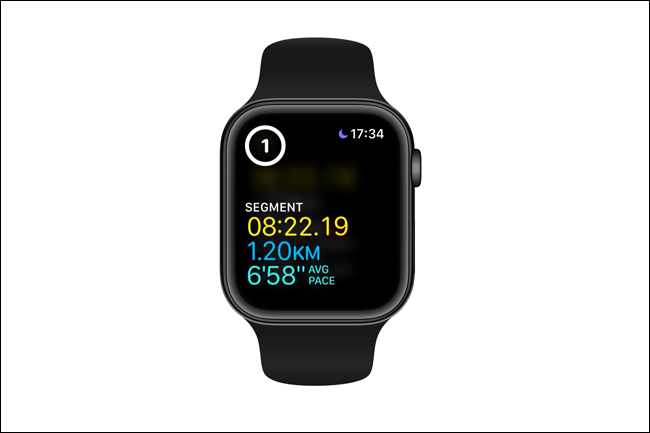
Во время отслеживания тренировки в приложении Workout на Apple Watch быстро дважды коснитесь экрана, чтобы пометить сегмент. На экране появится краткая сводка, после чего вы можете продолжать тренировку и отмечать последующие круги по мере необходимости.
Важно: в бассейне экран автоматически блокируется, поэтому двойное касание не сработает. В Pool Swim часы считают длины по введённой длине бассейна и автоматически разделяют тренировку на сет‑блоки, если вы задерживаетесь у бортика более 10 секунд. В Open Water Swim добавить сегмент вручную нельзя.
Советы по пометке кругов:
- Планируйте точки разделения заранее для интервалов (например, после каждого повторения или серии).
- Для бега и велотренировок используйте круги для точного измерения интенсивных участков.
- В плавании полагайтесь на автоматический подсчёт длины; ручные сегменты не поддерживаются в Open Water.
Как просмотреть ваши круги и другие сегменты
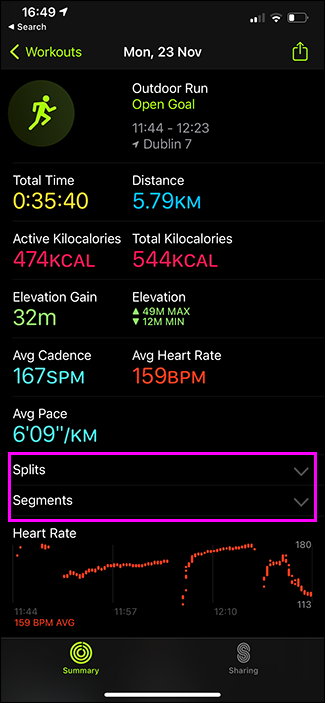
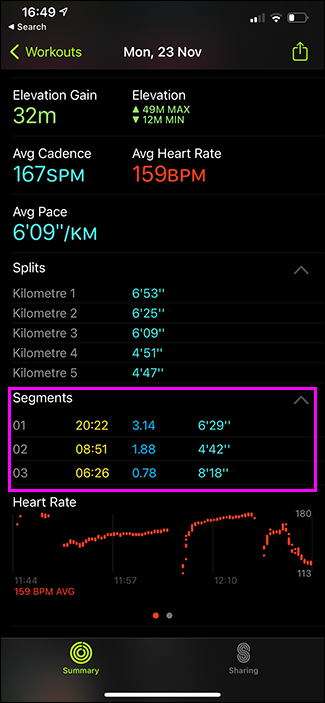
После завершения тренировки откройте на iPhone приложение “Фитнес” (Fitness) и выберите нужную тренировку. Нажмите “Сегменты” — вы увидите пронумерованный список сегментов с соответствующими метриками: время, дистанция, средний темп/скорость и пульс (если доступен).
Что обычно отображается в сегментах:
- Время каждого сегмента
- Дистанция (если релевантно)
- Средний темп/скорость
- Средний и пиковый пульс (при использовании HR‑датчика)
Почему сегменты важны
Средние показатели за всю тренировку часто скрывают важные куски с высокой интенсивностью. Если вы разогреваетесь, затем выполняете целевой тяжёлый фрагмент и заканчиваете заминкой, средняя скорость и стандартные милевые сплиты не покажут точную информацию о той части, которая интересует вас больше всего.
Использование функции кругов позволяет разделить тренировку на осмысленные блоки: разогрев, основной блок, заминка или отдельные интервалы. Это даёт точные данные по каждому блоку и упрощает анализ прогресса.
Кому полезно использовать сегменты:
- Бегуны, делающие интервалы или темповые отрезки
- Велосипедисты, планирующие интервалы мощности или времени
- Тренирующиеся по HIIT/круговым программам для отслеживания каждого раунда
- Тренеры, которые анализируют структуру тренировки клиента
Альтернативные подходы и инструменты
- Третьи приложения: Strava, Nike Run Club и другие дадут расширенные возможности разметки и аналитики. Они могут автоматически распознавать интервалы или позволять вручную добавлять круги в своём интерфейсе.
- Разметка по дистанции: если вам удобнее, используйте автоматические по‑км/по‑мили разметки (встроенные в некоторые приложения). Это работает для дистанций, но не всегда для произвольных временных интервалов.
- Ведите тренировочный журнал: записывать причины и ощущения по каждому сегменту — полезно для долгосрочного анализа.
Когда отметка круга не работает или нет смысла
- Экран заблокирован (например, при плавании) — двойной тап не срабатывает.
- Если вы тренируетесь без явных смен темпа/режима, деление на сегменты может добавить ненужную сложность.
- Для событий с постоянной низкой интенсивностью (длительные медленные пробежки) простая средняя статистика зачастую достаточна.
Чеклист перед тренировкой (быстро)
- Убедитесь, что Workout открыт на Apple Watch.
- Запланируйте, где будете ставить круги (по времени, по дистанции или вручную).
- Проверьте, не включён ли экран в режим блокировки (в плавании — ожидайте автоматической разметки).
- Синхронизируйте часы с iPhone для корректного просмотра данных после тренировки.
Роль‑ориентированные рекомендации
- Бегун: отмечайте круг в начале и в конце интервала, чтобы получить точный темп целевой нагрузки.
- Велосипедист: помечайте старт и финиш интервала мощности или по времени.
- Тренер: просите атлета помечать каждый раунд, чтобы сравнивать повторения по пульсу и темпу.
Критерии приёмки
- Сегменты видны в приложении “Фитнес” на iPhone после завершения тренировки.
- В каждом сегменте отображаются время и соответствующие метрики (дистанция/темп/пульс) при наличии данных.
- При плавании Pool Swim автоматически разделён на длины и сет‑блоки по паузам >10 с.
Краткая методология планирования сегментов
- Определите цель тренировки (интервалы, темп, восстановление).
- Разбейте тренировку на логичные блоки (разогрев/рабочие интервалы/заминка).
- Помечайте круги в нужных точках двойным касанием.
- После тренировки проанализируйте сегменты в приложении “Фитнес” и запишите выводы.
Короткий глоссарий
- Сегмент: часть тренировки между пометками круга.
- Круг (lap): ручная метка сегмента, создаваемая двойным касанием на Apple Watch.
- Pool Swim / Open Water: типы тренировок плаванием с разной поддержкой сегментации.
Итог
Двойное касание экрана Apple Watch — простой и эффективный способ контролировать структуру тренировки и получать точные данные по ключевым блокам. Это особенно полезно при интервалах и высокоинтенсивных тренировках, а также для подробного анализа прогресса.
Related: Лучшие приложения для здоровья и тренировок на iPhone, которые помогут привести форму к лету

Похожие материалы

Несколько аккаунтов Skype: Multi Skype Launcher

Журнал для работы: повысить продуктивность

Персональные звуки уведомлений на Android

Скачивание шоу Hulu для офлайн‑просмотра

Microsoft Start: персонализированная новостная лента
