
Как принудительно завершить зависшее приложение в Windows
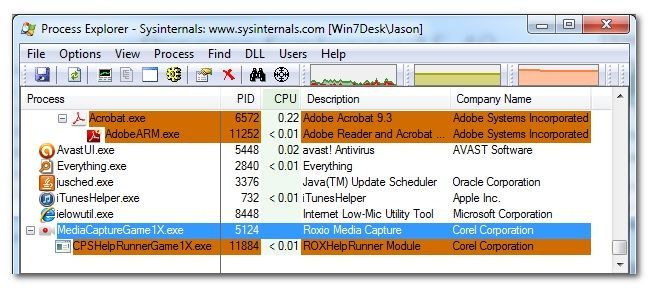
Кратко: когда обычные средства не закрывают приложение, используйте инструменты, действующие на уровне процесса (PID). Process Explorer — удобный бесплатный инструмент от Microsoft Sysinternals. Альтернативы: taskkill в командной строке, Process Hacker или PsKill.
Читатель HTG: у меня версия корпоративного ПО, которая часто падает и отказывается завершаться — ни диалог “Закрыть программу”, ни Диспетчер задач не помогают. Единственное, что работает — перезагрузка. Как убрать такое зависшее приложение без ребута?
Мы получили похожий запрос и столкнулись с такой же проблемой. Ниже — проверенный порядок действий, объяснения и варианты на случай, если один способ не помогает.
Почему приложение может не завершаться
Кратко: процесс может «повиснуть» из‑за ожидания драйвера, блокировки ядра, зацикливания в бесконечном цикле, удерживаемых дескрипторов или проблем с взаимодействием с другим процессом. В таких случаях стандартный запрос ОС на корректное завершение (WM_CLOSE) может игнорироваться, и нужен «жёсткий» разрыв процесса.
Краткие определения:
- Процесс — запущенная программа с собственным адресным пространством.
- PID — идентификатор процесса (Process ID).
- Дерево процессов — основной процесс и его дочерние процессы.
Быстрое решение: Process Explorer (рекомендовано)
- Скачайте Process Explorer (Sysinternals) и распакуйте ZIP-файл.
- Запустите exe от имени Администратора.
- Найдите проблемный процесс в списке по имени или PID.
- Щёлкните правой кнопкой по процессу и выберите «Завершить дерево процессов» или, если недоступно, «Завершить процесс».
- Подтвердите завершение дочерних процессов в диалоге.
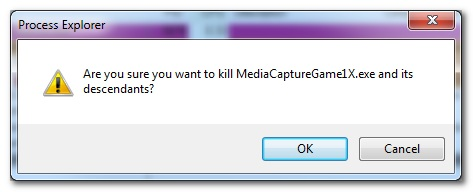
После этого зависший процесс должен исчезнуть, и можно продолжить работу без перезагрузки.
Источник иллюстрации: 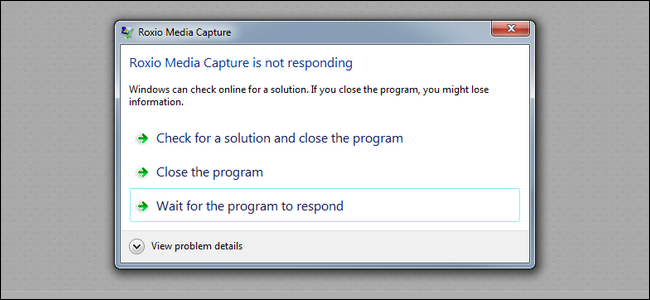
Альтернативные подходы
- taskkill (встроенная командная строка Windows):
taskkill /PID 1234 /F /TЗамените 1234 на реальный PID. /F — принудительно, /T — завершить дочерние процессы.
- PsKill (Sysinternals): утилита для удалённого/локального завершения процесса.
- Process Hacker: мощная альтернатива с возможностью закрытия хэндлов и потоков.
- Resource Monitor (resmon): покажет, какие файлы/сокеты удерживает процесс.
Пошаговая методика (мини‑SOP)
- Сохраните данные в других приложениях.
- Попробуйте закрыть приложение штатно (диалог не отвечает → “Закрыть программу”).
- Откройте Диспетчер задач и попытайтесь завершить процесс.
- Если не помогло — запустите Process Explorer от Администратора и завершите дерево процессов.
- Если и Process Explorer не справился — используйте taskkill /F /T или PsKill.
- Проверьте журнал событий Windows (Event Viewer) и Resource Monitor для поиска причины.
Когда это может не сработать
- Процесс «завис» в режиме ядра из‑за проблем с драйвером — тогда ОС не может убрать процесс без перезагрузки.
- Если проблема на уровне аппаратного взаимодействия (неисправный драйвер, зависший контроллер), только перезагрузка решит ситуацию.
Важно: принудительное завершение может привести к потере несохранённых данных и возможной непоследовательности в сторонних службах.
Чек‑лист для разных ролей
Для рядового пользователя:
- Попытаться закрыть штатно.
- Попробовать Диспетчер задач.
- Обратиться к IT с логами и описанием.
Для администратора/поддержки:
- Собрать PID и дамп процесса (если нужно для отладки).
- Использовать Process Explorer / taskkill / PsKill.
- Проверить Event Viewer, Sysinternals ProcMon для трассировки.
- Если повторяется — подготовить план обновления/отката ПО.
Критерии приёмки
- Процесс исчез из списка процессов без перезагрузки.
- Система остаётся отзывчивой (CPU/память в норме).
- Отсутствуют повторяющиеся ошибки того же приложения в течение наблюдаемого интервала.
Когда лучше не применять «жёсткое» убийство процесса
- Если приложение выполняет критическую транзакцию (база данных, финансовая операция).
- Если нет резервных копий незавершённых данных.
Подсказки по безопасности и конфиденциальности
- Запуск инструментов от имени Администратора нужен для завершения защищённых процессов — учитывайте корпоративные политики.
- Не передавайте дампы с конфиденциальными данными внешним сервисам без согласия руководства.
Быстрый список команд (шпаргалка)
- Просмотр PID в Диспетчере задач или Process Explorer.
- taskkill /PID
/F /T - pskill
(PsKill)
Примеры, когда стоит задействовать другие подходы
- Если проблема повторяется регулярно — инициируйте процесс обновления/отката ПО или запросите поддержку вендора.
- Для системных/сервисных зависаний проверяйте драйверы и обновления Windows.
Короткое объявление для команды (100–200 слов)
У нас обнаружено приложение, которое периодически зависает и не закрывается штатно. Чтобы избежать перезагрузок и простоя, используйте Process Explorer (Sysinternals) или команду taskkill /F /T для принудительного завершения процесса по PID. Администраторы собирают логи и дампы для анализа; пользователям рекомендуется сохранять работу и информировать IT при повторных зависаниях. Цель — минимизировать потерю данных и подготовить план обновления или замены проблемного ПО.
Краткое резюме
- Используйте Process Explorer для принудительного завершения дерева процессов.
- Если это не помогает, попробуйте taskkill или PsKill.
- Если процесс завис в режиме ядра — потребуется перезагрузка и диагностика драйверов.

Похожие материалы

Несколько аккаунтов Skype: Multi Skype Launcher

Журнал для работы: повысить продуктивность

Персональные звуки уведомлений на Android

Скачивание шоу Hulu для офлайн‑просмотра

Microsoft Start: персонализированная новостная лента
