
Сохранение оригинальной тени при замене фона в Photoshop
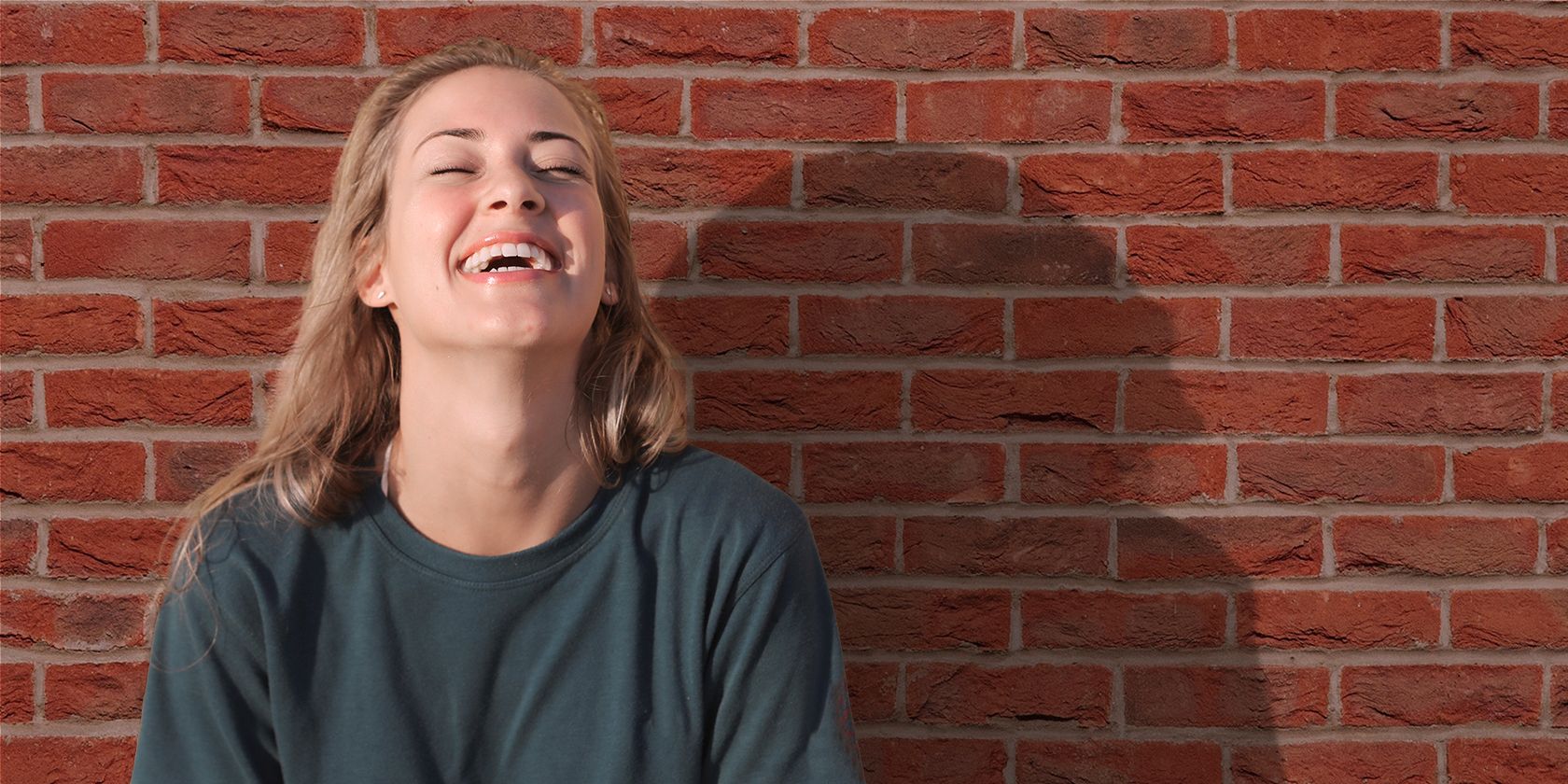
В задачах замены фона одна из главных проблем — утрата естественной тени, которую отбрасывает объект. Если просто поменять фон, тень исчезает и приходится «рисовать» её заново, что часто выглядит неестественно. В этом руководстве вы научитесь использовать существующую тень объекта и перенести её на новый фон в Photoshop, сохранив реалистичность сцены.
Зачем сохранять оригинальную тень
Тень даёт важную визуальную информацию: положение источника света, глубину и связь объекта с поверхностью. Без неё объект часто «плавает» над фоном. Сохранение исходной тени ускоряет процесс и повышает правдоподобие финального композита.
Ключевая идея: использовать копию слоя с объектом, сделать её чёрно‑белой и поместить под основной слой в режиме умножения (Multiply). Это даёт естественный контраст и плавный переход тени на новом фоне.
Важно: метод работает, когда оригинальная тень видна и достаточно контрастна; если тень практически отсутствует или очень размыта, понадобится создавать её вручную или при помощи генеративных инструментов.
Что пригодится (коротко)
- Оригинальное фото с видимой тенью;
- Новый фон (например, кирпичная стена);
- Photoshop (версия с инструментом Select Subject/Выделить объект).
Последовательность действий — краткая методика
- Выделите объект и вставьте новый фон.
- Дублируйте слой объекта, поместите копию под оригиналом и зачистите маску.
- Переключите режим наложения копии на Multiply и десатурируйте её.
- Подправьте цвета волос и кожи у основного слоя корректирующими слоями.
- Сделайте финальные цвето‑тоново‑контрастные правки для слияния слоёв.
Шаг 1. Добавление нового фона
В этом блоке заменим старый фон на кирпичную стену и сохраним порядок слоёв, чтобы можно было легко править проект дальше.
- Откройте портрет в Photoshop и выберите инструмент «Быстрое выделение» (Quick Selection).
- Нажмите «Выделить объект» (Select Subject) в верхней панели.
- Нажмите иконку маски в правом нижнем углу панели слоёв. Если выделение нуждается в доработке, используйте «Выделение и маска» (Select and Mask) для уточнения краёв.
- Перетащите файл с новой кирпичной стеной в документ Photoshop.
- С помощью маркеров трансформации растяните стену так, чтобы она полностью закрывала исходный фон. Подтвердите трансформацию галочкой или нажатием Enter.
- Нажмите Ctrl + 0, чтобы вписать изображение в окно просмотра.
- Переместите слой стены под слой с выделенным объектом.
- Дважды кликните по имени верхнего слоя и назовите его «Subject» (Объект).
- Дважды кликните по нижнему слою и назовите его «Wall» (Стена).
Совет: при работе с пейзажными кадрами есть отдельный рабочий процесс для замены неба — он похож по идее, но требует своих корректировок.
Шаг 2. Воссоздаём оригинальную тень
Теперь мы вернём (скопируем) тень объекта на новый фон. Подход: создать дубликат слоя объекта, удалить маску и сделать копию монохромной в режиме Multiply.
- Выберите слой Subject и нажмите Ctrl + J, чтобы дублировать слой.
- Перетащите копию под основной слой (чтобы она была между Subject и Wall).
- Переименуйте дублированный слой в «Shadow» (Тень).
- Удалите маску с слоя Shadow — перетащите миниатюру маски в корзину.
- Подтвердите удаление маски в диалоге.
- С активным слоем Shadow смените режим наложения (Blend Mode) на Multiply (Умножение).
- Нажмите Shift + Ctrl + U, чтобы десатурировать слой Shadow и убрать цветовой оттенок.
Почему это работает: умножение затемняет пиксели под тенью, сохраняя форму и мягкость отбрасываемой тени, а десатурация убирает нежелательный цветовой «отход» от старого фона.
Важно: если тень слишком плотная или слишком слабая, подкорректируйте уровень непрозрачности (Opacity) слоя Shadow или добавьте к нему размытие (Filter → Blur) для более мягкого перехода.
Шаг 3. Коррекция волос и лица
Часто у волос и кожи остаётся цветовой оттенок от исходного фона — в нашем примере это желтизна. Исправим это корректирующим слоем, ограничив его действием только на основной слой Subject.
- С выделенным слоем Subject создайте корректирующий слой “Цветовой тон/Насыщенность” (Hue/Saturation).
- В окне Properties включите обтравочную маску (Clipping Mask), чтобы корректировка повлияла только на Subject.
- Нажмите пипетку цвета рядом с Master и кликните по области волос, где заметен желтый оттенок — в списке должна появиться группа “Yellows” (Жёлтые).
- Передвиньте ползунок Насыщенности (Saturation) до значения около −75, чтобы существенно убрать желтизну, но не сделать волосы серыми.
Подсказка: при необходимости локально дорисуйте маску корректирующего слоя кистью, чтобы воздействие было только на волосах и краях кожи.
Шаг 4. Финальные правки и сведение слоёв
Последний этап — подправить масштаб фона и добавить общие корректировки, которые помогут слоям естественно соединиться.
- Выберите слой Wall и нажмите Ctrl + T, чтобы масштабировать фон. Увеличьте стену так, чтобы пропорции и перспектива соответствовали объекту. При больших трансформациях снова нажмите Ctrl + 0 для удобства просмотра.
- На вершине стека слоёв создайте корректирующий слой Curves (Кривые), чтобы подправить экспозицию всего изображения.
- В окне Curves нажмите Auto для автоматической коррекции, затем тонко подрегулируйте вручную.
- Добавьте слой Color Lookup (Таблица цветов) и выберите предустановку Fall Colors для лёгкого цветового тонирования.
- Уменьшите непрозрачность Color Lookup до 50% для тонкой коррекции.
- Добавьте сверху слой Photo Filter, выберите оттенок Magenta и задайте Density ≈ 25%, сохраняя Preserve Luminosity включённым. Это тонко свяжет тон кожи и стену.
Результат: тень выглядит как естественная часть сцены, а цветовые правки связывают объект и фон.
Исходное изображение:
Готовый композит:
Если всё сделано аккуратно, отличить «фейковый» фон будет очень сложно.
Когда этот метод не сработает (контрпример)
- Тень почти не видна на исходном снимке (слишком слабая, размытая или закрыта другими объектами). Тогда потребуется создавать тень вручную (кистью/градиентом/слоем с размытиями) или использовать генеративные инструменты.
- Свет на исходном и целевом фоне сильно различается (разные направления света, контраст, цветовая температура). В таком случае перенос тени может смотреться неправильно — нужно согласовать направление и цвет света через дополнительные корректировки (освещение, Dodge & Burn, добавление отражённого света).
- Композит предполагает сложную контактную тень (объект стоит на неровной поверхности, множество пересекающихся теней). Придётся моделировать тень вручную или снимать дополнительные референсы.
Альтернативные подходы
- Рисование тени вручную: дублирование силуэта → заливка чёрным → размытие (Gaussian Blur) → трансформация по перспективе → изменение непрозрачности.
- Использование 3D‑моделирования света: воспроизведение освещения сцены в 3D и отбрасывание тени от виртуального объекта.
- Плагины и нейросети: инструменты с искусственным интеллектом могут генерировать правдоподобные тени при замене фона, но их результаты нужно проверять и дополнять.
Ментальные модели и эвристики
- Правило направления света: тень всегда должна указывать на одинаковую сторону относительно источника света для всех объектов на сцене.
- Интенсивность тени зависит от расстояния до поверхности: ближе — резче и темнее, дальше — мягче.
- Цвет тени редко бывает абсолютно чёрным — учитывайте отражённый цвет от поверхности и окружающего света.
Быстрый чеклист по ролям
- Фотограф:
- Снимите кадр с максимально явной тенью, если планируете замену фона.
- Снимайте несколько ракурсов/референсов освещения.
- Ретушёр/композитор:
- Сохраните оригинальные слои прежде чем править.
- Тестируйте режим Multiply и уровень непрозрачности слоя тени.
- Дизайнер/клиент:
- Убедитесь, что направление света и атмосфера фона соответствуют идее.
Мини‑методология для стандартного рабочего процесса
- Подготовка: резервная копия, организация слоёв (Subject, Shadow, Wall, корректирующие слои).
- Выделение: Select Subject → маска → уточнение краёв.
- Тень: дубликат → удалить маску → Multiply → десатурация → корректировка непрозрачности.
- Цвет: локальная коррекция волос/кожи → глобальные корректировки (Curves, Color Lookup, Photo Filter).
- Проверка: масштабирование, просмотр на разном фоне, финальная ретушь краёв.
Критерии приёмки
- Тень логично совпадает с направлением источника света на фоне.
- Контакт объекта с поверхностью выглядит натурально (нет «плавающего» эффекта).
- Цвет кожи и волос естественен и не содержит заметных артефактов от предыдущего фона.
- При увеличении разрешения не видно резких краёв или «обрезанных» областей.
Тестовые кейсы / сценарии проверки
- Переключение фона на разные текстуры (кирпич, бетон, улица) — тень остаётся правдоподобной.
- Осмотр при разных масштабах и обрезках — тень не даёт артефактов.
- Проверка на мобильных и десктопных экранах — общий контраст и тональность сохраняются.
Факт‑бокс: ключевые приёмы
- Режим Multiply: затемняет пиксели под слоем и сохраняет форму тени.
- Десатурация слоя тени убирает нежелательные цветовые оттенки.
- Обтравочная маска (Clipping Mask) позволяет корректировать только нужный слой.
Однострочный глоссарий
- Multiply: режим наложения, умножающий значения пикселей, делает изображение темнее; полезен для теней.
- Десатурация: удаление цветовой насыщенности, перевод в оттенки серого.
- Обтравочная маска: ограничивает действие корректирующего слоя только на нижележащий слой.
Советы по локализации и рабочим привычкам в российском контексте
- Если фон содержит заметный цветовой тон (например, жёлтый или оранжевый), добавляйте локальные корректировки для кожи — в России часто используют натуральные тона для портретов.
- Проверяйте итог не только на мониторе, но и в распечатке/на телефоне — мелкие цветовые сдвиги становятся заметнее на других устройствах.
Быстрый шаблон действий (SOP)
- Открыть файл → сохранить копию.
- Выделить объект → создать маску.
- Вставить фон → разместить под объектом.
- Дублировать объект → удалить маску дубликата → режим Multiply → десатурировать.
- Локальная коррекция волос/кожи → глобальная цветовая коррекция → экспорт.
Краткое резюме: сохранение оригинальной тени — экономичный и реалистичный подход при замене фона. Он опирается на простые операции в Photoshop: дублирование слоя, режим Multiply и корректирующие слои. Этот метод сокращает время ретуши и делает финальный композит гораздо правдоподобнее.
Важно: для сложных сцен или слабо выраженных теней потребуются дополнительные техники — рисование тени вручную, использование генеративных инструментов или 3D‑моделирование источников света.
Если хотите, могу подготовить краткую видеодемонстрацию шагов, файл экшена для автоматизации процесса или шаблон PSD с уже организованными слоями.

Похожие материалы

Несколько аккаунтов Skype: Multi Skype Launcher

Журнал для работы: повысить продуктивность

Персональные звуки уведомлений на Android

Скачивание шоу Hulu для офлайн‑просмотра

Microsoft Start: персонализированная новостная лента
