
Как превратить заметки в базу знаний с помощью Obsidian
К чему это полезно
- Превращает список задач и разрозненные записи в структурированное знание.
- Помогает находить скрытые связи между идеями.
- Работает локально: ваши заметки остаются файлами Markdown, которые можно синхронизировать любым удобным способом.
Важно: Obsidian — не облачный сервис по умолчанию. Если вам нужна синхронизация между устройствами, используйте сторонние решения (облачные диски, Git, Obsidian Sync — платная опция).
Установка
Obsidian доступен для Windows, macOS и Linux. Для Windows это быстрый установщик (.exe), для macOS — образ (.dmg). На Linux можно взять AppImage или установить через Snap/Flatpak.

Короткая проверка совместимости: если вы используете старую версию Linux без systemd, AppImage часто проще; если предпочитаете управление обновлениями, установите через Snap/Flatpak.
Первое знакомство
При первом запуске Obsidian нужно указать, где хранятся заметки. Если вы уже ведёте заметки в Markdown в папке — выберите “Открыть папку как Vault” (Open folder as Vault). Если нет — создайте новый хранилище и укажите место.

Obsidian поддерживает несколько хранилищ (vaults), но каждое открывается в собственной копии приложения. После открытия вы увидите список заметок слева и структуру папок, если она у вас есть.
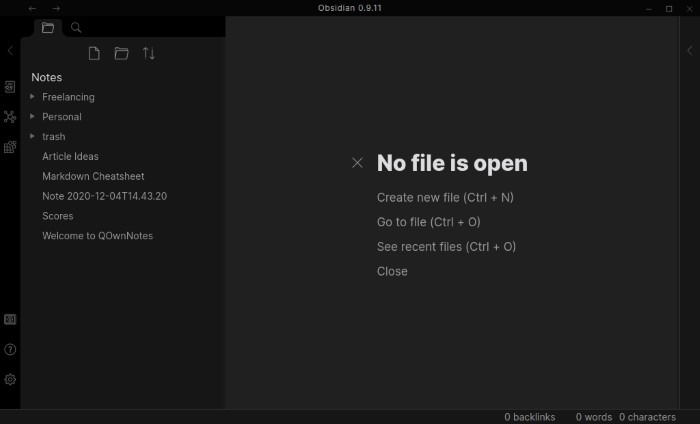
Панель управления вверху позволяет создать новую заметку, новую папку или изменить сортировку. Поиск работает по содержимому файлов и очень быстрый — значок лупы сверху.
Как организовать заметки в Obsidian
По умолчанию вы попадаете в режим редактирования: виден Markdown-синтаксис. Нажмите Ctrl + E, чтобы переключиться в режим предпросмотра — синтаксис скроется, и заметка отобразится как отформатированный текст.
Ссылки, теги и связи
Obsidian поддерживает привычную структуру папок и теги (через #тег), но его сила — во внутренних ссылках по образцу вики.
Если написать тег вида #идея, Obsidian распознает его в любом месте заметки и учтёт в панели тегов.
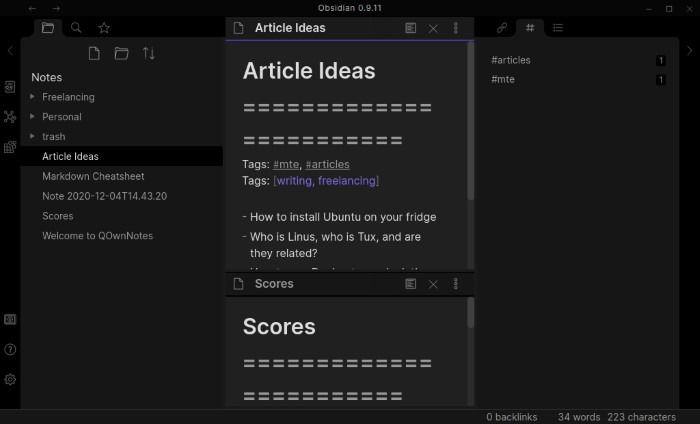
Если вы предпочитаете один список тегов, можно добавить строку:
Tags: [Tag1, Tag2, Tag3, etc.]Обратите внимание на стрелку в правой панели — её можно раскрыть. Во второй вкладке с символом «#» вы увидите список тегов текущей заметки и числа, показывающие, сколько раз каждый тег встречается в хранилище. Это простой способ находить другие заметки с тем же тегом.
Основной способ связи заметок — внутренние ссылки. Допустим, у вас есть заметки “MTE” и “Будущие статьи”. В тексте можно вставить [[MTE]], и это станет кликабельной ссылкой на соответствующий файл. Обратные ссылки видны в панели Backlinks.
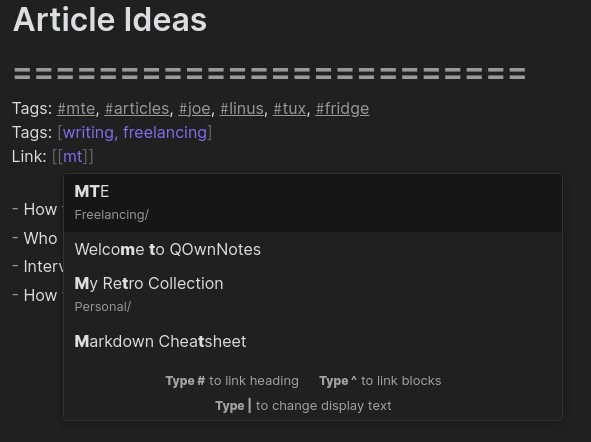

Обратите внимание: Obsidian часто автоматически распознаёт упоминания заметок в обычном тексте даже без [[...]] и покажет их в Backlinks. Это помогает найти все упоминания темы.
Редактирование нескольких заметок одновременно
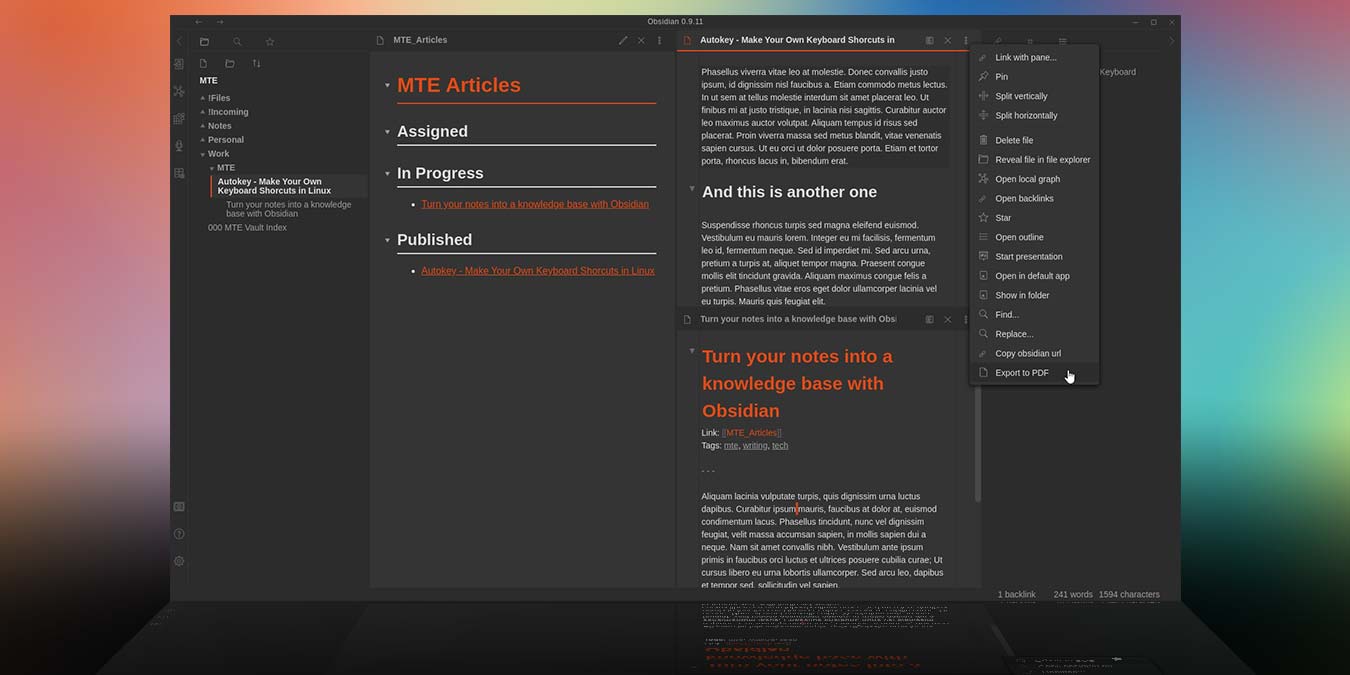
Обсидиан позволяет открывать несколько панелей. Нажмите на три точки в верхнем правом углу панели и выберите “Разделить горизонтально” или “Разделить вертикально”.
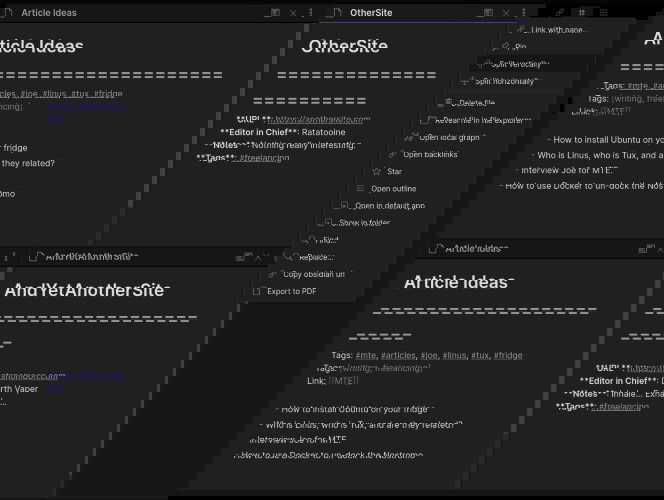
Чтобы сохранить важную заметку открытой, используйте функцию «Закрепить» (Pin) из того же меню: это предотвратит её случайное закрытие. В этом меню также доступно удаление заметки, показ файла в проводнике и экспорт в PDF.
Граф знаний и визуализация
Граф знаний показывает, как заметки связаны между собой. Откройте его кнопкой слева или нажмите Ctrl + G.
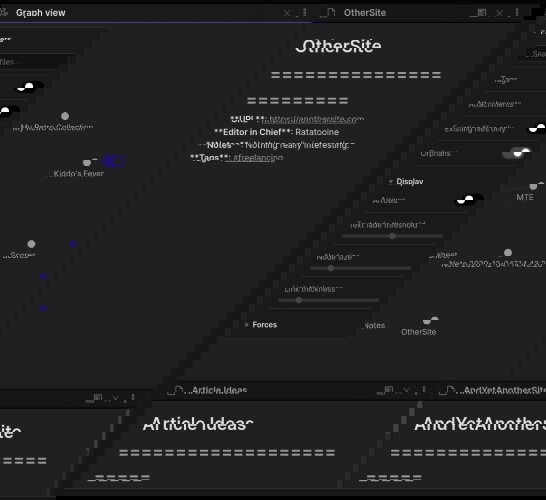
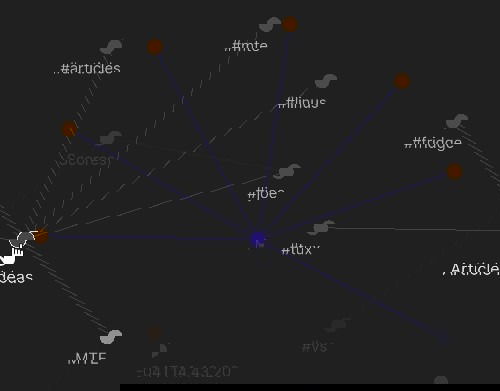
По умолчанию граф отображает только явные связи между заметками (внутренние ссылки). Если хотите видеть связи по общим тегам, включите соответствующий фильтр в меню графа.

Наведение курсора на узел показывает теги и краткую информацию. Это быстрый способ обнаружить кластеры идей и пробелы в знаниях.
Когда Obsidian не лучший выбор
- Если вам нужна бесшовная облачная синхронизация и не хотите настраивать её самостоятельно, вы можете предпочесть приложения с встроенной синхронизацией.
- Если вы храните секреты и не готовы управлять шифрованием самостоятельно, стандартный локальный файл может потребовать дополнительной защиты (шифрование диска, менеджер паролей).
- Если вы предпочитаете визуальное WYSIWYG‑редактирование без Markdown — Obsidian предоставляет предпросмотр, но рабочий процесс всё равно ориентирован на Markdown.
Альтернативы и совместные подходы
- Joplin — открытая альтернатива с возможностью встроенной синхронизации и шифрованием.
- QOwnNotes — подходит для простых Markdown‑заметок и интеграции с Nextcloud.
- Roam/Logseq — если вы хотите хостить заметки в облаке с сильной поддержкой би‑диагональных ссылок.
Совет: используйте Obsidian для визуализации связей и работы с локальными Markdown‑файлами, а для синхронизации добавьте Git/Nextcloud/Obsidian Sync в зависимости от требований безопасности.
Практическая методология: как начать и масштабировать базу
Мини‑методология (5 шагов):
- Инвентаризация: перенесите все существующие Markdown‑заметки в одну папку‑хранилище.
- Быстрые ссылки: пройдитесь по заметкам и создайте внутренние ссылки там, где есть явные связи.
- Теги и единая строка тегов: добавьте 3–6 основных тегов для классификации (например: #исследование, #черновик, #ссылка).
- Кластеры: откройте граф и найдите кластеры; выберите приоритетные узлы для развития.
- Рефакторинг по необходимости: разрезайте длинные заметки на атомарные единицы, связывайте их ссылками.
Критерии приёмки
- Все ключевые темы имеют отдельные заметки или явные ссылки.
- Можно найти любую тему через поиск, тег или граф за 2–3 клика.
- База регулярно обновляется: минимум один раз в месяц проводится рефакторинг.
Чеклист для ролей
Для исследователя:
- Создайте заметку «Литература» с ссылками на источники.
- Вносьте короткие заметки после чтения и связывайте с темами.
Для автора/контент‑менеджера:
- Держите шаблон статьи: цель, аудитория, ключевые тезисы, ссылки.
- Используйте Drafts (черновики) и связывайте с идеями в графе.
Для разработчика/инженера:
- Храните сниппеты кода в отдельных заметках и используйте теги по языкам.
- Подключите Git для истории изменений, если нужно.
Безопасность и приватность
Obsidian хранит заметки как обычные файлы Markdown. Это преимущество для контроля данных, но также ответственность:
- Используйте шифрование диска (BitLocker, FileVault) на устройствах с чувствительной информацией.
- Для обмена между устройствами применяйте зашифрованные каналы (SSH, Git с GPG, зашифрованные облачные хранилища).
- Если применяете Obsidian Sync — изучите политику шифрования и хранение ключей.
Быстрый набор практик и сочетаний (cheat sheet)
- Ctrl + E — переключение редактор/предпросмотр.
- Ctrl + G — открыть граф знаний.
[[Имя заметки]]— внутренняя ссылка.#тег— в тексте; альтернативно:Tags: [Tag1, Tag2]— одна строка тегов.
Decision tree — стоит ли переходить на Obsidian?
flowchart TD
  A[Есть ли у вас заметки в Markdown?] -->|Да| B{Нужна ли визуализация связей?}
  A -->|Нет| C[Готовы ли вы вести заметки в Markdown?]
  C -->|Да| B
  C -->|Нет| D[Выберите WYSIWYG‑решение]
  B -->|Да| E[Obsidian — хорошее решение]
  B -->|Нет| F[Оставайтесь в текущем инструменте или рассмотрите Joplin]
Модель зрелости базы знаний
- Уровень 1 — «Сбор»: хаотичные заметки, мало ссылок.
- Уровень 2 — «Классификация»: теги и папки, базовые ссылки.
- Уровень 3 — «Связи»: плотные внутренние ссылки, активный граф.
- Уровень 4 — «Платформа знаний»: регулярный рефакторинг, шаблоны, интеграция с рабочими процессами.
Примеры тестов/критериев приёмки
- Поиск по ключевому слову возвращает релевантные заметки за <5 секунд на обычном ноутбуке.
- Любая новая идея связана с минимум двумя существующими заметками или тегами.
- Экспорт выбранной заметки в PDF сохраняет форматирование и ссылки.
Короткая аннотация для анонса (100–200 слов)
Obsidian — мощный локальный инструмент для тех, кто хочет превратить разрозненные заметки в организованную базу знаний. Он работает с обычными Markdown‑файлами и предоставляет удобные внутренние ссылки, теги и интерактивный граф отношений. Это отличное решение для исследователей, авторов и инженеров, которые ценят контроль над данными и гибкость при структурировании знаний. Настройте хранилище, добавьте теги, свяжите заметки и наблюдайте, как идеи образуют сеть — это ускоряет генерацию новых инсайтов и делает информацию доступной.
Краткое резюме
- Obsidian даёт мощь вики‑связей на локальных Markdown‑файлах.
- Используйте теги и внутренние ссылки, чтобы создать связанную базу знаний.
- Граф знаний помогает обнаруживать скрытые отношения между идеями.
- Для синхронизации и безопасности планируйте отдельную стратегию (Git, шифрование, облако).
Полезные ресурсы: официальная документация Obsidian, форумы сообщества и плагины для интеграции с Git или облаком.

Похожие материалы

Несколько аккаунтов Skype: Multi Skype Launcher

Журнал для работы: повысить продуктивность

Персональные звуки уведомлений на Android

Скачивание шоу Hulu для офлайн‑просмотра

Microsoft Start: персонализированная новостная лента
