
Как держать MacBook включённым при закрытой крышке
Быстрые ссылки
- Без стороннего ПО: подключить внешний дисплей
- Без внешнего дисплея: использовать InsomniaX
Почему MacBook уходит в спящий режим при закрытии крышки
По умолчанию macOS переводит ноутбук в спящий режим при закрытии крышки — это штатное поведение для экономии энергии и защиты компонентов. Системных настроек, которые напрямую разрешали бы постоянно работать при закрытой крышке, нет. Тем не менее есть официальное исключение и есть сторонние утилиты, дающие контроль.
Короткое определение: режим «клаcмш» (clamshell) — когда MacBook подключён к внешнему экрану и работает с закрытой крышкой как настольный компьютер.
Вариант 1 — Без стороннего ПО: подключите внешний дисплей
Apple поддерживает работу MacBook с закрытой крышкой, если одновременно выполнены все три условия:
- ноутбук подключён к источнику питания;
- подключён внешний дисплей;
- подключены внешние клавиатура и мышь (USB или Bluetooth).
Если все условия соблюдены, можно закрыть крышку — MacBook останется включённым и будет выводить изображение на внешний экран.
Шаги:
- Подключите MacBook к сети (зарядке).
- Подключите внешний монитор или телевизор (HDMI/DisplayPort/USB-C).
- Подключите клавиатуру и мышь (или сопряжённые Bluetooth-устройства).
- Закройте крышку — система перейдёт в «классический» режим настольного компьютера.
Замечания по совместимости:
- Поведение одинаково для macOS 10.7 (Lion) и новее: вы обычно можете открыть крышку, чтобы снова включить внутренний экран. Для очень старых версий macOS (до 10.7) могут потребоваться дополнительные действия (усыпление/пробуждение, отключение дисплея и т.п.).
Совет: если у вас большой внешний экран, это самый стабильный и безопасный способ использовать ноутбук как настольный ПК.
Важно: при таком режиме MacBook продолжает охлаждаться через корпус, но закрытая крышка частично меняет поток воздуха — следите за температурой при высоких нагрузках.
Вариант 2 — Без внешнего дисплея: используйте InsomniaX
Если вы хотите, чтобы MacBook работал при закрытой крышке без внешнего монитора (например, как домашний сервер или чтобы освободить место на столе), понадобится сторонняя утилита. Популярный бесплатный вариант — InsomniaX (утилита в строке меню).
Процесс установки и запуска (общая последовательность):
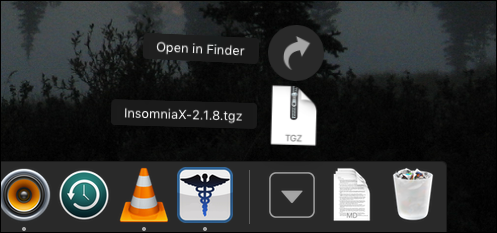
- Скачайте InsomniaX — в результате вы получите .TGZ файл.
- Установите The Unarchiver (или другую программу-архиватор), чтобы распаковать .TGZ и получить само приложение.
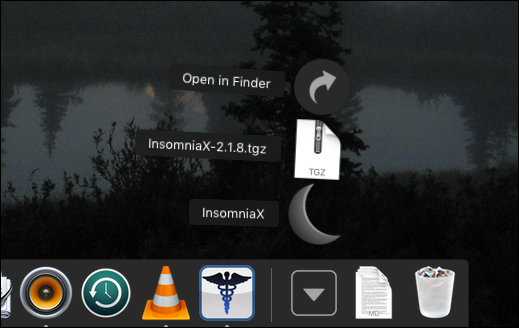
- Перетащите приложение в папку «Приложения» и запустите его. Значок появится в строке меню.
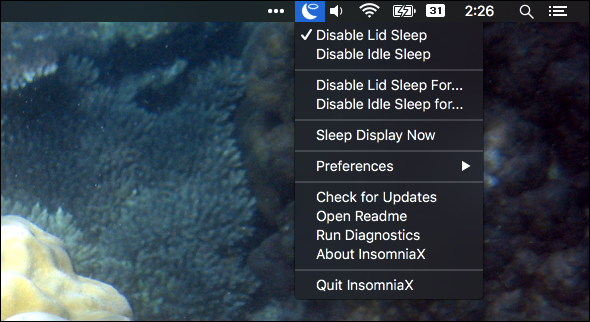
В меню InsomniaX включите опцию «Disable Lid Sleep» (Отключить сон при закрытой крышке). При включении этой опции можно закрыть крышку, и MacBook не уйдёт в сон.
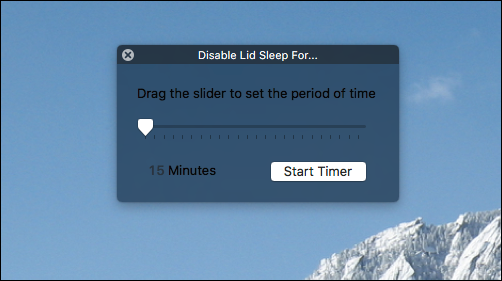
Дополнительно: опция «Disable Idle Sleep» предотвратит засыпание при простое (аналогично Amphetamine или Caffeine). Можно задать таймеры через ползунок.
Примечания:
- InsomniaX пассивна — при перезагрузке настройки не всегда сохраняются автоматически, поэтому запускайте утилиту при необходимости.
- В настройках можно включить «CPU Safety», чтобы разрешить срабатывать сон при риске перегрева.
Что означают основные опции (перевод UI)
- Disable Lid Sleep — отключить сон при закрытой крышке.
- Disable Idle Sleep — отключить сон при простое (но крышку можно оставить открытой или закрытой в зависимости от других настроек).
- CPU Safety — разрешить системе уложить ноутбук в сон при угрозе перегрева.
- Таймеры/ползунки — задать ограниченное время, в течение которого действие будет активно.
Ограничения и случаи, когда это не сработает
- Совместимость: сторонние утилиты могут работать не на всех версиях macOS и не на всех моделях (особенно на новых Mac с Apple Silicon поведение и ограничения могут отличаться). Перед установкой проверьте страницу разработчика или отзывы сообщества.
- Аппаратные ограничения: если драйверы Bluetooth/USB или контроллер питания некорректно распознают внешние устройства, «режим настольного ПК» может не включиться.
- Риски тепла: при работе в закрытой конфигурации ноутбук может хуже охлаждаться. При длительной высокой нагрузке возможен троттлинг или перегрев; используйте «CPU Safety» или мониторинг температуры.
- Гарантия и безопасность: установка неподписанных расширений или утилит, требующих прав администратора, несёт потенциальные риски. Убедитесь в надёжности источника и делайте резервные копии.
Альтернативные подходы
- Amphetamine / Caffeine: приложение не предотвращает сон при закрытой крышке, но отлично подходит для удержания системы бодрствующей при открытой крышке.
- Виртуальный/«фейковый» дисплей (dummy HDMI/DisplayPort dongle): небольшой адаптер, создающий виртуальный монитор, может заставить macOS думать, что подключён внешний экран — это обходной путь для работы в «clamshell» без реального монитора.
- SSH/Headless: если цель — запустить серверные задачи, запускайте нужные сервисы через SSH и не используйте GUI — тогда можно выключать экран локально, а процессы будут работать.
- Аппаратная станция/док-станция: официальные док-станции упрощают подключение питания, монитора и периферии и делают режим работы более надёжным.
Пошаговые чек-листы (роли)
Для использования MacBook как настольного компьютера (на столе):
- Подключить питание.
- Подключить внешний монитор.
- Подключить клавиатуру и мышь (Bluetooth/USB).
- Закрыть крышку и проверить вывод изображения на внешний монитор.
- Мониторить температуру при высокой нагрузке.
Для работы в «закрытом» режиме без внешнего монитора (короткие задачи):
- Установить InsomniaX или аналог.
- Включить Disable Lid Sleep.
- Запустить задачу (загрузка, рендер, сервер).
- Проверить лог/мониторинг (CPU, температура).
- По окончании выключить InsomniaX и перезагрузить при необходимости.
Для использования в качестве удалённого сервера:
- Настроить автозапуск нужных демонов/сервисов.
- Обеспечить стабильное питание и сеть.
- Настроить удалённый доступ (SSH, VNC) и бэкап данных.
- Контролировать тепловой режим и логи.
Риск‑матрица и инструменты смягчения
- Перегрев — риск средний: снизить нагрузку, включить CPU Safety, мониторить температуру (iStat, встроенные средства).
- Потеря данных при аварии — риск низкий/средний: обеспечить резервное копирование и бесперебойное питание.
- Нестабильность работы стороннего ПО — риск средний: использовать проверенные утилиты и держать резервный план (внешний монитор).
Критерии приёмки
- MacBook остаётся включённым при закрытой крышке и продолжает выполнять запущенные задачи.
- Внешние подключения (если используются) стабильно работают — видео/ввод работают корректно.
- Температура остаётся в допустимых пределах при планируемой нагрузке.
- При использовании сторонней утилиты система после перезагрузки может быть восстановлена в исходное состояние.
Краткое руководство по безопасности
- Не оставляйте MacBook под высокой нагрузкой в закрытом состоянии без мониторинга.
- Избегайте установки сомнительных программ: скачивайте утилиты с официальных сайтов или известных репозиториев.
- Делайте резервные копии перед изменением системного поведения.
Заключение
Если вам нужно, чтобы MacBook работал при закрытой крышке, лучший, безопасный и поддерживаемый Apple способ — подключить питание, внешний монитор и периферийные устройства. Если внешний монитор недоступен, сторонние утилиты вроде InsomniaX дают гибкость, но проверьте совместимость с вашей моделью и следите за температурой. Выбирайте подход в зависимости от задач: кратковременные действия (загрузка, воспроизведение) легко обеспечить утилитой; длительная системная работа надёжнее через внешний дисплей или специализированную док-станцию.
Важное: всегда контролируйте температуру и источник установки ПО. Если что‑то идёт не так, вернитесь к стандартному поведению macOS — закрывайте крышку и используйте внешний монитор или отключайте сторонние утилиты.
Краткое резюме:
- Подключение внешнего дисплея + питание + периферия — официальный и безопасный путь.
- InsomniaX и аналогичные утилиты позволяют обойти сон при закрытой крышке, но требуют проверки совместимости.
- Следите за температурой и безопасностью данных.

Похожие материалы

Несколько аккаунтов Skype: Multi Skype Launcher

Журнал для работы: повысить продуктивность

Персональные звуки уведомлений на Android

Скачивание шоу Hulu для офлайн‑просмотра

Microsoft Start: персонализированная новостная лента
