
Topgrade: обновление Linux одной командой

О чём эта статья
- Что такое Topgrade и как он работает.
- Какие дистрибутивы и менеджеры пакетов поддерживаются.
- Как установить и запустить Topgrade, ключевые опции и конфигурация.
- Практические советы, чек-листы и сценарии использования.
- Ограничения, возможные проблемы, и варианты альтернатив.
Что такое Topgrade
Topgrade — это утилита на командной строке (CLI), которая автоматизирует ручное обновление множества компонентов вашей системы Linux: системного менеджера пакетов, сторонних менеджеров, SDK и отдельных инструментов. Коротко: вы запускаете одну команду, а Topgrade последовательно выполняет набор команд обновления для обнаруженных компонентов.
Определение: CLI (command-line interface) — текстовый интерфейс управления программой через терминал.
Почему это удобно
- Экономит время: вместо последовательного ввода множества команд вы выполняете одну.
- Универсальность: поддерживает ряд дистрибутивов и менеджеров (apt, pacman, dnf, zypper, и т. п.).
- Поддержка сторонних инструментов: pip, npm, cargo, flatpak, snap, SDKs, tmux, Vim/Neovim и др.
Важно: Topgrade не заменяет понимание процесса обновлений. Это инструмент автоматизации, а не магическая «исправлялка» проблем совместимости.
Что именно может обновлять Topgrade
Topgrade обнаруживает установленные на системе компоненты и применяет к ним соответствующие команды обновления и очистки. Среди поддерживаемых — основные дистрибутивы: Debian/Ubuntu, Red Hat/Fedora, Arch Linux, openSUSE, Gentoo, Clear Linux и Void Linux. Также поддерживаются сторонние менеджеры: Snap, Flatpak, Cargo, pip, npm, Homebrew (Linuxbrew), SDKs (например Flutter), редакторы (Vim/Neovim), tmux, Pi-hole и другие.
Факт-бокс:
- Поддержка дистрибутивов: большинство популярных дистрибутивов Linux.
- Поддержка менеджеров пакетов: apt, dnf, pacman, zypper, emerge, swupd, xbps и др.
- Сценарий использования: одиночный запуск для полного прохода по всем обнаруженным компонентам.
Установка Topgrade на Linux
Topgrade распространяется как пакет Rust и удобно устанавливается через Cargo. Если у вас ещё не установлен Cargo (менеджер пакетов Rust), сначала установите его вместе с необходимыми зависимостями. На Debian/Ubuntu-подобных системах команда выглядит так:
sudo apt install cargo libssl-dev pkg-configПосле установки Cargo установите Topgrade:
cargo install topgradeПосле успешной установки Cargo сообщит, что бинарный файл помещён в ~/.cargo/bin и предложит добавить эту папку в переменную окружения PATH.
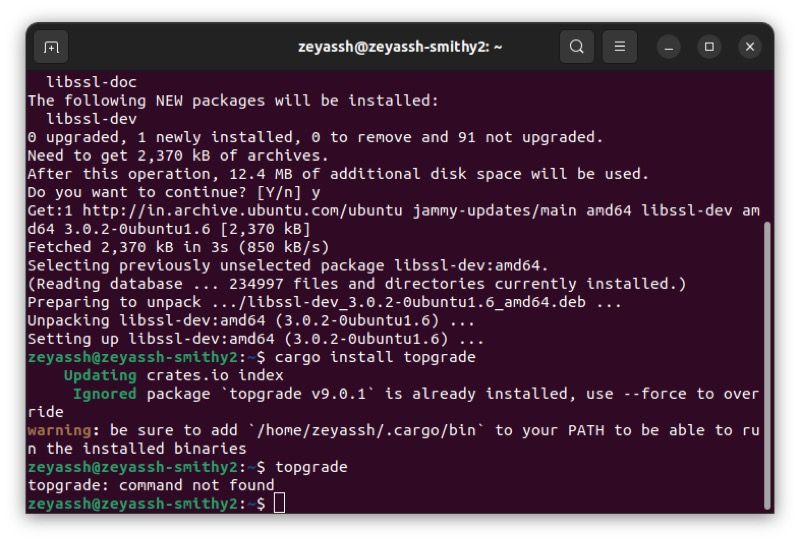
Если вы не хотите менять системную конфигурацию прямо сейчас и хотите использовать Topgrade только один раз в текущем сеансе терминала, временно добавьте путь так:
export PATH=$PATH:/home/username/.cargo/binЗамените /home/username на свой домашний путь. Чтобы сделать это изменение постоянным, добавьте аналогичную строку в ~/.profile, ~/.bashrc или ~/.zshrc в зависимости от вашей оболочки.
Быстрый старт: как выполнить обновление системы
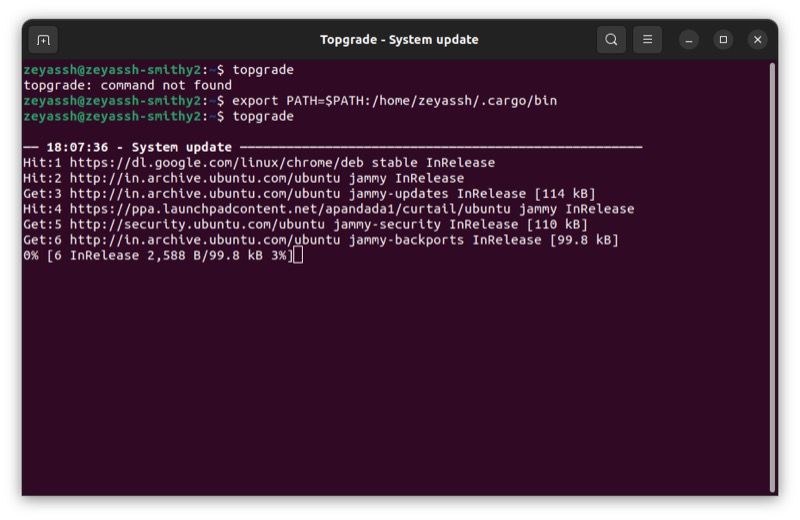
После установки Topgrade просто запустите:
topgradeTopgrade выполнит последовательность команд: сначала системный пакетный менеджер, затем сторонние менеджеры и утилиты, которые оно обнаружит. По ходу работы программа будет спрашивать подтверждение для каждой группы или отдельной операции. Нажмите Y для подтверждения или N для пропуска. Для выхода используйте Ctrl+C, затем в появившемся приглашении введите q.
Опции, которые стоит знать
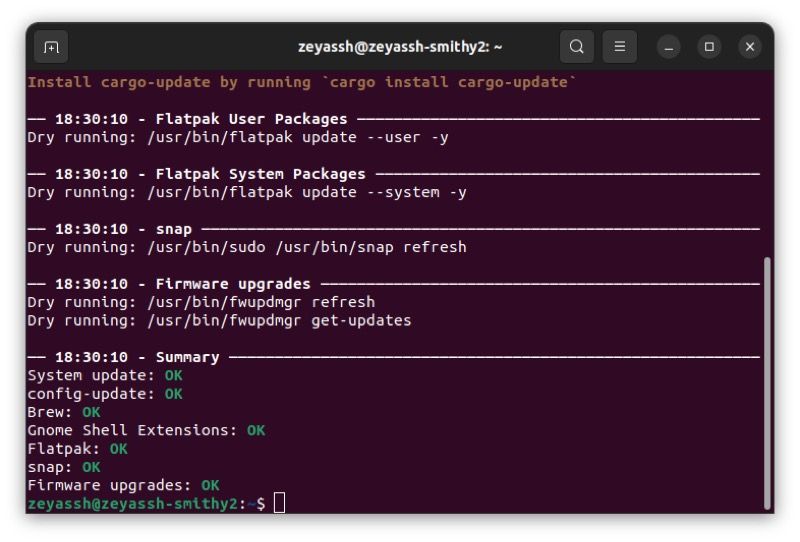
- –dry-run — показать, какие пакеты/действия будут выполнены, без реальных изменений.
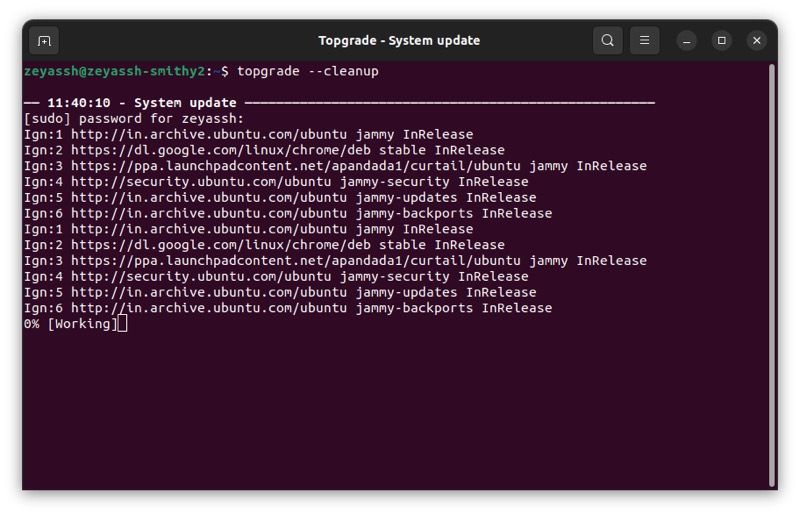
topgrade --dry-run- –cleanup — удалить временные и старые файлы, освобождая место и уменьшая вероятность ошибок у программ.
topgrade --cleanup- –verbose — детализированный вывод, полезен для отладки и понимания, какие команды выполняются.
topgrade --verbose- –disable <компонент> — отключить обновление конкретного компонента (можно повторять для нескольких компонентов).
topgrade --disable vim- –only <компонент> — обновить только указанный компонент.
topgrade --only vim- –edit-config — открыть файл конфигурации Topgrade в редакторе для постоянной настройки поведения.
topgrade --edit-configКонфигурация Topgrade
Файл конфигурации позволяет:
- навсегда отключить или включить определённые действия;
- добавить собственные команды (Custom Commands), которые будут выполняться вместе с обновлениями;
- задать команды, которые должны запускаться до основного прохода (pre-commands).
При редактировании файла конфигурации строки с отключёнными действиями обычно закомментированы символом #. Чтобы включить действие — уберите #. В секцию “Custom Commands” можно добавить произвольные shell-команды; это удобно для запуска специфичных для вашей среды задач (обновление приватных репозиториев, миграции и т. п.).
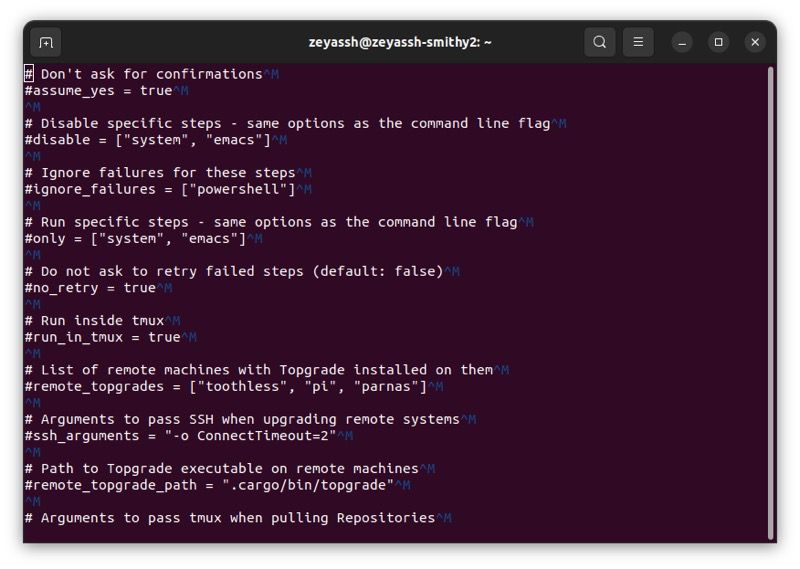
Важно: внимательно проверяйте пользовательские команды, добавляемые в конфиг. Любая команда выполнится с правами того пользователя, который запустит Topgrade (часто с sudo для системных операций).
Примеры сценариев использования (SOP)
Ниже — простая пошаговая инструкция (SOP) для типичной периодической процедуры обслуживания домашней или рабочей машины.
Чек-лист перед запуском:
- Сделать резервную копию важных файлов (желательно вне машины).
- Закрыть критичные приложения, которые не должны прерываться.
- Убедиться, что подключение к интернету надёжное.
Пошаговая инструкция:
- Открыть терминал.
- Запустить dry-run, чтобы убедиться в списке действий:
topgrade --dry-run- При необходимости отключить проблемные компоненты через –disable или в конфиге.
- Выполнить основное обновление:
topgrade- Следовать подсказкам (Y/N) и вводить пароль при запросе sudo.
- Проверить журналы и при необходимости запустить короткий smoke-test наиболее критичных сервисов (например, веб-сервер, базы данных, фоновые демоны).
Критерии приёмки:
- Система обновилась без ошибок в ключевых компонентах.
- Критичные сервисы стартовали и работают корректно.
- Нет новых ошибок в системных логах, связанных с обновлением.
Что делать, если что-то пошло не так (Troubleshooting)
Если обновление какого-то пакета прошло некорректно или пакет «застрял», выполните следующие шаги:
- Зафиксируйте ошибку: скопируйте текст ошибки или снимите вывод с –verbose.
- Попробуйте выполнить обновление проблемного пакета вручную через системный менеджер пакетов (apt, dnf, pacman и т. п.).
- Проверьте зависимости и конфликты версий; при необходимости откатите пакет или используйте пакеты из стабильного репозитория.
- Если пакет сторонний (pip, npm, cargo), попробуйте переустановку в виртуальной среде или глобально, в зависимости от установки.
Частые причины проблем:
- Несовместимость версий между глобальными и локальными пакетами (например, node modules против системного node).
- Локальные патчи или пользовательские сборки, которые были перезаписаны.
- Ограничения прав доступа (недостаток прав для записи в системные директории).
Пример: пакет не обновляется через Topgrade
- Посмотрите лог Topgrade с –verbose.
- Попробуйте обновить вручную:
sudo apt update && sudo apt upgrade package-name- Если проблема с pip-пакетом, проверьте, установлен ли он в виртуальной среде:
pip list --local
pip install --upgrade package-name
Если обновление вручную тоже не помогло, имеет смысл посетить страницу проекта пакета или issue tracker, чтобы узнать о совместимости и известных багах.
Когда Topgrade не подходит — контрпримеры
- Серверы с жёсткими требованиями к аптайму и строгой процедурой обновлений: автоматический проход может вызвать неожиданные изменения.
- CI/CD сценарии, где нужны предсказуемые, атомарные апдейты с возможностью отката; там лучше использовать управляемые pipelines.
- Сценарии с кастомными пакетами, требующими ручной проверки миграций баз данных и тестов.
Альтернативы и дополнения:
- Использовать управление конфигурациями (Ansible, Salt) для контролируемого обновления наборов машин.
- Для серверов — регулярные обновления через orchestrator с предварительным тестированием на staging.
Безопасность и приватность
- Topgrade выполняет команды системы и сторонних менеджеров пакетов: внимательно проверяйте добавляемые пользовательские команды.
- Конфигурация хранится в открытом виде в домашней директории; не сохраняйте в ней приватные ключи или секреты.
- На машинах с несколькими пользователями запускайте Topgrade под тем пользователем, от имени которого необходимо выполнить обновления.
Руководство по принятию решений (Mermaid)
Если вы хотите быстро решить, запускать ли Topgrade на данной машине, используйте схему ниже.
graph TD
  A[Нужна регулярная очистка и обновление] --> B{Это рабочая или серверная машина?}
  B -- Клиентская/рабочая --> C[Можно запускать Topgrade вручную]
  B -- Продуктивный сервер --> D[Использовать управляемый процесс обновлений]
  C --> E{Есть кастомные компоненты?}
  E -- Да --> F[Добавить их в конфиг/исключить при помощи --disable]
  E -- Нет --> G[Запуск topgrade '--dry-run -> topgrade']
  D --> H[Ansible/CICD + тесты перед деплоем]
Роль-based чек-листы
- Для рядового пользователя:
- Запустить –dry-run.
- Закрыть приложения.
- Выполнить topgrade.
- Для системного администратора:
- Запланировать maintenance window.
- Прогнать тесты на staging.
- Обновлять конфигурацию Topgrade централизованно, если используется одинаковая политика на нескольких системах.
- Для разработчика/DevOps:
- Не полагаться на Topgrade в CD-пайплайнах.
- Интегрировать проверки совместимости версий и тесты.
Мини-методология: как вводить Topgrade в рабочий процесс
- Оценка: запустите –dry-run, чтобы увидеть потенциальные изменения.
- Тестирование: примените Topgrade на неключевой машине (staging/локальная VM).
- Развертывание: внедрите в регулярный график (например, еженедельно) с уведомлениями и бэкапами.
- Мониторинг: после обновлений проверяйте ключевые сервисы и логи 24–48 часов.
Советы и лучшие практики
- Используйте –dry-run перед любым крупным обновлением.
- Добавьте –disable для проблемных компонент и решите их вручную.
- Для автоматического регулярного запуска — используйте systemd timer или cron, но осторожно: автоматический режим может потребовать вмешательства.
- Храните резервные копии конфигураций до обновлений.
Краткое сравнение: Topgrade vs ручное обновление
- Topgrade: быстро, единый проход, удобно для десктопов и рабочих станций.
- Ручное: тонкий контроль, необходим на продакшн-серверах и там, где требуются атомарные обновления и откат.
Сводка и рекомендации
Topgrade — мощный помощник для автоматизации обновлений на персональных машинах и тестовых средах. Он экономит время и упрощает процедуру обслуживания, но не заменяет зрелые процессы управления обновлениями для критичных систем. Перед применением на продуктиве рекомендуются dry-run, тестирование на staging и создание резервных копий.
Ключевые выводы:
- Topgrade удобен для автоматизации обновлений и очистки старых файлов.
- Запускать безопаснее в интерактивном режиме после –dry-run.
- На продуктивных системах предпочтительнее управляемые процессы обновления.
Словарь в одну строку
- Topgrade — инструмент автоматического обновления для Linux.
- Cargo — менеджер пакетов и инструмент сборки для Rust.
- –dry-run — показать, что будет сделано, не выполняя изменений.
- –disable — исключить конкретный компонент из обновления.
Короткое объявление (для рассылки, 100–200 слов)
Topgrade позволяет обновить всё сразу — системные пакеты, SDK и сторонние менеджеры — одной командой. Установка проходит через Cargo, запуск прост: сначала –dry-run для проверки, затем сам topgrade. Утилита подходит для персональных компьютеров и тестовых сред: экономит время и упрощает обслуживание. Однако для серверов с жёсткими требованиями по доступности и планированию обновлений лучше использовать управляемые процессы (Ansible, CI/CD). Перед массовым внедрением протестируйте Topgrade в staging и настройте конфигурацию под свои нужды.

Похожие материалы

Несколько аккаунтов Skype: Multi Skype Launcher

Журнал для работы: повысить продуктивность

Персональные звуки уведомлений на Android

Скачивание шоу Hulu для офлайн‑просмотра

Microsoft Start: персонализированная новостная лента
