
Неразрывные пробелы и дефисы в Microsoft Word

TL;DR
Неразрывный пробел и неразрывный дефис — специальные символы Word, которые предотвращают перенос связанных слов на новую строку. Используйте их, если нужно сохранить фразы или дефисные сочетания на одной строке, особенно в заголовках, датах и технических терминах.
Быстрые ссылки
Как вставить неразрывный пробел
Как вставить неразрывный дефис
Ниже описаны два простых способа: через меню «Вставка» и через быстрые сочетания клавиш. Также приведены подсказки, когда использовать эти символы и альтернативы.
Как вставить неразрывный пробел
Неразрывный пробел в Microsoft Word — это специальный символ. Его можно заменить вместо обычного пробела между словами, чтобы эти слова не разделялись переносом строки.
Шаги:
- Поместите курсор туда, где должен быть неразрывный пробел. Если пробел уже есть, выделите его.
- Перейдите на вкладку «Вставка» и откройте меню «Символ». Выберите «Другие символы».
- В появившемся окне перейдите на вкладку «Специальные символы».
- В списке выберите «Неразрывный пробел», нажмите «Вставить», затем «Закрыть».
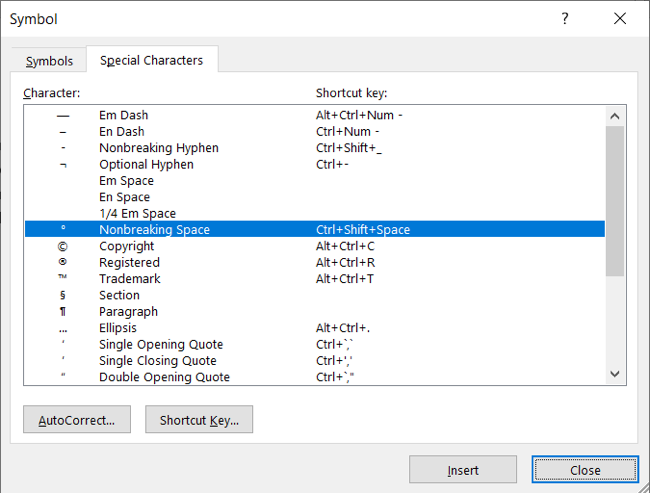
После этого слова по обе стороны от неразрывного пробела останутся на одной строке.
Быстрое сочетание клавиш (универсально для Windows): Alt+0160 на цифровой клавиатуре. В русифицированных версиях Word также работает Ctrl+Shift+Пробел.
Важно: неразрывный пробел выглядит как обычный пробел, но сохраняет связку слов. При показе непечатаемых символов (¶) он может отображаться по-разному в зависимости от шрифта.
Как вставить неразрывный дефис
Неразрывный дефис служит для предотвращения переноса частей составных слов, разделённых дефисом. Это полезно для технических терминов, фамилий с дефисом и сложных прилагательных.
Шаги:
- Поместите курсор в месте дефиса или выделите существующий дефис.
- Перейдите на вкладку «Вставка» → «Символ» → «Другие символы».
- В окне «Специальные символы» выберите «Неразрывный дефис», нажмите «Вставить», затем «Закрыть».
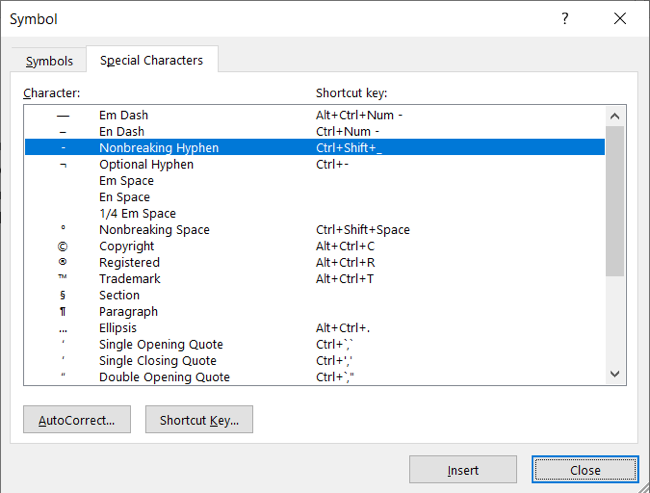
После вставки части слова, разделённые неразрывным дефисом, будут оставаться на одной строке.
Быстрое сочетание клавиш для неразрывного дефиса отсутствует в стандартной раскладке, поэтому удобнее вставлять через меню «Символ» или создавать автозамену.
Важно: не используйте неразрывные пробелы и дефисы повсеместно. Они полезны для сохранения логической связки слов, но чрезмерное применение может привести к неравномерным пробелам в строках и сложностям при редактировании.
Примеры применения
- Даты: «15 мая» — чтобы «15» и «мая» не разделялись между строками.
- Дефисные фамилии: «Анна Смирнова-Иванова» — не допустить разрыва фамилии.
- Технические термины: «peer-to-peer» в документации, если важно сохранить целостность.
- Телефонные номера и коды: «+7 (495)» — сохранить вместе.
Когда это не работает или нежелательно
- Если у абзаца включён жёсткий перенос строк или форматирование, принудительно контролирующее разрывы страниц, символы могут не дать ожидаемого эффекта.
- При адаптивном верстке (например, экспорт в HTML/PDF с неправильной кодировкой) символы могут преобразоваться и повести себя иначе.
- Если документ будет обрабатываться сторонними скриптами, неразрывные символы могут воспрепятствовать корректной токенизации текста.
Альтернативные подходы
- Уменьшить межбуквенный интервал или использовать настройку «Не разрывать абзац» в параметрах абзаца, если нужно сохранить несколько строк вместе (Разметка → Абзац → Параметры строк).
- Вставлять мягкий перенос (Ctrl+-) для контроля переносов внутри длинных слов — это противоположная техника.
- Использовать автозамену: заменять заданный шаблон на символ неразрывного пробела/дефиса автоматически.
Быстрый чек-лист для редактора
- Проверить даты и числовые сочетания в заголовках.
- Проверить дефисные фамилии и технические термины.
- Не вставлять неразрывные символы в каждую строку текста.
- Тестировать итоговый документ при изменении шрифта/размера.
Краткая методика для массовой правки
- Используйте «Найти и заменить» для массовой замены пробела в шаблонных сочетаниях (например, в датах) на неразрывный пробел: в поле «Заменить на» вставьте неразрывный пробел из меню «Символ».
- Для дефисов можно настроить автозамену: «-» в сочетаниях шаблона заменить на «недефис» с неразрывным дефисом.
- Выполните проверку макета документа после массовых изменений.
Ментальная модель: почему это важно
Думайте о неразрывном пробеле/дефисе как о «скотче» между словами: он удерживает их вместе при автоматических переносах. Используйте его, когда разрыв ломает смысл или ухудшает читаемость.
Диаграмма выбора (когда использовать)
flowchart TD
  A[Нужно сохранить слова вместе?] -->|Да| B{Символ между словами — пробел или дефис?}
  A -->|Нет| C[Не использовать]
  B -->|Пробел| D[Вставить неразрывный пробел]
  B -->|Дефис| E[Вставить неразрывный дефис]
Критерии приёмки
- Фразы, отмеченные неразрывными символами, остаются на одной строке при изменении ширины окна и размера шрифта.
- Документ корректно экспортируется в PDF без потери связности отмеченных слов.
- Автозамены работают только в нужных сочетаниях, не нарушая общий текст.
Рекомендации по совместимости и локализации
- При совместной работе убедитесь, что все участники используют кодировку UTF-8 и одинаковые версии Word/экспортёра PDF.
- В локализованных версиях Word названия вкладок/кнопок могут отличаться; ищите раздел «Символ» и вкладку «Специальные символы».
Итог
Неразрывные пробелы и дефисы — простые, но мощные инструменты для улучшения читаемости и сохранения смысловой связности текста. Применяйте их избирательно: в датах, именах, технических терминах и заголовках. Тестируйте изменения в финальном макете документа.

Похожие материалы

Несколько аккаунтов Skype: Multi Skype Launcher

Журнал для работы: повысить продуктивность

Персональные звуки уведомлений на Android

Скачивание шоу Hulu для офлайн‑просмотра

Microsoft Start: персонализированная новостная лента
